...
3.7.1. Se o campo ‘Tipo Transação’ for preenchido como entrada e os campos ‘Tributação Pis’ e ‘Tributação Cofins’ forem preenchidos, informe o tipo de crédito na caixa de opção ‘Código Base de Cálculo do Crédito - Pis e cofins – M105';
3.8. Na aba ‘Parametros Gerais’;
3.8.1. Marque a opção ‘CFOP não será gerado no Arquivo da GIA’, caso a UF da filial seja SP e gere o arquivo GIA;
3.8.2. Marque a opção ‘CFOP não utilizado na integração do gestor tributário’, caso não queira utilizar o CFOP no saneamento de produtos do gestor tributário;
3.8.3. Marque a opção ‘CFOP Utilizado na Zona Franca de Manaus - Inscrição Suframa’, caso o CFOP seja utilizado para emissão com destinatário localizado na Zona Franca de Manaus;
3.9. Na aba ‘Dedução Base PIS/COFINS’, marque as opções de acordo com as especificações de sua contabilidade;
Para maiores informações sobre dedução da base de PIS/Cofins, verifique o artigo: Exclusão do ICMS/ST da BC do PIS/COFINS no Linx ITEC - Farma - Linx Share
...
| Âncora |
|---|
...
| title | Projeto Xavier |
|---|
...
Esse artigo já foi revitalizado pelo Projeto Xavier, para consultar via Knowledge, Clique Aqui
Descrição
Como cadastrar um CFOP, Código fiscal de operação, no módulo Configuração?
Solução
Para cadastrar um CFOP, realize os passos a seguir:
1. No módulo Gestão Configuração, acesse o menu Fiscal > Natureza de operação > CFOP - Origem/Destino;
1.1. Pressione a tecla 'F2' no teclado ou clique na opção 'Incluir Registro' no canto superior esquerdo para habilitar a tela;
1.2. Informe o número que identifica a operação na caixa de texto ‘CFOP’;
1.2.1. Para operação de entrada estadual, informe 1;
1.2.2. Para operação de entrada interestadual, informe 2;
1.2.3. Para operação de entrada internacional, informe 3;
1.2.4. Para operação de saída estadual, informe 5;
1.2.5. Para operação de saída interestadual, informe 6;
1.2.6. Para operação de saída internacional, informe 7;
1.3. Selecione a operação do CFOP na caixa de opção ‘Origem/Destino’;
1.4. Selecione a transação na caixa de opção ‘Transação’;
1.5. Selecione o status do registro criado na caixa de opção ‘Status’;
1.6. Clique no símbolo de 'disquete' ou tecle 'F2' para salvar;
...
2. Acesse o menu Fiscal > Natureza de operação > CFOP - Produtos;
2.1. Pressione a tecla 'F2' no teclado ou clique na opção 'Incluir Registro' no canto superior esquerdo para habilitar a tela;
2.2. Informe a terminação do CFOP na caixa de texto ‘CFOP prod.’, no formato XXX;
2.3. Selecione o tipo de destinatário na caixa de opção ‘Tipo Detinatário’;
2.4. Selecione o tipo de empresa na caixa de opção ‘Tipo empresa’;
2.5. Selecione o status do registro na caixa de opção ‘Status’;
2.6. Selecione o tipo de transação na caixa de opção ‘Tipo Transação’;
2.7. Selecione o tipo da operação na caixa de opção ‘Origem/Destino’;
2.8. Selecione o tipo de movimentação na caixa de opção ‘Tipo movimentação’;
2.9. Clique no símbolo de 'disquete' ou tecle 'F2' para salvar o registro criado;
3. Acesse o menu Fiscal > Natureza de operação > CFOP - Cod. Fiscal de operação;
3.1. Pressione a tecla 'F2' no teclado ou clique na opção 'Incluir Registro' no canto superior esquerdo para habilitar a tela;
3.2. Informe o CFOP completo da operação na caixa de texto ‘CFOP’, separando o primeiro dígito com ponto, no formato X.XXX;
3.3. Preencha a descrição da operação do CFOP na caixa de texto ‘Descrição da Operação’;
3.4. Selecione o tipo de transação na caixa de opção ‘Tipo Transação’;
3.5. Selecione o status do registro na caixa de opção ‘Status’;
3.6. Selecione o tipo de operação na caixa de opção ‘Origem/Destino’;
3.7. Selecione o tipo de tributação para o PIS/Cofins nas caixas de opções ‘Tributação Pis’ e ‘Tributação Cofins’;
...
|
Os Códigos Fiscais de Operações e Prestações (CFOP) – terminações, são códigos numéricos que indicam as respectivas naturezas de operações de bens e mercadorias que estão em circulação, assim como as prestações de serviços de transporte interestadual e intermunicipal e de comunicação. São utilizados para vínculos com os Códigos de Situação Tributária (CST) de ICMS correspondentes, fazendo que o sistema admita ou utilize somente os CFOPs adequados em cada operação. Neste documento será detalhado o processo de cadastramento de um Código Fiscal de Operação e Prestação – terminação.
Pré-Requisitos: A sequência de processos deste documento devem ser feitas em paralelo, para assim ter o resultado completo de cadastro de CFOP
Acesso: Módulo Configuração
1. Solução
1.1 Cadastro CFOP - Origem/Destino
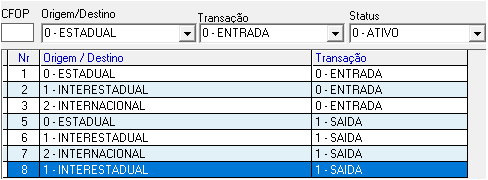
Nesta tela o cadastro irá definir o primeiro dígito do código tais como (1.102, 2.102, 5.102, 6.102 e etc). Esse dígito identifica a origem e a transação da natureza de operação. O sistema já trás isto cadastrado conforme a legislação vigente, sendo assim não há necessidade de alteração.
Acesso: Configuração > Fiscal > Natureza de Operação > CFOP- Origem/Destino
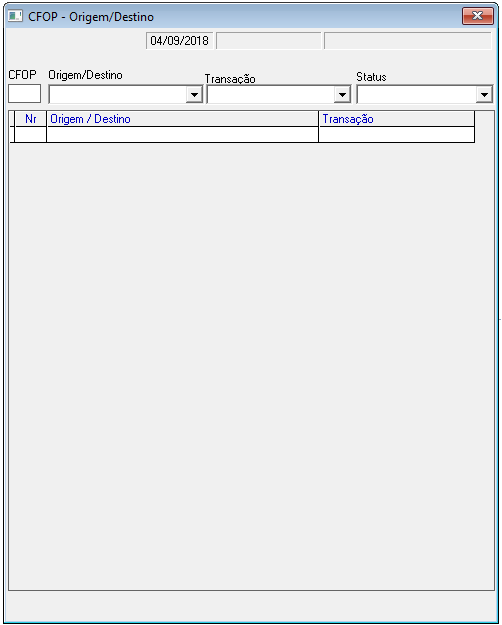
1.1.1 Pressione a tecla F2 para habilitar os campos;
1.1.2 No campo CFOP, informe o código desejado;
1.1.3 Selecione o tipo na lista Origem/Destino;
1.1.4 Na lista Transação selecionado o tipo, dependendo do procedimento que será realizado;
1.1.5 Informe o Status;
1.1.6 Pressione a tecla F2 para salvar;
1.2 Cadastro CFOP - Finalização produtos
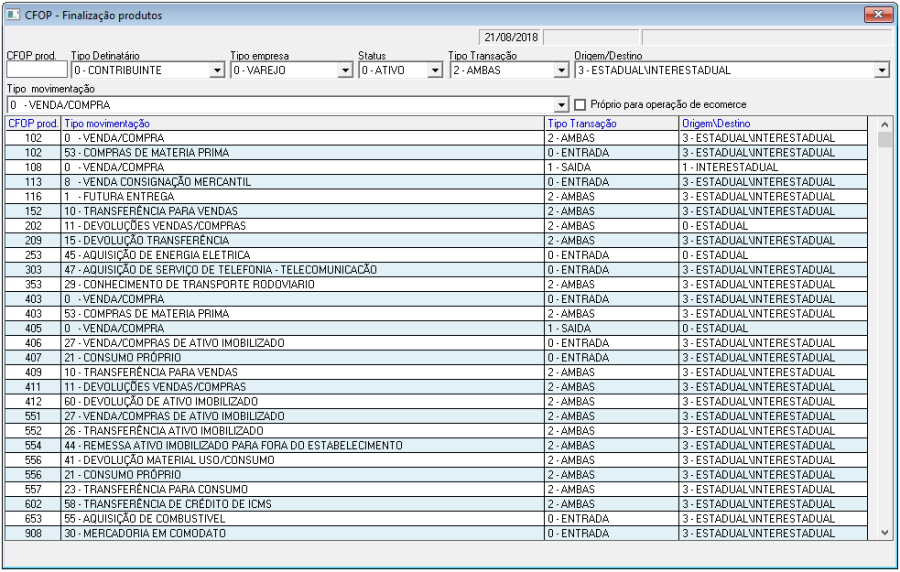
Após cadastrar a origem/destino para CFOP, você deverá cadastrar e configurar as terminações do CFOP. Essas terminações referem-se a tributação aplicada ao produto.
Acesso: Configuração > Fiscal > Natureza de Operação > CFOP – Produtos
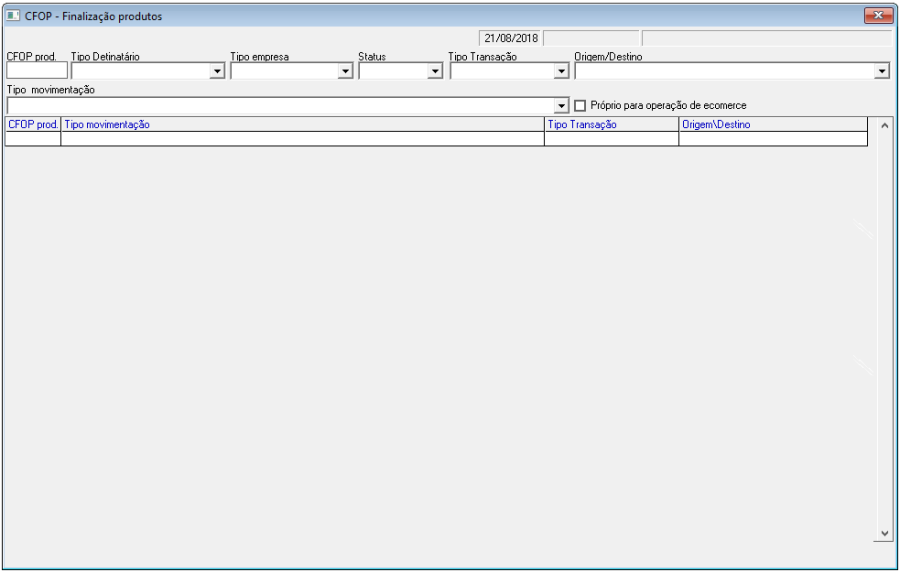
1.2.1 Pressione a tecla F2 para habilitar a tela;
1.2.2 Digite no campo CPFO Prod. o código fiscal que deseja cadastrar;
1.2.3 Selecione entre as opções o Tipo Destinatário;
1.2.4 Em Tipo de Empresa, selecione a opção que estará utilizando esta terminação de CFOP;
1.2.5 Selecione o Status;
- A opção a ser selecionada deve ser "0 - ATIVO", podendo ser inativado a qualquer tempo, pois um CFOP já utilizado não poderá ser excluído, pois isto prejudicaria as informações que utilizaram deste dado para registro.
1.2.6 Escolha o Tipo de Transação da nota que estará utilizando esta informação;
1.2.7 Selecione a Origem/Destino de onde a nota terá origem ou destino para utilizar esta terminação de CFOP;
1.2.8 Tipo de Movimentação selecione a que corresponde a nota que irá utilizar este dado de terminação de CFOP;
1.2.9 Pressione a tecla F2 para salvar;
1.3 Cadastrando CFOP - Código Fiscal de Operação
Assim que finalizar o cadastro do radical inicial e do final do CFOP, deverá registrar o código inteiro sobre a movimentação que irá utilizar esta informação.
Acesso: Configuração > Fiscal > Natureza de Operação > CFOP - Cod. Fiscal de Operação
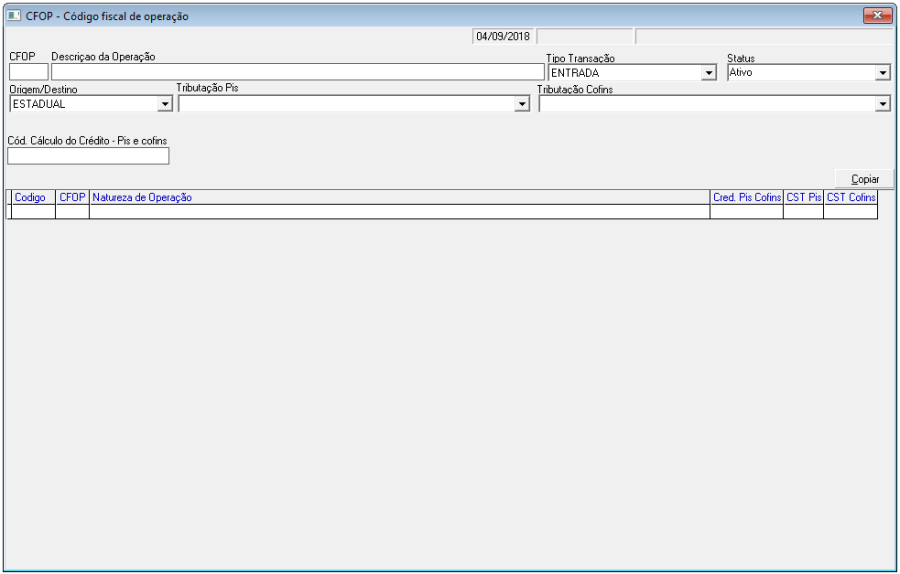
1.3.1 Pressione a tecla F2 para habilitar a tela;
1.3.2 Informe a terminação do CFOP que será cadastrado;
1.3.3 Digite na caixa de texto Descrição de Operação da operação que deseja configurar;
1.3.4 Em Tipo de Transação identifique o tipo de nota que o CFOP representa;
1.3.5 Escolha o Status; - A opção a ser selecionada deve ser "ATIVO", podendo ser inativado a qualquer tempo, pois um CFOP já utilizado jamais poderá ser excluído. A exclusão desta informação impactará nos documentos que foram registrados utilizando esta informação, por isso a enfase.
1.3.6 Selecione a Origem/Destino onde a operação relacionada na nota está ocorrendo;
1.3.7 Escolha a Tributação Pis e Tributação Cofins que melhor atendem ao procedimento;
1.3.8 Digite no campo Cód. Cálculo do Crédito – Pis e Cofins o código correspondente a operação; - Esta informação será repassada pelo responsável da contabilidade da empresa.
1.3.9 Pressione a tecla F2 para salvar;
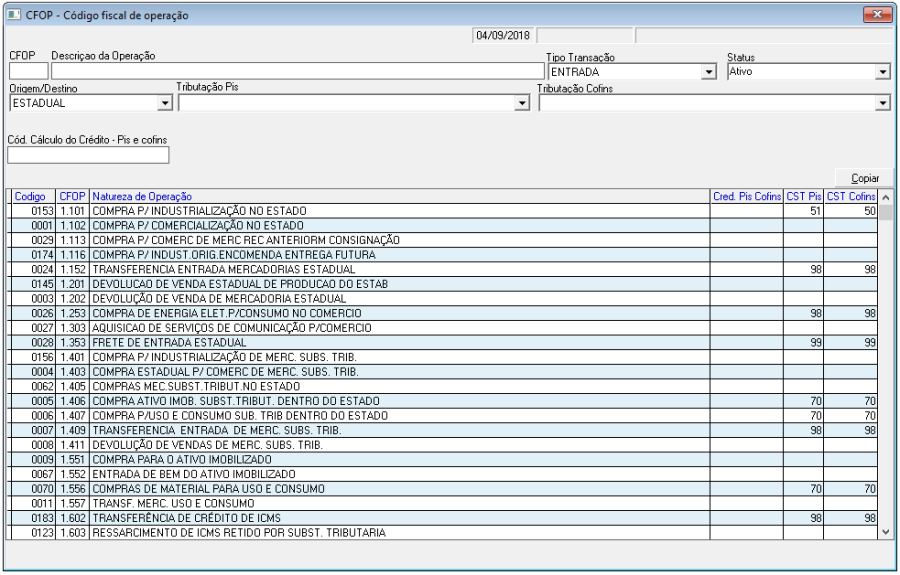
2. Impactos
Emissão e recebimento de notas.
3. Processos relacionados
Como vincular um CFOP a uma CST?
Como cadastrar um CFOP e atribui-lo o CST de PIS/COFINS e o código de cálculo do crédito de PIS/COFINS?