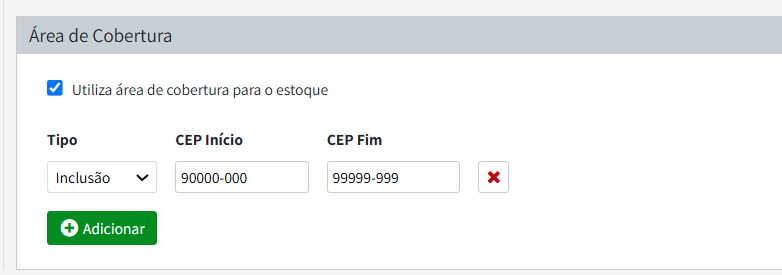
Para garantir que o cliente consumidor insira seu CEP e visualize os produtos disponíveis diretamente na página inicial ou navegação pela loja virtual: Solicite à equipe responsável pela interface da loja (ex.: agência parceira) a criação de uma modal ou campo para inserção do CEP na página inicial. Configure a funcionalidade para que, ao inserir o CEP:
Segue abaixo uma sugestão de como implementar o script para definir o CEP na navegação daquele consumidor. | Bloco de código |
|---|
| language | js |
|---|
| theme | Eclipse |
|---|
| title | /carrinho/definir-cep |
|---|
| linenumbers | true |
|---|
| app.tools.getCoordinates(postalCode, function(resp) {
var lat = null;
var long = null;
if (resp.status == "OK") {
lat = resp.results[0].geometry.location.lat.toString();
long = resp.results[0].geometry.location.lng.toString();
}
$.ajax({
url: browsingContext.Common.Urls.Shopping.Basket.Index + '/definir-cep',
type: 'POST',
data: {
postalCode: postalCode,
latitude: lat,
longitude: long
}
}).done(function() {
location.reload();
}).always(function() {
// Fechar modal
});
});
|
O código JavaScript apresentado utiliza a API do Google Maps para converter um CEP fornecido pelo cliente em coordenadas geográficas (latitude e longitude). Essas informações são então enviadas, junto com o CEP, para a rota /definir-cep por meio de uma requisição AJAX. Após a conclusão da requisição, a página é recarregada para que os produtos exibidos na loja sejam atualizados com base no estoque que atende ao CEP informado. | Nota |
|---|
| Por que as Coordenadas São Importantes?As coordenadas (latitude e longitude) são fundamentais porque são utilizadas pelo sistema de cotação de frete para determinar qual estoque será priorizado com base na proximidade geográfica. Sem essas informações: O sistema pode ignorar a geolocalização. Existe o risco de engajar um estoque mais distante do consumidor, o que pode aumentar custos e prazos de entrega desnecessariamente.
|
Fluxo do CódigoObtenção das Coordenadas: A função app.tools.getCoordinates chama o Google Maps para buscar as coordenadas do CEP fornecido. Se o status da resposta for "OK", as coordenadas são extraídas e convertidas para strings.
Envio dos Dados: Atualização da Página: Fechamento da Modal:
Essa abordagem garante que os produtos exibidos estejam alinhados com os estoques disponíveis para atender ao CEP informado, otimizando a experiência do cliente consumidor. |