| Âncora | ||||
|---|---|---|---|---|
|
| Informações |
|---|
Esta funcionalidade está disponível a partir da versão 3.29.0.0. |
O Sistema Big agora oferece a possibilidade de enviar a nota fiscal diretamente para o e-mail do cliente, garantindo praticidade e agilidade. Além disso, o sistema permite escolher se a nota será impressa ao finalizar a venda, proporcionando mais autonomia e flexibilidade.
Configurações Âncora c c
| c | |
| c |
| Expandir |
|---|
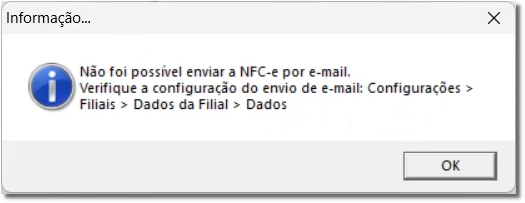
Envio por E-mailExistem algumas configurações a serem realizadas para o envio das notas por e-mail. Primeiro, é necessário que os dados da filial estejam preenchidos corretamente. Para isso, vá até o menu Configurações > Filiais > Dados da Filial > Dados.
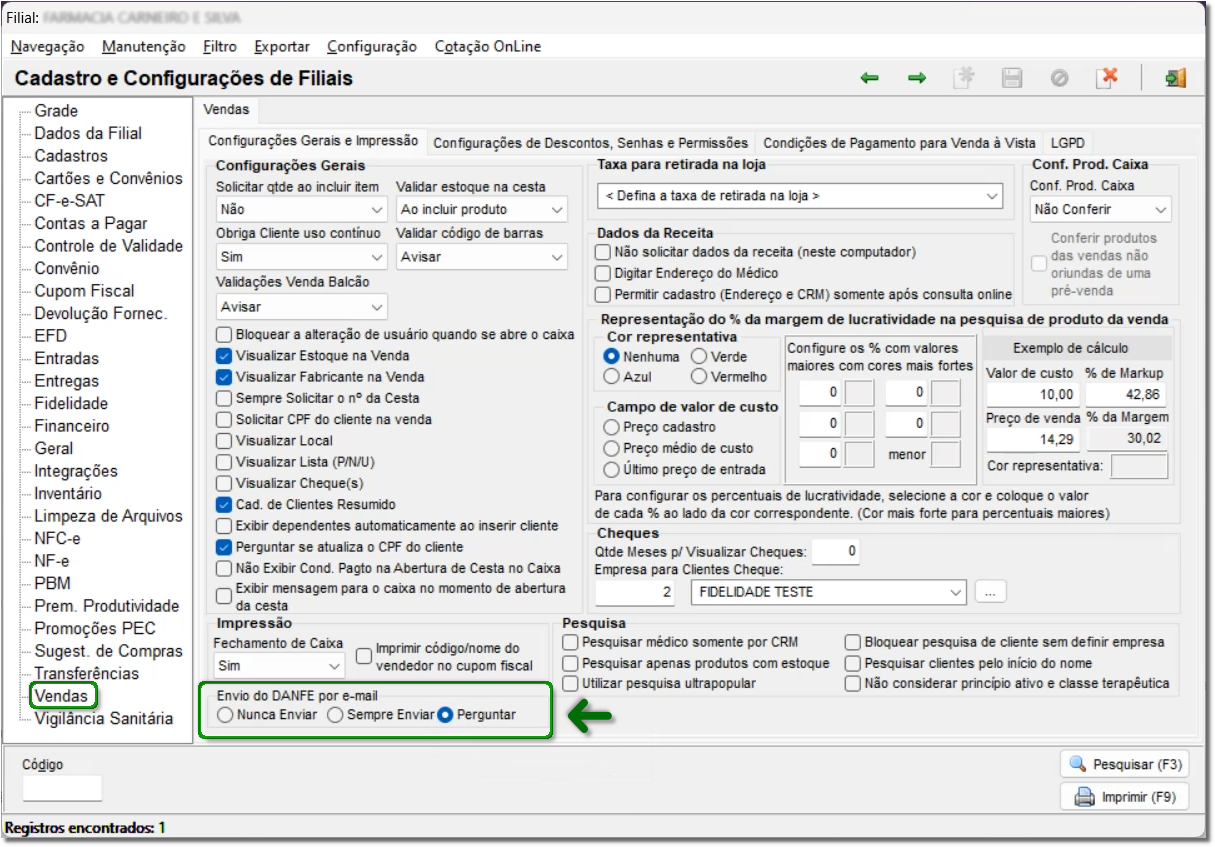
Figura 01 - Configurações Filiais - Dados da Filial Na seção Dados do e-mail para envio de NF-e, verifique se o e-mail do remetente está corretamente preenchido e válido. Após validar as informações, ainda na tela de Cadastros e Configurações de Filiais,vá até Vendas e localize a opção Envio do DANFE por e-mail.
Figura 02 - Configurações Filiais - Vendas Selecione entre as opções:
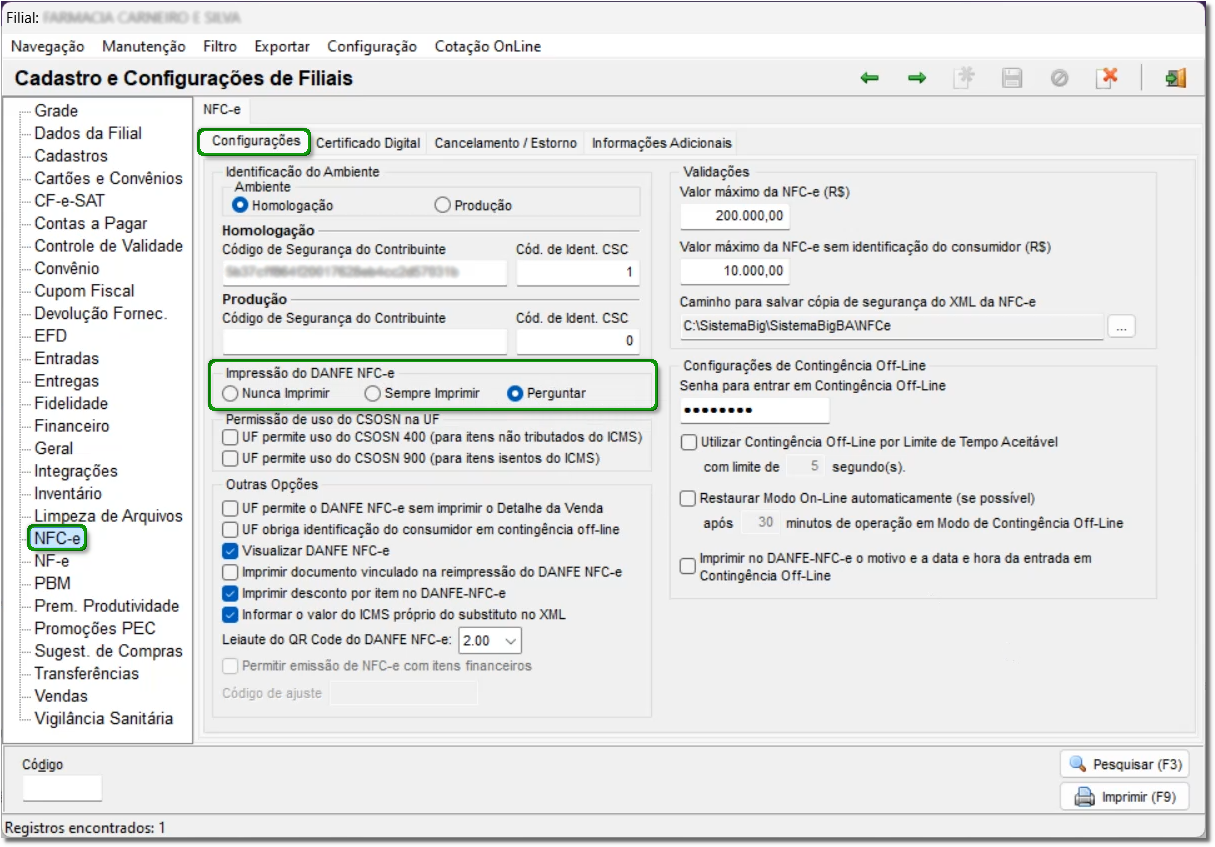
Após selecionar a opção desejada, salve as alterações Impressão da NotaPara realizar a configuração de impressão da DANFE, na tela de Cadastro e Configurações de Filiais, vá até NFC-e e localize a opção Impressão do DANFE NFC-e.
Figura 03 - Configurações de Filiais - NFC-e Selecione entre as opções:
|


Tela de Vendas
| Âncora | ||||
|---|---|---|---|---|
|
| Expandir | ||||||
|---|---|---|---|---|---|---|
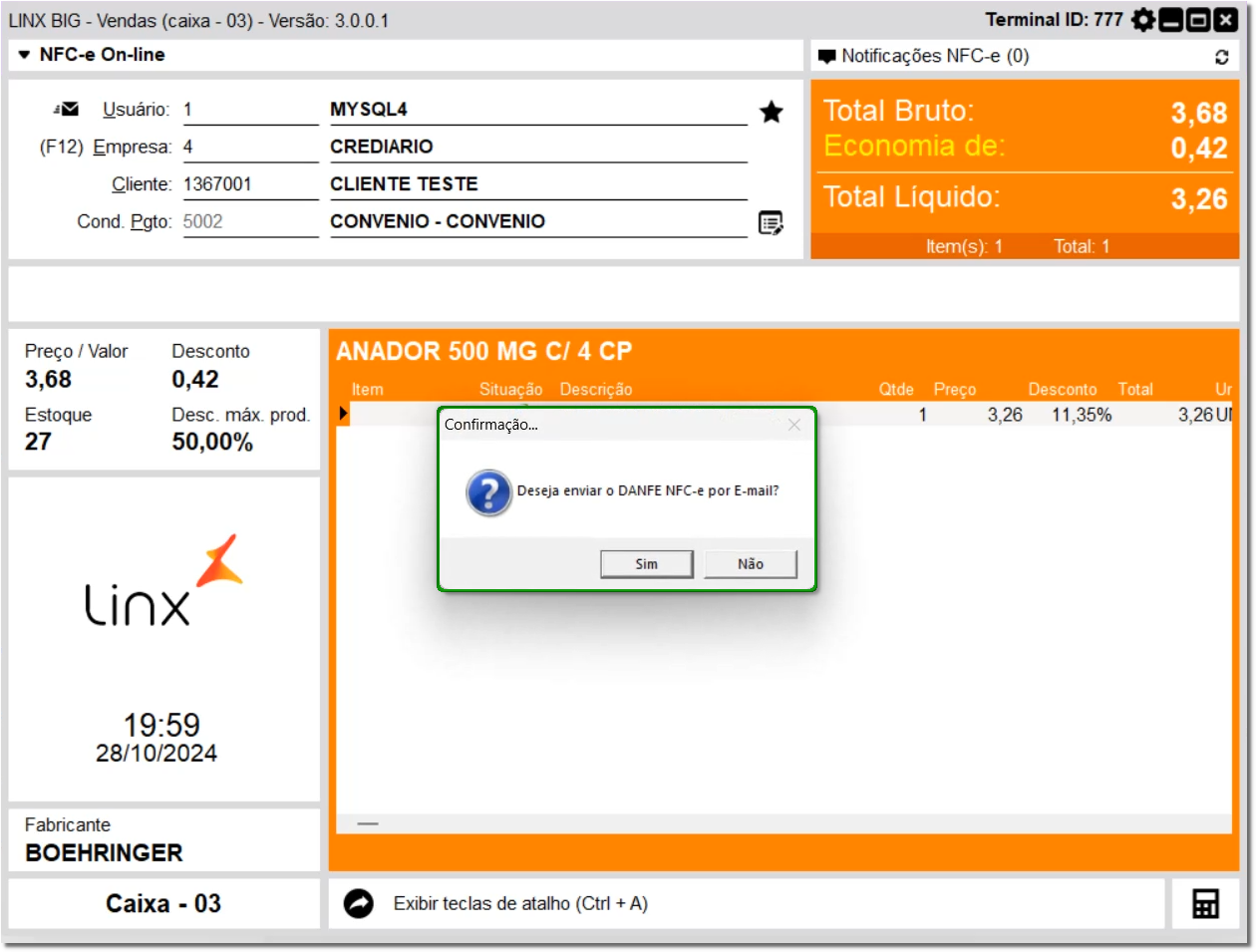
No PDV, realize uma venda normalmente. Após finalizar a venda, caso o parâmetro para envio do e-mail (Figura 02) esteja marcado como Perguntar, será exibida a mensagem de confirmação, conforme a Figura abaixo:
Figura 04 - Confirmar Envio por E-mail
Ao confirmar o envio, será exibido o campo para preenchimento do e-mail do cliente.
Figura 05 - E-mail do Cliente Caso o cliente já possua um e-mail para envio de DANFE cadastrado (Cadastros > Clientes > Dados > E-mail para envio da NF-e), é possível utilizar o e-mail do cadastro utilizando o atalho F2 - Utilizar o e-mail do cadastro. Se o cliente não possuir um e-mail cadastrado, basta digitar o e-mail no respectivo campo.
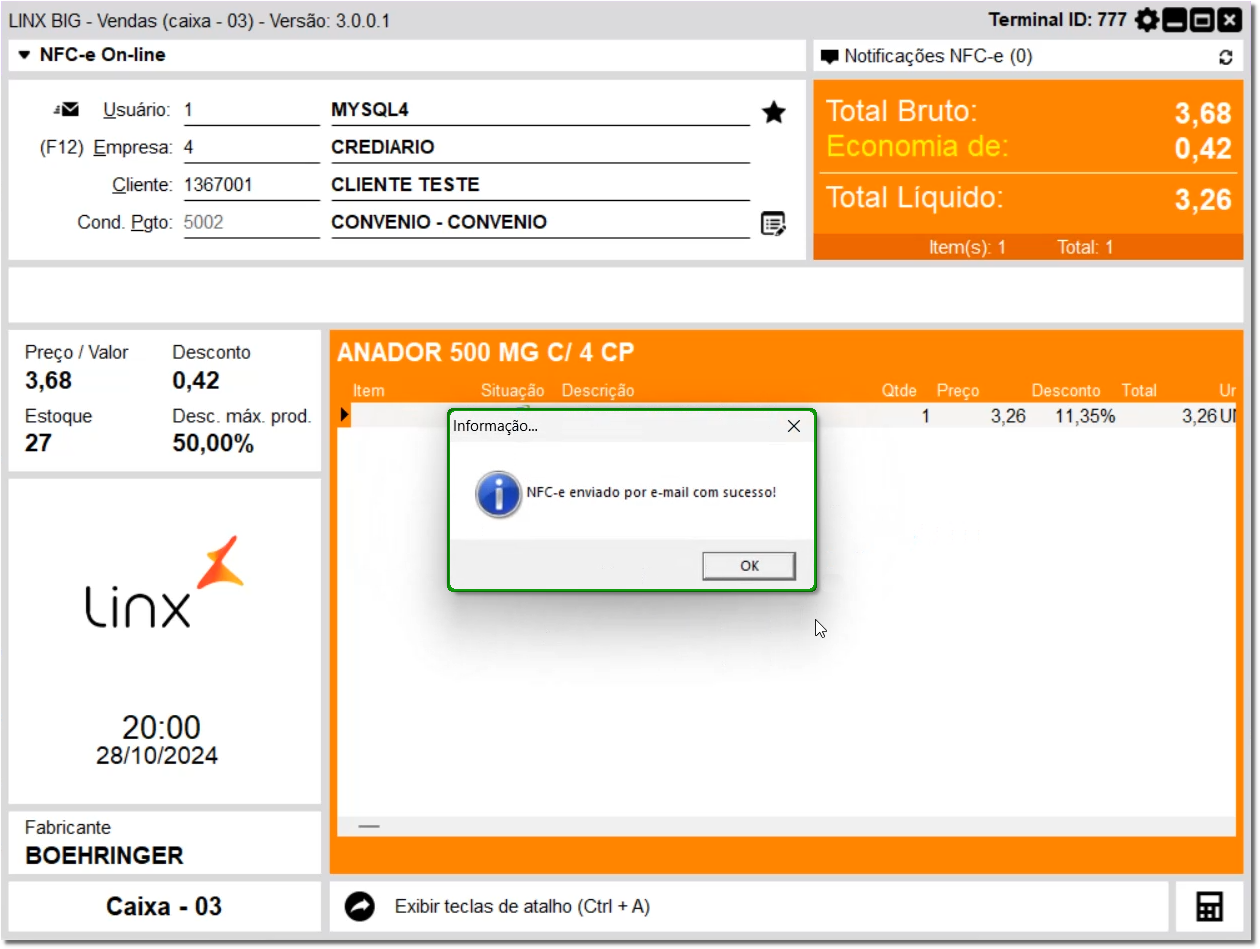
Após o preenchimento do e-mail do cliente, a NFC-e será enviada com sucesso.
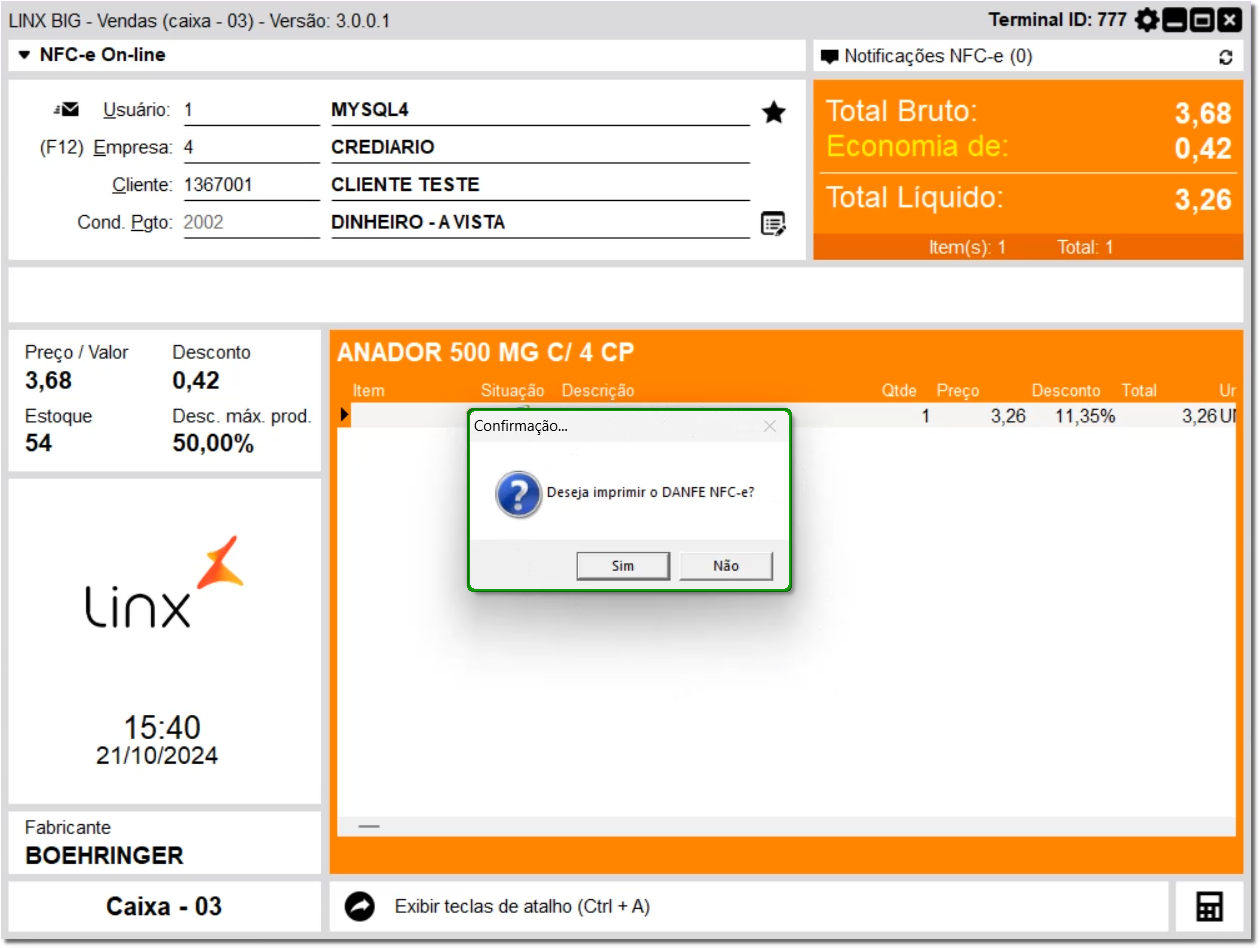
Figura 07 - NFC-e Enviada com Sucesso Caso o parâmetro para impressão do DANFE (Figura 03) esteja marcado como Perguntar, será exibida a mensagem de confirmação, conforme a Figura abaixo:
Figura 08 - Imprimir DANFE
|