1. Após configurar os meios de entrega, é necessário configurar a Modalidade de entrega. Para isso, acesse Configs> Modalidades de entrega
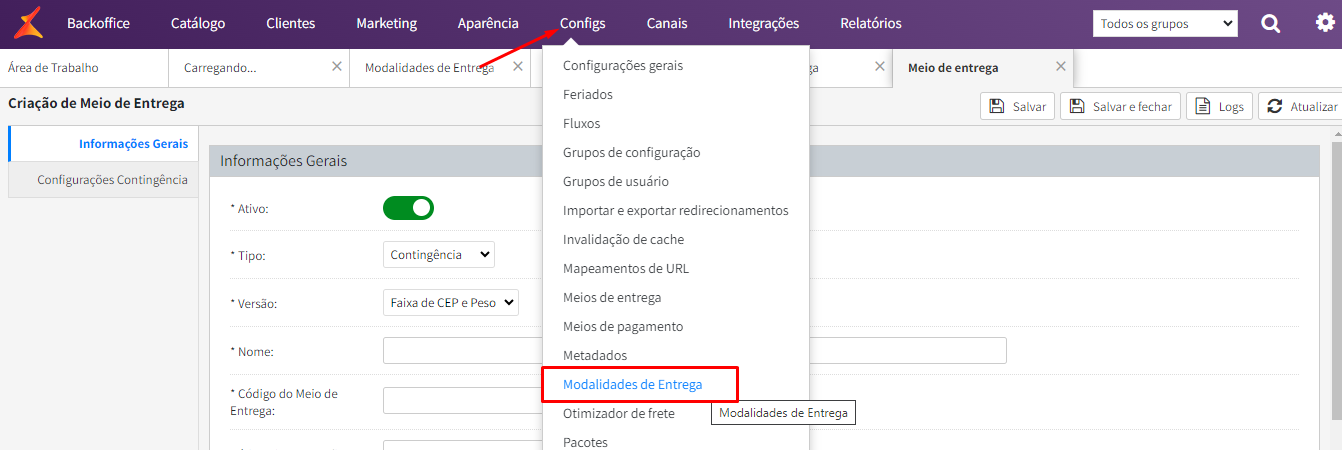 Image Removed
2. Clique em Adicionar Modalidade de Entrega
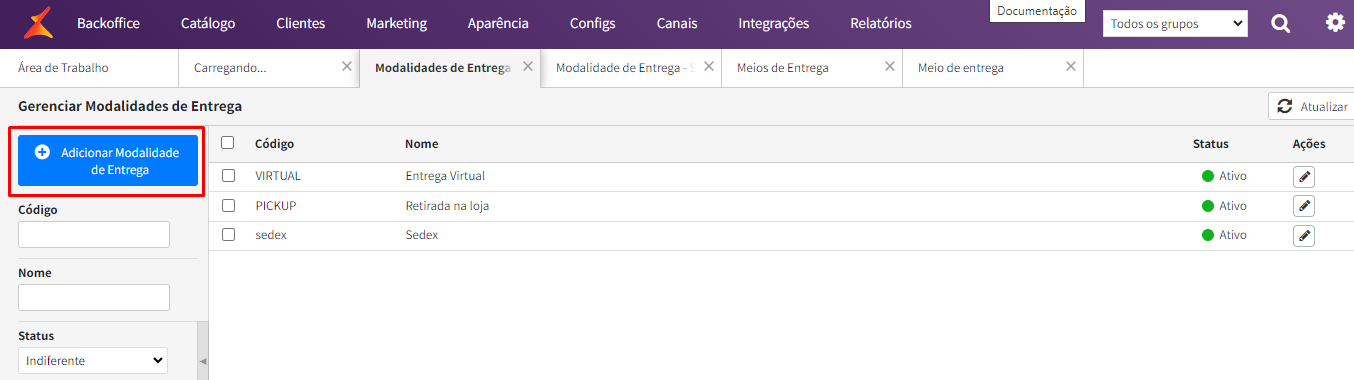 Image Removed
3. Preencha os campos de acordo com as instruções abaixo:
...
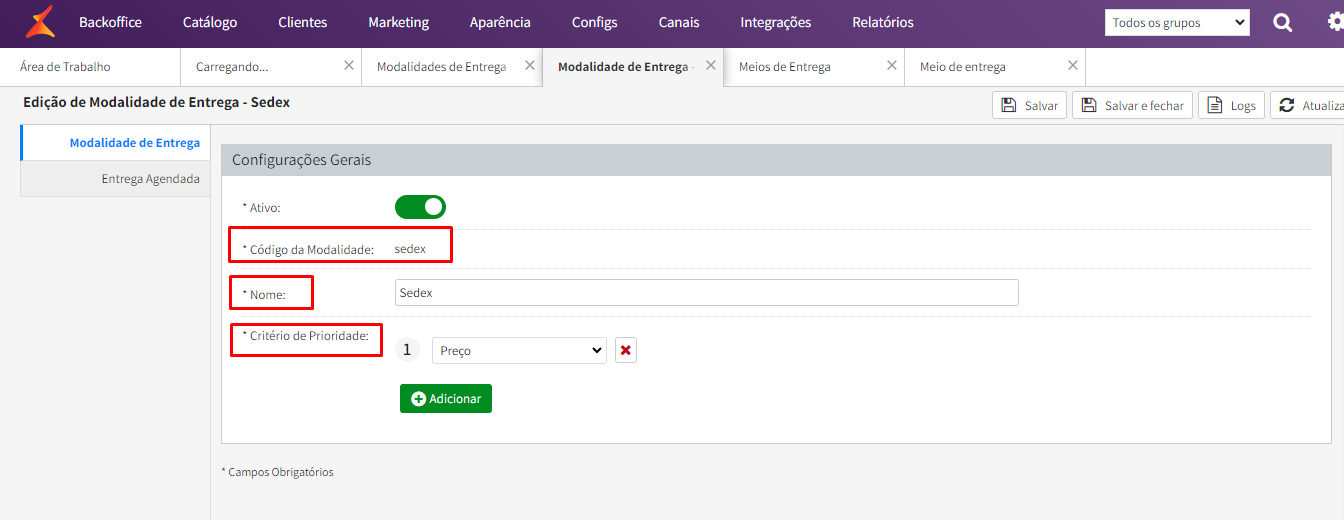 Image Removed
4. Por fim, salve as informações.
...
| Painel |
|---|
| borderColor | #2C004B |
|---|
| titleColor | #FFF |
|---|
| titleBGColor | #2C004B |
|---|
| borderStyle | solid |
|---|
| title | Configuração: |
|---|
|
1️⃣ Acesso e Criação da ModalidadeAcesse o menu de Configs e localize a área de Modalidades de Entrega. Clique para Adicionar Modalidades de Entrega ou editar uma existente. Dê um nome claro (ex: "Mais Barata", "Mais Rápida", "Retirada em Loja").
Image Added
Image Added 2️⃣ Defina o Tipo e AtivaçãoSelecione o tipo: envio para o cliente (shipment), retirada em loja (pickup), entrega agendada, entrega expressa, etc. Marque a modalidade como ativa para que apareça no checkout. Dê um nome claro (ex: "Mais Barata", "Mais Rápida", "Retirada em Loja"). - Código da Modalidade: Informe o nome da Modalidade, como por exemplo: SEDEX, PAC, Motoboy, Mais Rápida, Mais Barata, etc.
|
...
Image Added 4️⃣Salve e Teste a Modalidade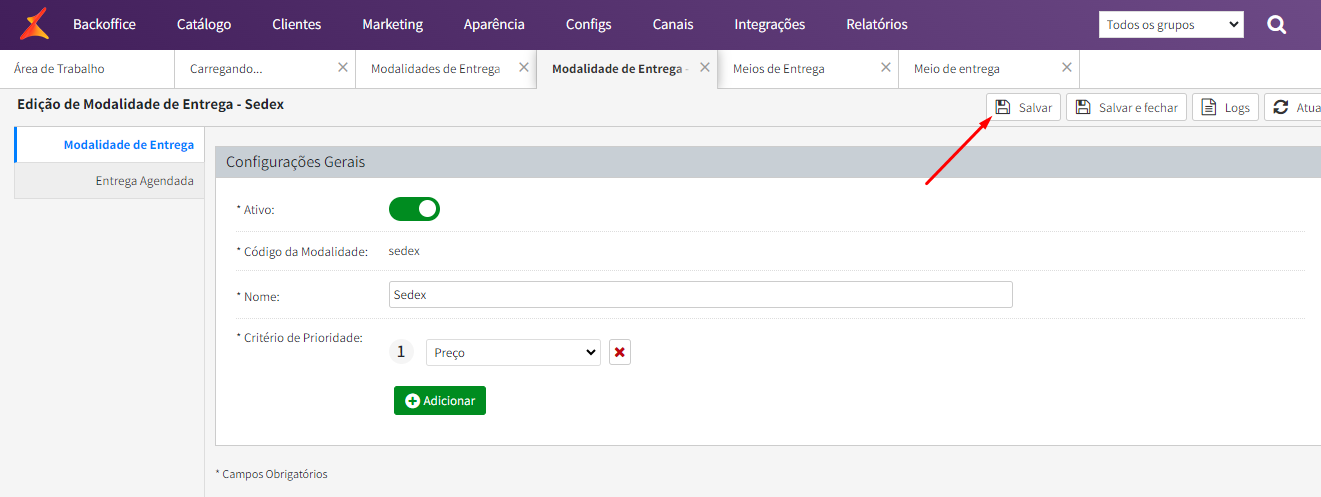 Image Added Image Added
| Nota |
|---|
| Não esqueça que as modalidades de entrega estão diretamente relacionadas aos meios de entrega disponíveis na plataforma. Da mesma forma, as locations (estoques, lojas, CDs) também são vinculadas aos meios de entrega, determinando quais meios podem atender cada modalidade. Ou seja, para garantir uma operação eficiente, sempre confira se as modalidades de entrega e as locations estão corretamente associadas aos meios de entrega desejados. Isso evita falhas no fluxo logístico e garante que o cliente visualize apenas as opções realmente viáveis no checkout! |
|