...
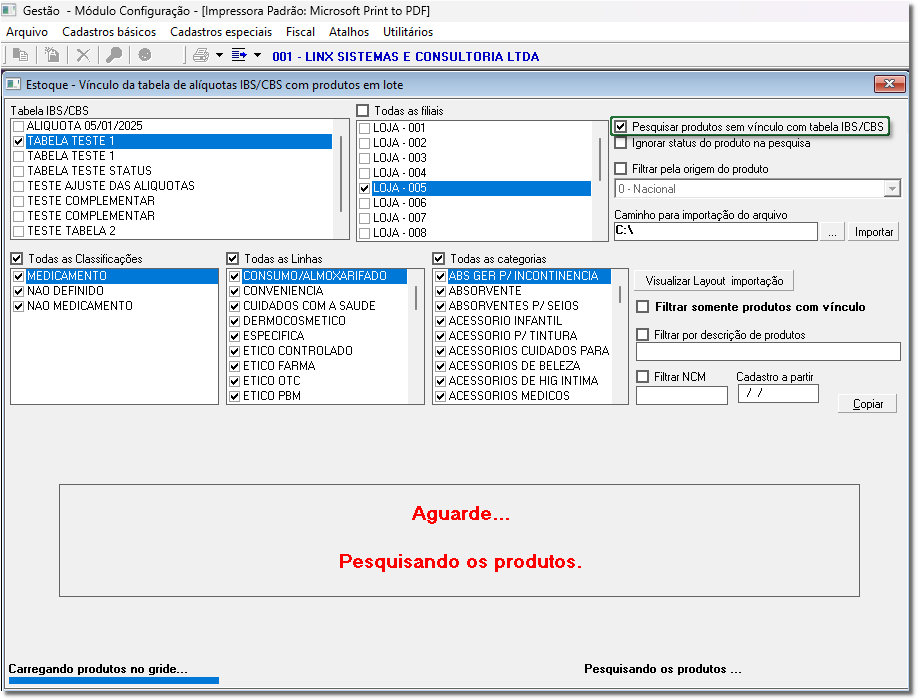
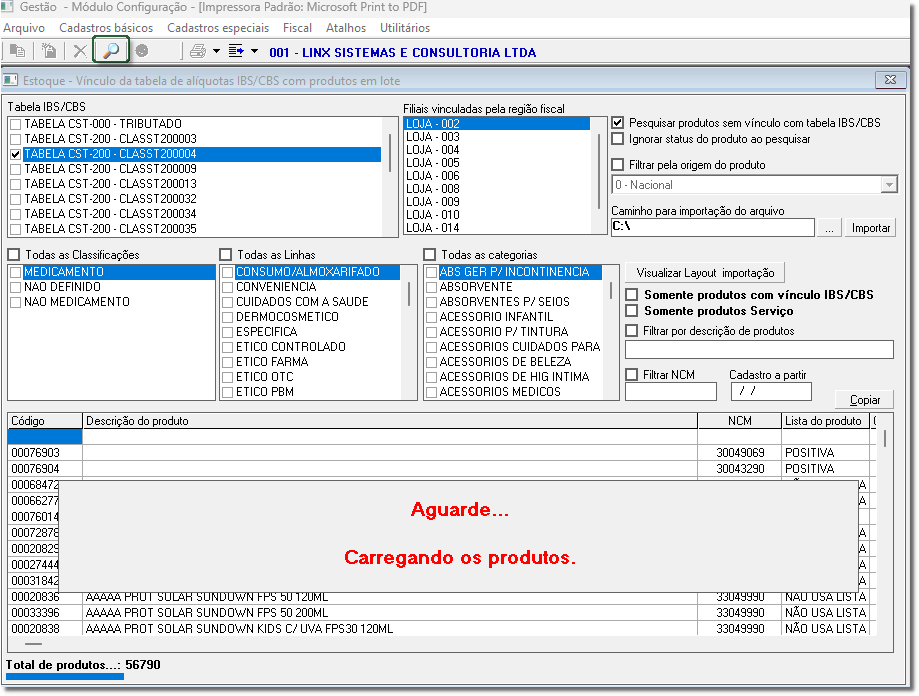
3. Na quadro 'Tabela IBS/CBS', selecione a tabela desejada;
4. No quadro 'Todas as filiais', selecione o checkbox 'Todas as filiais' ou selecione a filial desejaFiliais vinculadas pela região fiscal', serão apresentadas as filiais vinculadas ao cadastro da tabela IBS/CBS selecionada;
5. Por padrão o checkbox 'Pesquisar produtos sem vínculo com tabela IBS/CBS' estará selecionado;
...
7. Pressione a tecla F6 ou clique sobre o ícone da lupa para realizar a pesquisa;
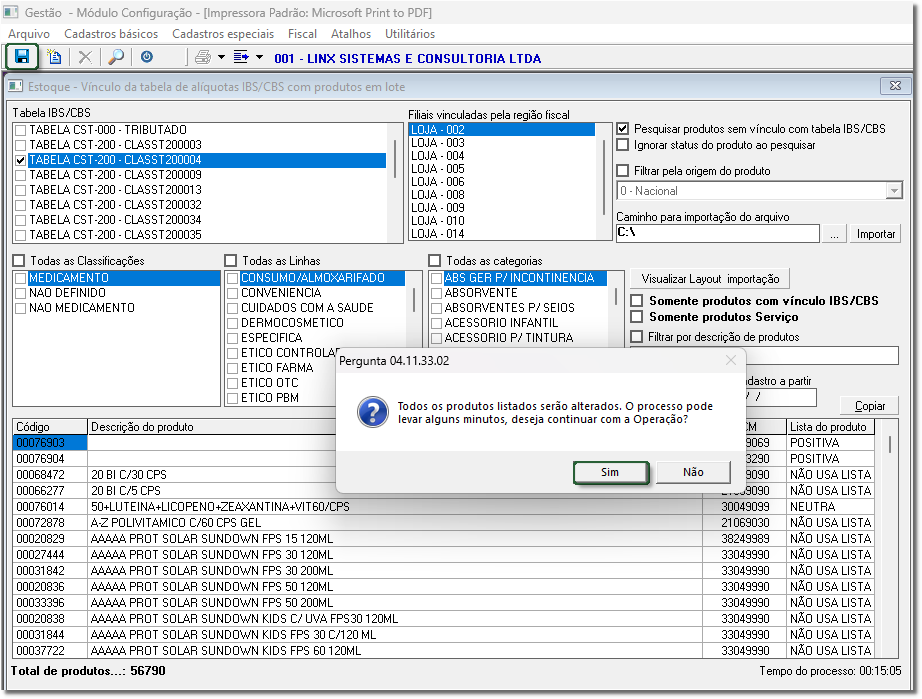
8. Clique no ícone de disquete para 'Salvar Registro';
9. Exibirá a mensagem 'Todos os produtos listados serão alterados. Deseja continuarO processo pode levar alguns minutos, deseja continuar com a Operação?', clique em 'Sim' para salvar.
10. 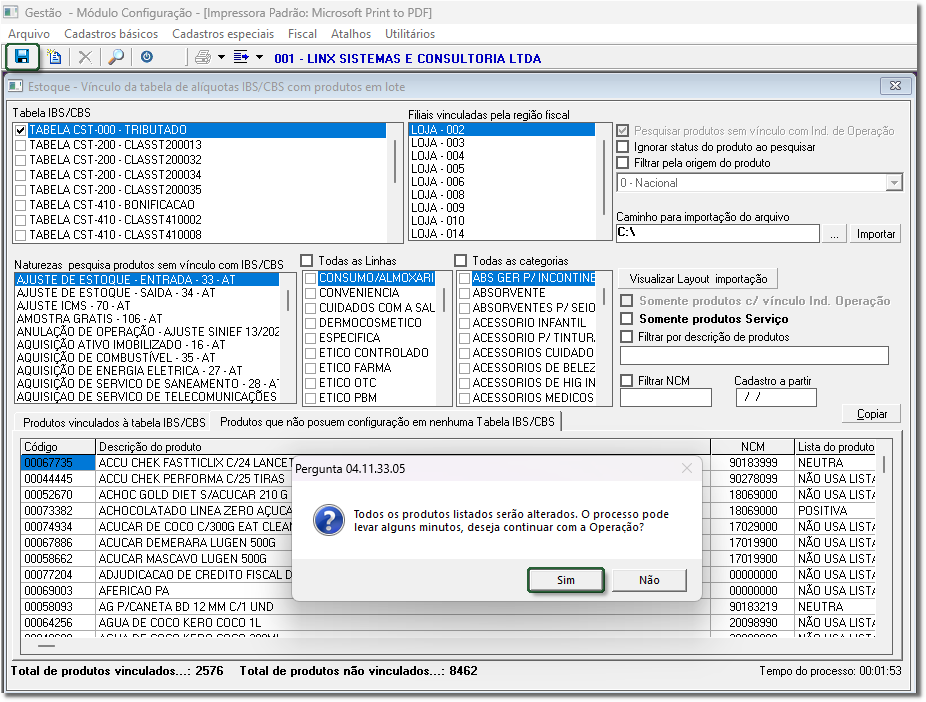 Será apresentada a mensagem 'Registros gravados com sucesso!', clique em 'OK' para fechar a mensagem.
Atenção: a tela apresentada acima, será utilizada para conferência dos produtos na tabela conforme visualizado na grid.
Links relacionados:
Linx Itec - Configuração - Como habilitar as regras para a Reforma Tributária
Linx Itec - Configuração - Como realizar o cadastro de alíquotas IBS/CBS
Linx Itec - Estoque - Como vincular o código de tributação IBS/CBS individualmente por produto
Linx Itec - Estoque - Como conferir se a tributação IBS/CBS está configurada no cadastro do produto