Descrição
Como configurar a Integração Conciliador Linx?
Solução
Para configurar a Integração Conciliador Linx, realize os passos a seguir:
Atenção: a partir da versão 3.42.0.0 foi implementado o parâmetro 'Ajustar parcelas duplicadas de xxx dias retroativos (0 para desabilitar)' nas Configurações do Conciliador Linx.
Este parâmetro permite corrigir as parcelas duplicadas até 180 dias retroativamente.
1. Acesse a pasta de instalação padrão do sistema (C:\SistemaBig);
2. Localize e clique no executável 'IntegracaoConciliadorLinx.exe';
3. Será exibida a tela de Integração Conciliador Linx com os registros com status 'Pendente', 'Em Processamento', 'Processado com Sucesso' e 'Processado com Erro';
4. Clique no botão 'Ferramentas' para abrir as opções de: 'Executar nova conciliação', 'Executar atividade selecionada', 'Executar conciliações pendentes' e 'Listar todas as atividades';
5. Clique no botão 'Configurações (F4)' para abrir a tela de configurações;
6. Clique no checkbox 'Habilitar a Integração' para habilitar os campos de configuração;
Importante: essa configuração será realizada pelo responsável da instalação do conciliador.
7. Na seção 'Ambiente de execução' são exibidos os campos de credenciais;
7.1. No campo 'Tipo de Ambiente', selecione entre as opções 'Homologação' ou 'Produção';
7.2. Nos campos 'Usuário' e 'Senha', informe o usuário e a senha cadastrados no sistema Big;
7.3. O campo 'Endereço do webservice' virá preenchido;
Importante: a alteração nas informações de ambiente exigirá o usuário e a senha do suporte da Linx.
8. Na seção 'Outras configurações', no campo 'Caminho para armazenar os arquivos .ZIP', selecione a pasta para armazenar os arquivos;
8.1. No campo 'E-mail do responsável pela geração', informe o e-mail do responsável que receberá informações da conciliação diariamente;
8.2. No parâmetro 'Ajustar parcelas duplicadas de xxx dias retroativos (0 para desabilitar)', informe o número de dias entre 0 a 180 para corrigir as parcelas duplicadas até 180 dias retroativamente;
Importante: a integração considera 1 (um) dia anterior à data atual para a movimentação do arquivo.
9. Clique no checkbox 'Conciliação automática' para habilitar a conciliação automática dos registros;
9.1. No parâmetro 'Sempre buscar arquivo de retorno de xx dias', informe o número de dias entre 1 e 30 para que seja realizada a busca de arquivos de retorno;
9.2. No parâmetro 'Horário inicial mínimo da conciliação xx horas (0-23)', informe o horário inicial mínimo para que seja realizada a conciliação;
10. A seção 'Buscar arquivo manualmente', possibilita realizar a busca de arquivos de retorno de forma manual;
10.1. Informe a 'Data inicial xx/xx/xxxx' e a 'Data final xx/xx/xxxx' e clique no botão 'Buscar (F4)';
11. Clique no botão 'Testar conexão' para verificar se os dados estão corretos;
12. Clique no botão 'Fechar (Esc)' para fechar a tela de configuração;
13. Clique no botão '(Salvar (F3)' para salvar as configurações.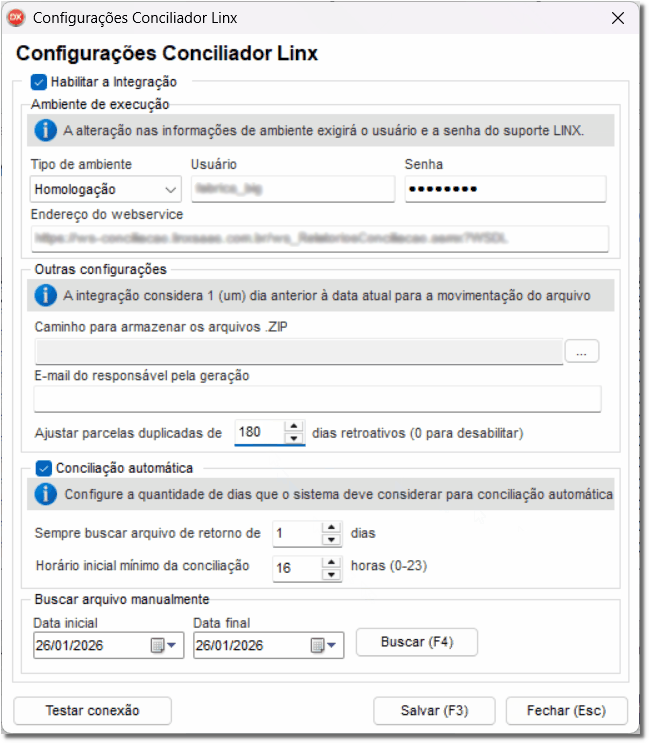
Links relacionados:
Linx Big Farma - Conciliador de Cartões / Recebíveis - Como habilitar a permissão de usuários para permitir realizar a conciliação de cartões e recebíveis
Linx Big Farma - Conciliador de Cartões / Recebíveis - Como configurar a Integração Conciliador Linx
Linx Big Farma - Conciliador de Cartões / Recebíveis - Como realizar a conciliação de recebíveis
Linx Big Farma - Conciliador de Cartões / Recebíveis - Como configuar os lançamentos financeiros dentro do cadastro de credenciadoras de cartões