...
| Aviso | ||
|---|---|---|
| ||
|
1. Para visualizar Descrição
Como funciona a notificação de bloqueio para troca de senha no login do estabelecimento após dias da última troca, no módulo Web Estabelecimentos?
Solução
Para funciona a notificação de bloqueio para a troca de senha , acesse: Web Estabelecimentos.2. Informe o no login do estabelecimento após dias da última troca, realize os passos a seguir:
Importante: para mais informações sobre privacidade de dados, verifique o artigo: FAQ - Privacidade de Dados.
1. No Web Estabelecimentos, informe o 'Código da empresa ou e-mail
...
';
1.1. Informe a 'Senha ' e  clique em Entrar.

Figura - Acesso ao web estabelecimentos.
4. Informe a Senha e clique em Entrar.
5. A seguinte mensagem será exibida: "'Entrar';
Atenção: essa notificação de bloqueio só irá ocorre após ultrapassar a configuração de quantidade de dias para realizar a troca de senha. Para maiores informações, sobre as configurações de privacidade, verifique o artigo: Linx Conecta - Configurações de privacidade - Como realizar as configurações de privacidade dos módulos web.
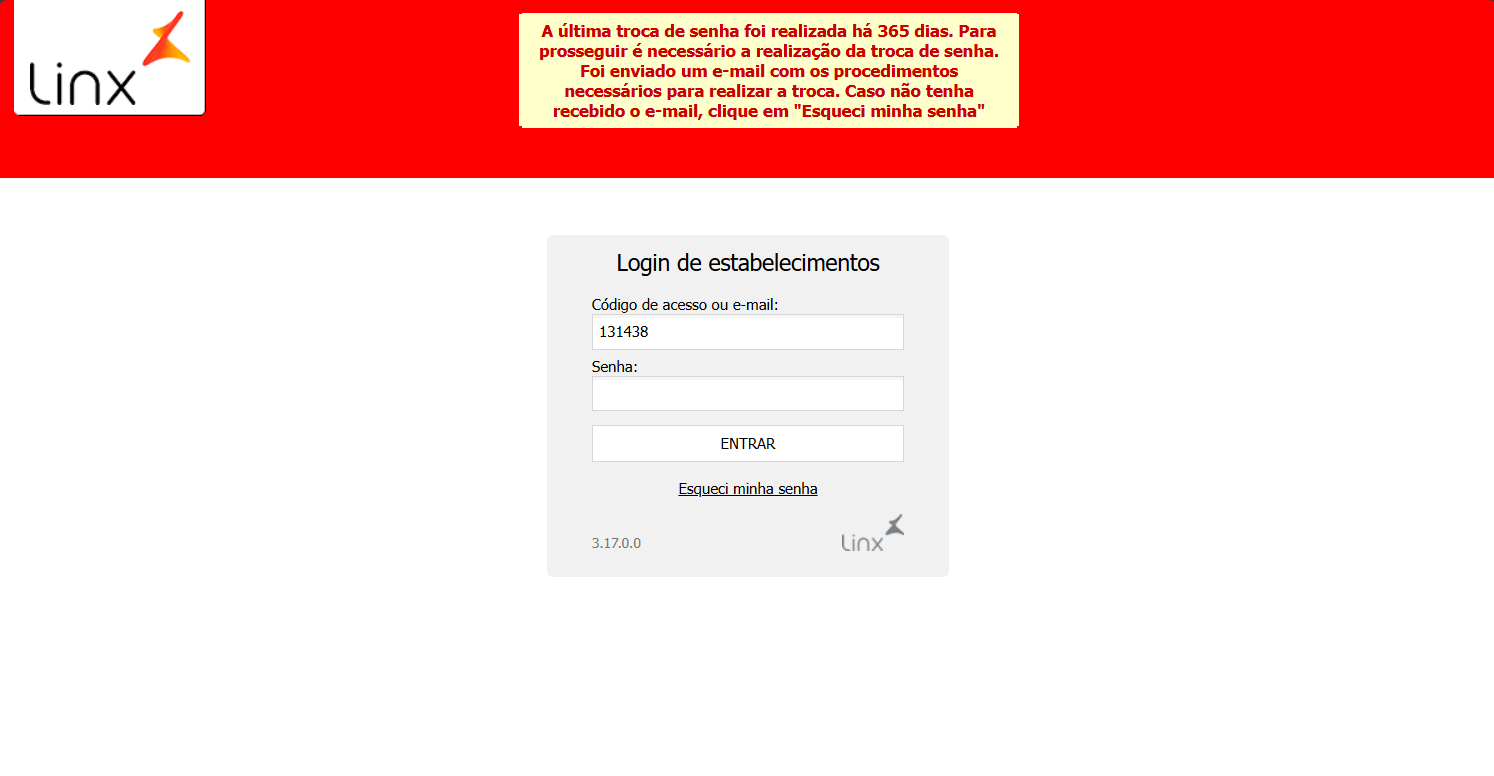
2. E será exibido no rodapé a mensagem: 'A última troca de senha foi realizada há 397 XXX dias. Para prosseguir é necessário a realização da troca da senha. Foi enviado um e-mail com os procedimentos necessários para realizar a troca".

Figura - Mensagem de bloqueio.
6. Acesse o seu e-mail cadastrado, abra a mensagem recebida e clique em Redefinir senha.

Figura - E-mail de redefinição de sua senha.
7. O link para Redefinir senha será aberto. Informe a Nova senha e Confirme-a.
8. Clique em Confirmar.

Figura - Redefinir senha.
9. A seguinte mensagem será exibida: ". Casa não tenha recebido o e-mail, clique em "Esqueci minha senha"';
3. Acesse o e-mail cadastrado no sistema. Você receberá uma mensagem com o assunto 'Troca de Senha', contendo o seguinte texto: 'Olá usuário NOME-DO-USUÁRIO. Devido as políticas de segurança, para prosseguir com o acesso ao sistema será necessário a realização da troca de senha. Para isto basta clicar no link abaixo e realizar o procedimento na página que será apresentada. A sua senha de acesso não deverá ser compartilhada com outros usuários. Redefinir senha';
3.1. Abrirá o link para 'Redefinir senha', informe a 'Nova senha' e 'Confirme nova senha';
3.2. Clique em 'Confirmar';
3.3. Irá apresentar a mensagem de: 'Senha alterada com sucesso! Você pode fechar esta página agora.
...

Figura - Mensagem de senha alterada.
...
';
4. Retorne ao login e informe o 'Código da empresa ou e-mail' e 'Senha
...
';
4.1. Clique em 'Entrar'.
Figura - Login após a troca de senha.Links relacionados:
Web Estabelecimentos - Como funciona a notificação de recomendação para a troca de senha
Web Estabelecimentos - Como funciona a quantidade de falhas ao logar realizando o bloqueio
Web Estabelecimentos - Como funciona a validação de autenticação multifatores
Web Estabelecimentos - Login de estabelecimentos - Como notificar o prazo de expiração de senha
| Dica | ||||
|---|---|---|---|---|
| ||||
|
| Informações | ||||
|---|---|---|---|---|
| ||||
|
...