EM CONSTRUÇÃO!Solução
Como realizar a emissão de NFS-e das faturas, no módulo Conecta?
Descrição
Para realizar a emissão de NFS-e das faturas, realize os passos a seguir:
1. No Linx Conecta, acesse o menu Financeiro > Faturas;
2. Realize os filtros ou apenas clique em 'Abrir';
2.1. Em 'Faturas' selecione por 'Em Aberto', 'Todas' ou 'Baixadas';
2.2. Em 'Data de Fatura', se desejar, altere a 'Data Inicial' e 'Data Final'. Por padrão, estará preenchido com a data atual;
2.2.1. Pode ser marcada a opção de 'Todas as datas';
2.3. Em 'Selecionar a empresa', pode ser informado o 'Empresa ID';
2.3.1. Pode utilizar o filtro do 'Nome' para selecionar uma empresa específica;
2.4. Em 'N° da Fatura', informe a 'Fatura ID';
2.5. Em 'Filtro Cidade', informe a cidade específica da fatura;
2.6. Em 'E-mails', pode alterar o filtro por 'E-mail 1 (Padrão)', 'E-mail 2' ou 'Sel. e-mail';
2.7. Em 'Emp. Protestadas', pode alterar a seleção de 'Todos' para 'Sim' ou 'Não';
2.8. Em 'Emp. com ação judicial', pode alterar a seleção de 'Todos' para 'Sim' ou 'Não';
3. Clique em 'Abrir'
3.1. No grid será exibido as faturas, dê dois cliques na(s) fatura(s);
Atenção: caso a empresa não possua os campos necessários preenchidos para gerar a fatura será exibida a mensagem de 'Favor verificar o preenchimento dos campos necessários, para emissão de NFS-e: Código de integração NFS-e, E-mail, CNPJ, Razão Social, Endereço, Número, Bairro, Cidade e Estado no cadastro da empresa abaixo: NOME DA EMPRESA'. Caso a fatura seja do tipo conveniado será exibida a mensagem de 'A emissão de NFS-e é permitida apenas para empresas'.
4. Clique em 'Emissão de NFS-e';
4.1. Selecione a(s) 'Empresa(s)';
4.2. Clique em 'Emitir NFS-e';
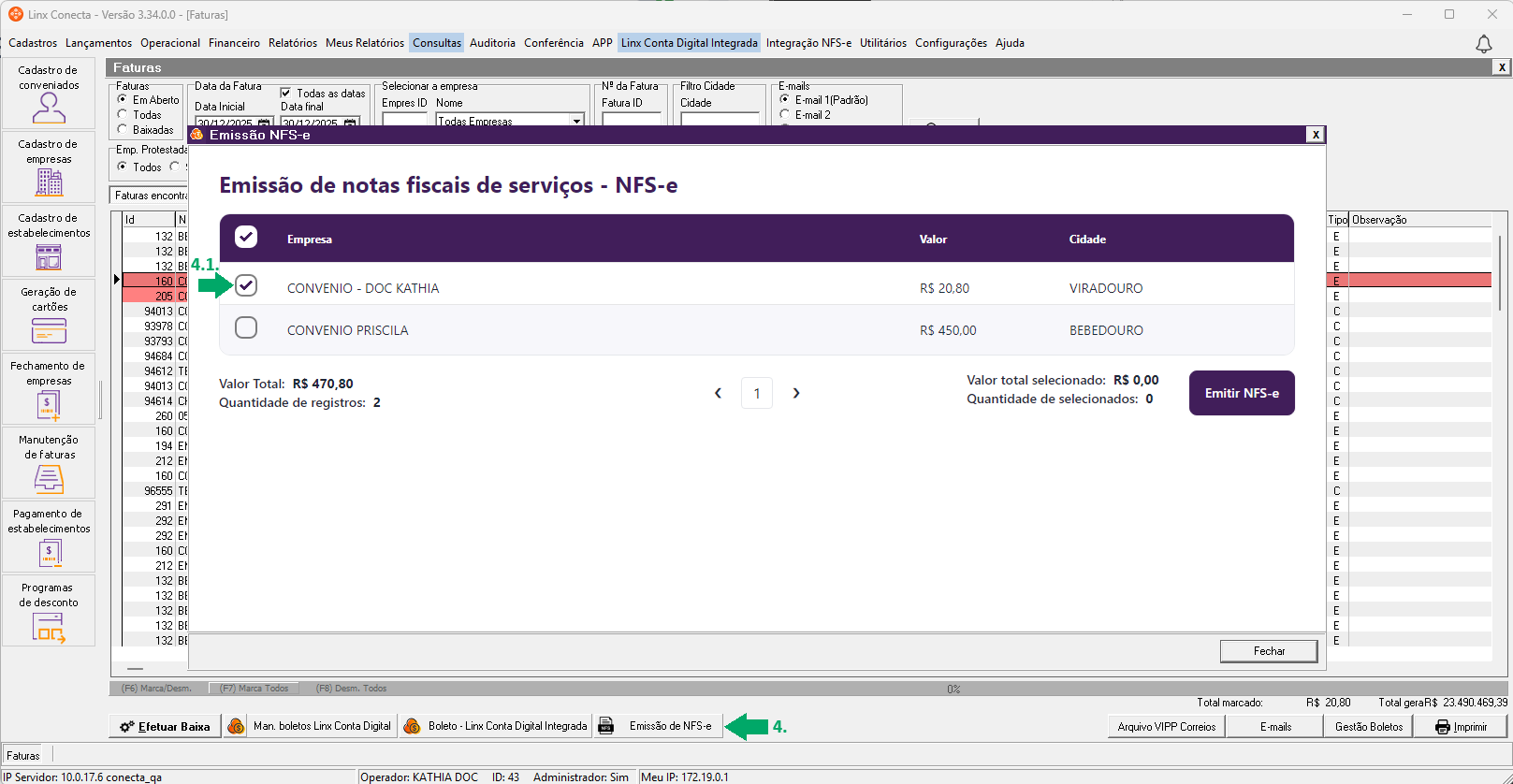
4.2.1. Será exibida a mensagem de 'Confirmação. Confirma a emissão da NFS-e para as faturas selecionadas?', clique em 'Confirmar';
4.2.2. E será exibido a mensagem 'Suas NFS-e foram emitidas com sucesso! As notas fiscais de serviço foram geradas e já estão disponíveis na tela de manutenção para consulta, download e envio de e-mail.'. Clique em 'Fechar'.
Links relacionados:
Linx Conecta - Configurações do Sistema - Como habilitar integração NFS-e
Linx Conecta - Cadastro da Administradora - Como realizar as configurações de integração
Linx Conecta - Financeiro - Como fazer o envio da fatura, link do boleto e NFS-e em anexo
Linx Conecta - Financeiro - Como fazer o envio apenas NFS-e em anexo
Web Empresas - Fechamento - Como visualizar e fazer o download da fatura e do boleto PDF