EM CONSTRUÇÃO!Descrição
Como consultar as NFS-e emitidas e realizar ações como exportação, envio por e-mail, download e cancelamento das notas, no módulo Conecta?
Solução
Para consultar as NFS-e emitidas e realizar ações como exportação, envio por e-mail, download e cancelamento das notas, realize os passos a seguir:
1. No Conecta, acesse o menu Integração NFS-e > Manutenção de NFS-e;
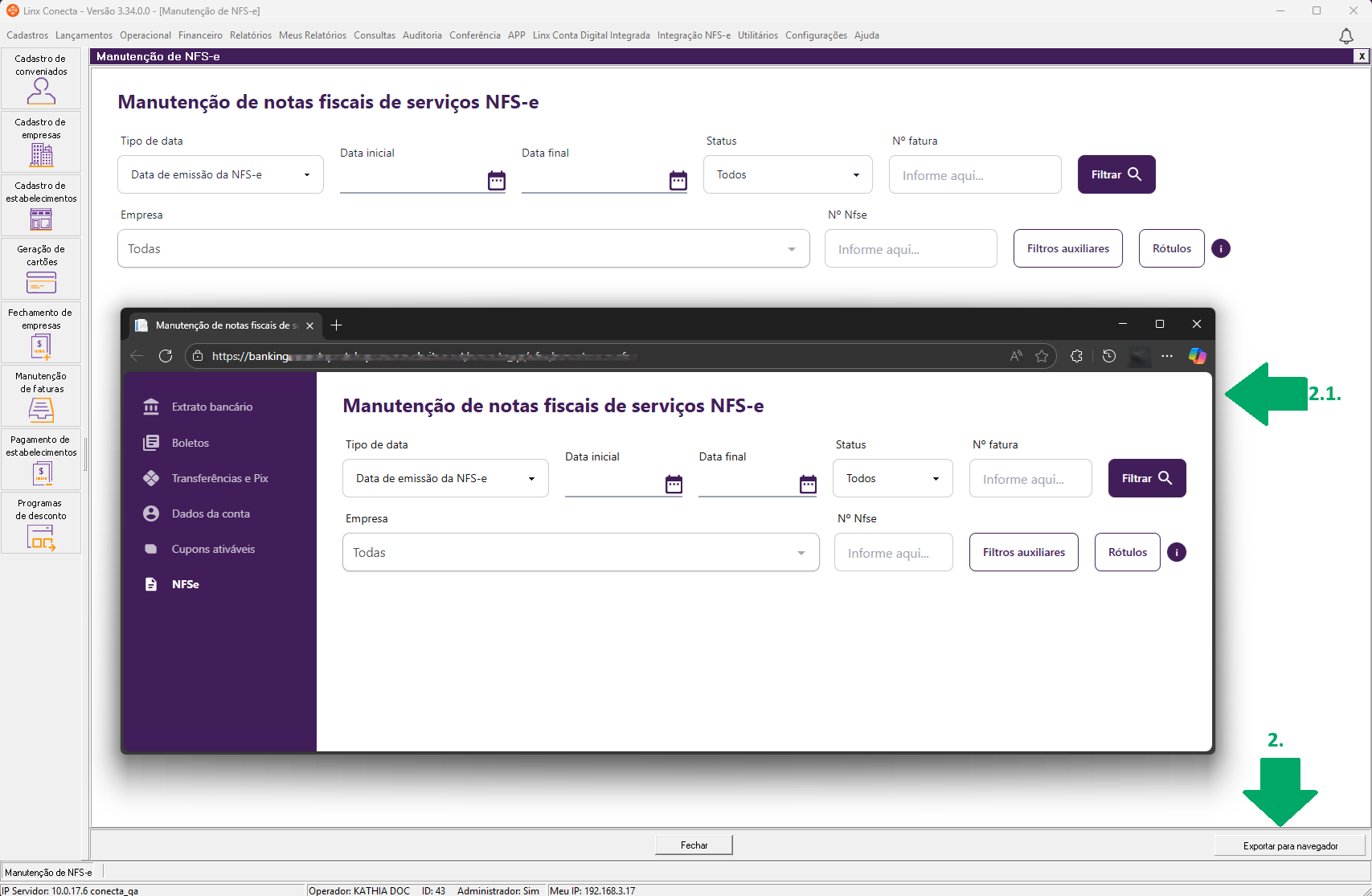
2. Clique em 'Exportar para navegador';
2.1. Será aberta a tela de 'Manutenção de notas fiscais de serviços NFS-e' para visualizar as notas e realizar as ações através do navegador;
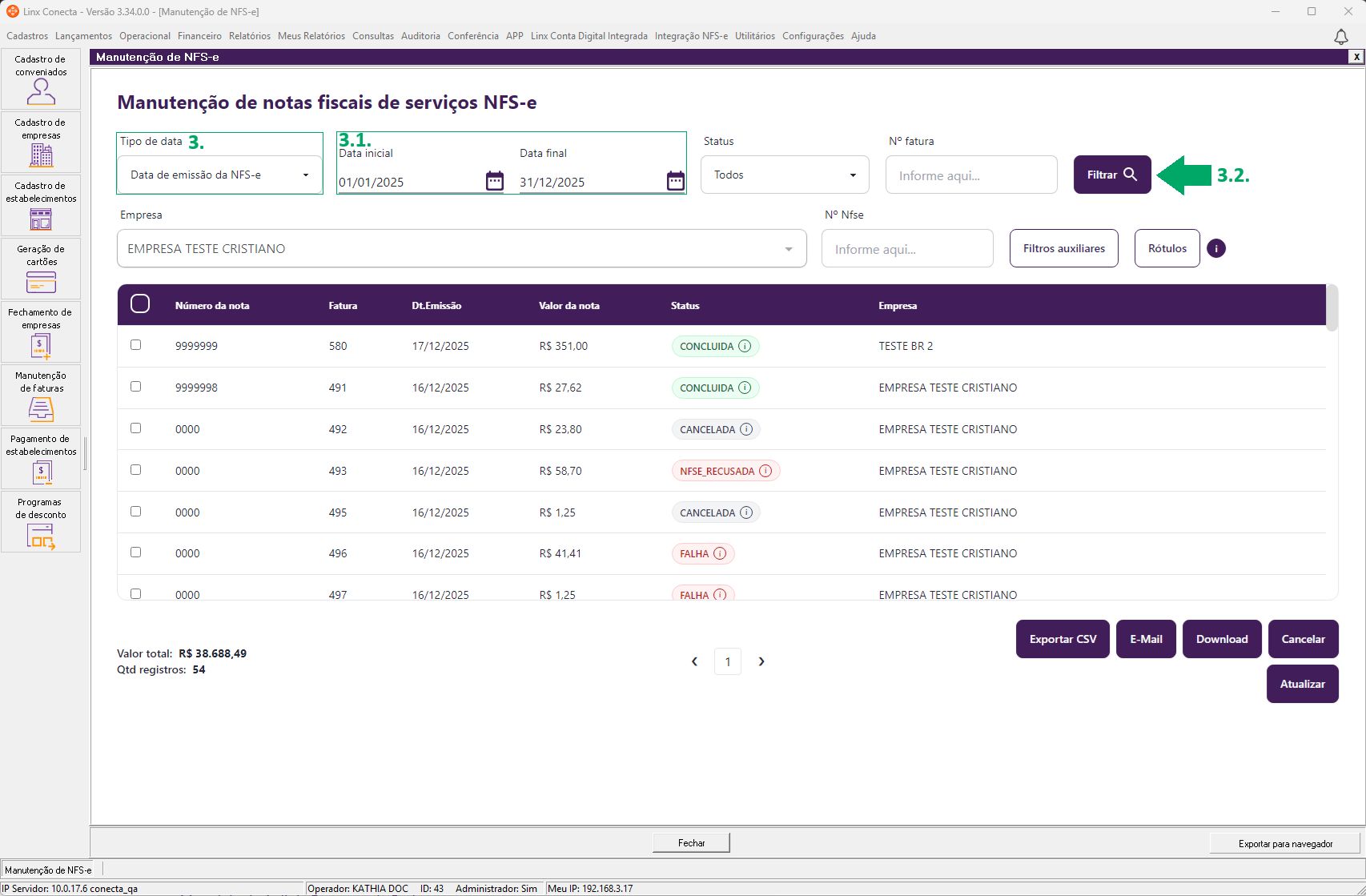
3. Se desejar, altere o filtro 'Tipo de data', por padrão selecionado como 'Data de emissão da NFS-e' podendo alterar o filtro por 'Data de emissão da fatura', 'Data de vencimento' ou 'Data de cancelamento da NFS-e';
3.1 Utilize o filtro de data e informe 'Data inicial' e 'Data final' das notas;
3.2. Se desejar, utilize outros filtros específicos ou clique em 'Filtrar' para consultar todas as notas;
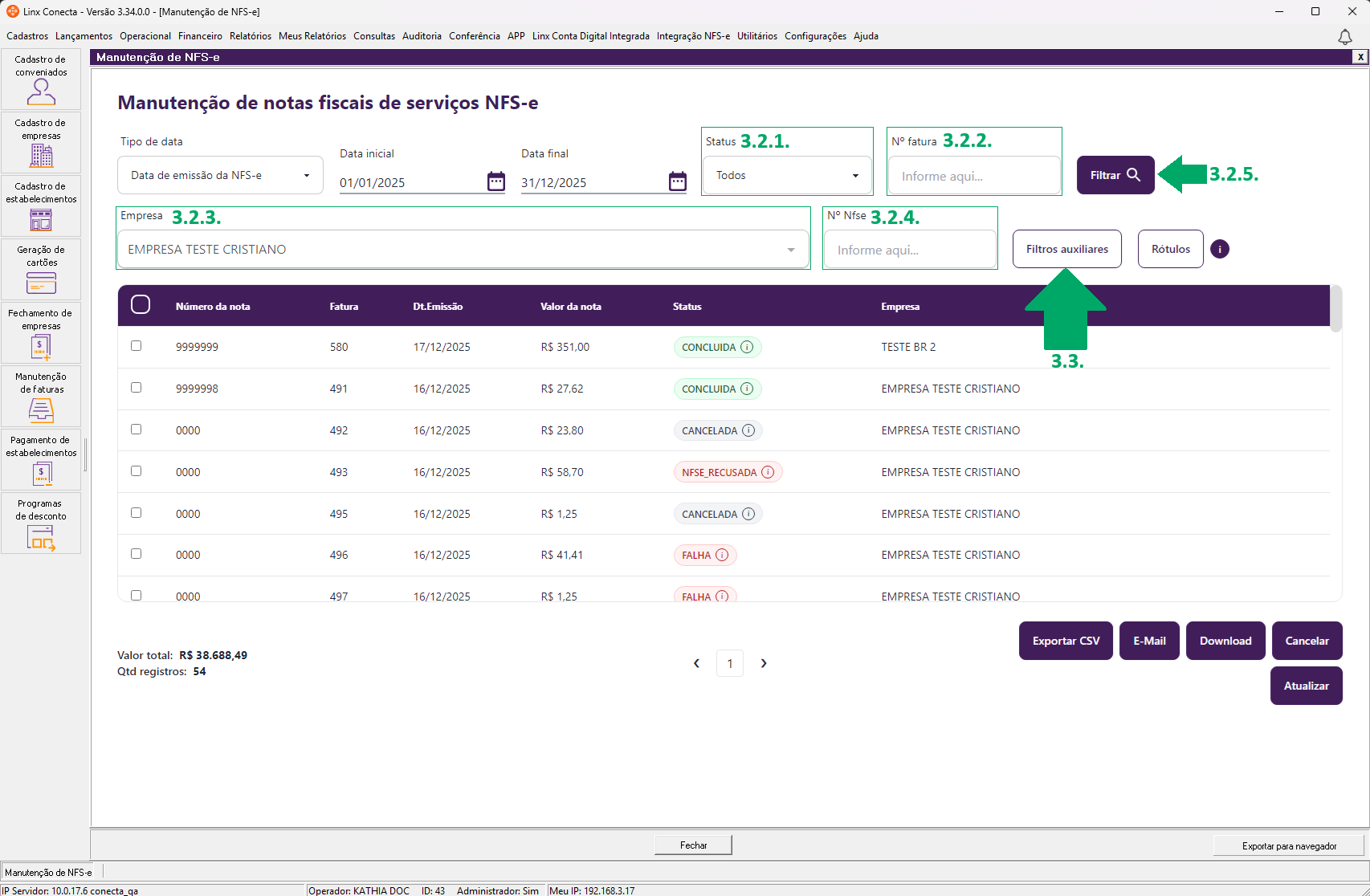
3.2.1. Pode realizar o filtro por 'Status', por padrão está selecionado como 'Todos' podendo alterar para 'Pendente', 'Criada', 'Faturada', 'Aguardando autorização', 'Autorizada', Recusada', 'Concluída', 'Cancelada' ou 'Falha';
3.2.2. Pode realizar o filtro de 'N° fatura' informando um número específico da fatura;
3.2.3. Pode realizar o filtro por 'Empresa', por padrão está selecionado como 'Todos', podendo selecionar uma empresa específica;
3.2.4. Pode realizar o filtro por 'N° Nfse' informando o número da nota fiscal de serviço específica;
3.2.5. Clique em 'Filtrar' e será exibido no grid as NFS-e;
3.3. Pode ser utilizado os filtros mais avançados, para isso clique em 'Filtros auxiliares';
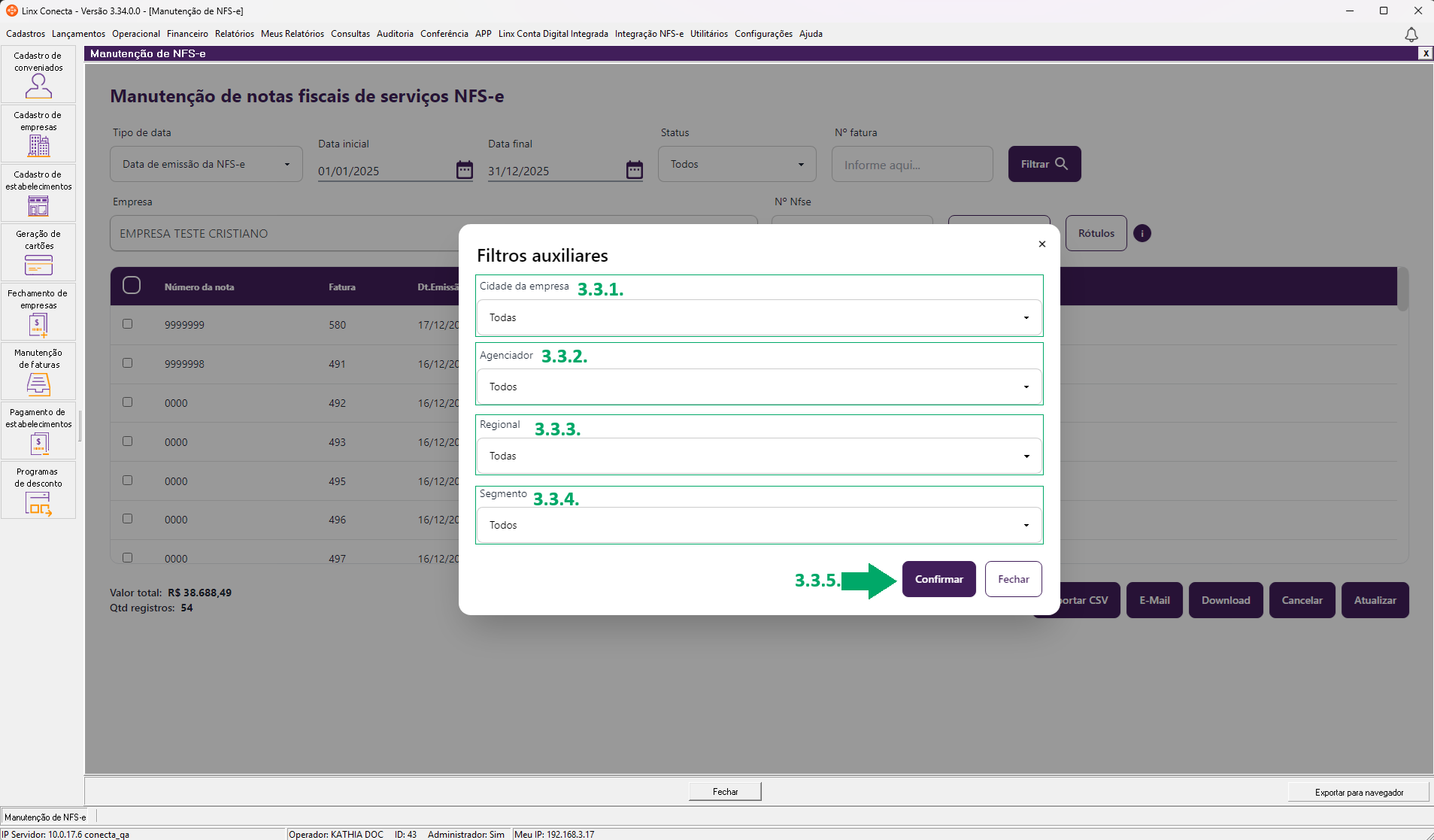
3.3.1. E será exibido a tela de 'Filtros auxiliares'. Pode utilizar o filtro selecionando a 'Cidade da empresa';
3.3.2. Pode utilizar o filtro selecionando o 'Agenciador';
3.3.3. Pode utilizar o filtro selecionando a 'Regional';
3.3.4 Pode utilizar o filtro selecionando o 'Segmento';
3.3.5. Após utilizar os filtros auxiliares, clique em 'Confirmar';
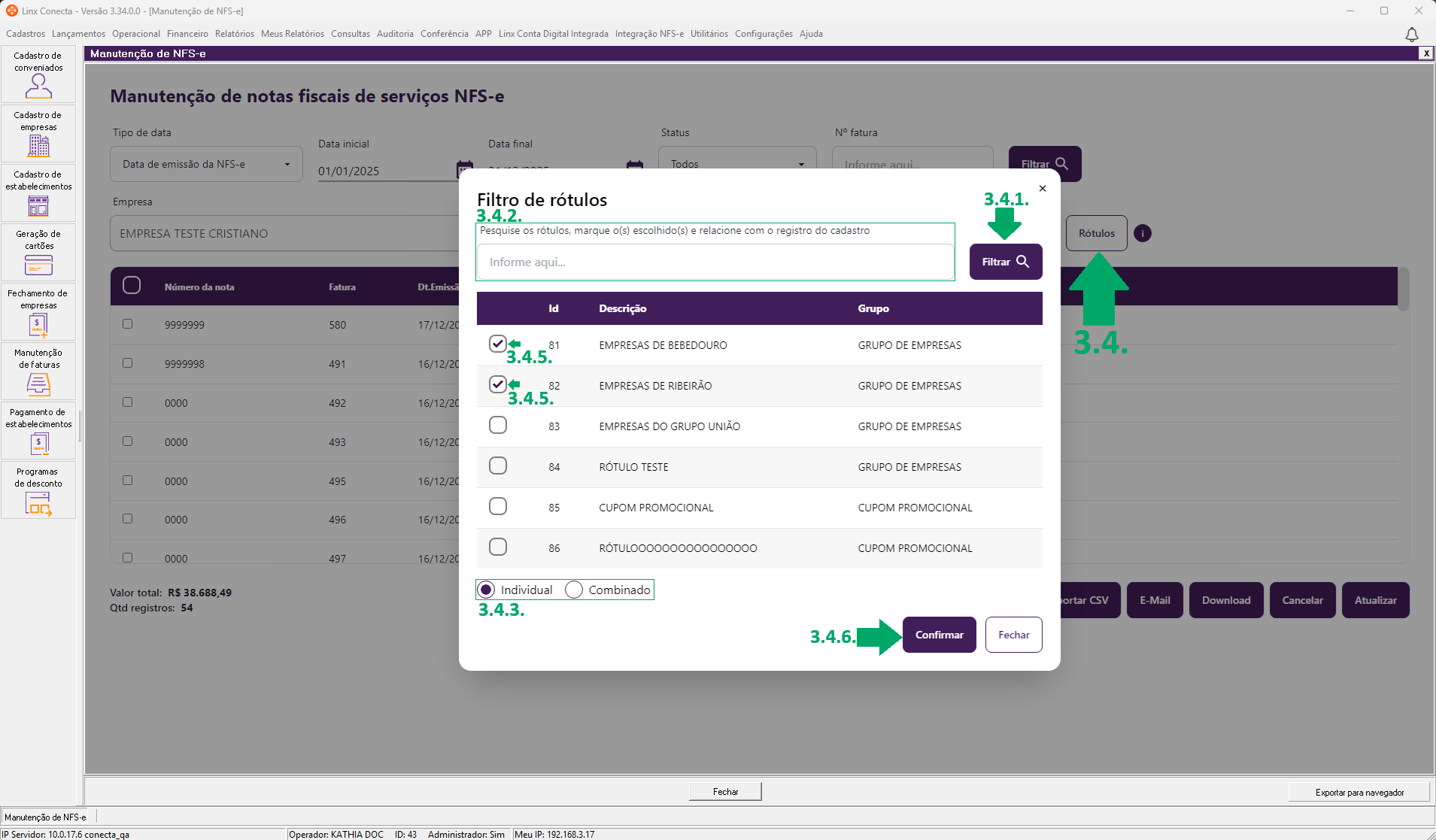
3.4. Pode utilizar o filtro 'Rótulos', para isso clique em 'Rótulos';
3.4.1. Clique em 'Filtrar para buscar todos os rótulos;
3.4.2. Se desejar, informe o nome do rótulo específico no campo 'Informe aqui...';
3.4.3. Se desejar, altere se o rótulo é 'Individual' para 'Combinado';
3.4.4. Clique em 'Filtrar';
3.4.5. Selecione os rótulos desejados;
3.4.6. E clique em 'Confirmar';
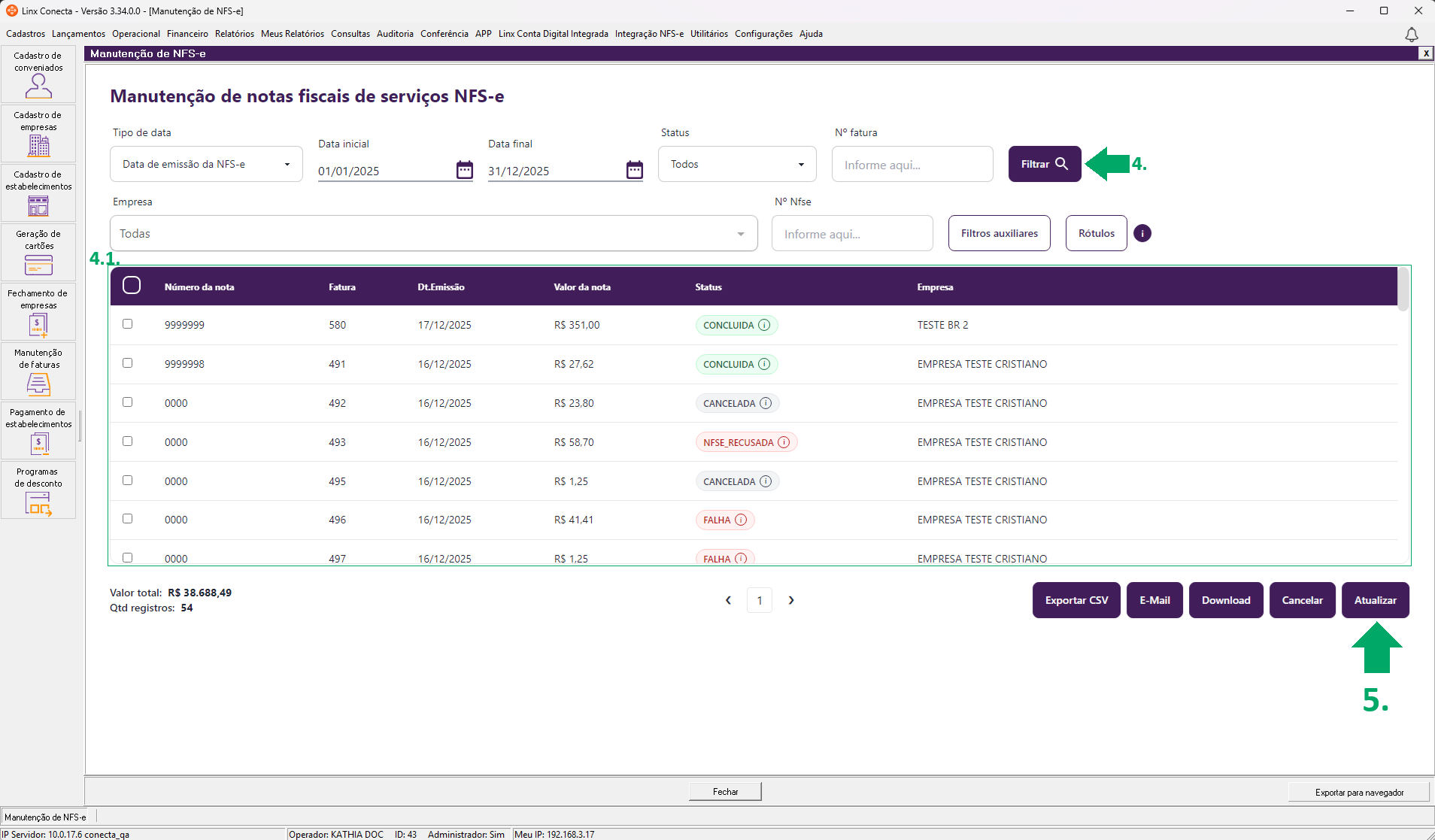
4. Após utilizar os filtros ou apenas clique em 'Filtrar';
4.1. Será exibido no grid as notas fiscais NFS-e com as informações do 'Número da nota', 'Fatura', 'Dt. Emissão', 'Valor da nota', 'Status' e 'Empresa';
5. Caso altere os filtros, clique em 'Atualizar' e será atualizado a consulta no grid;
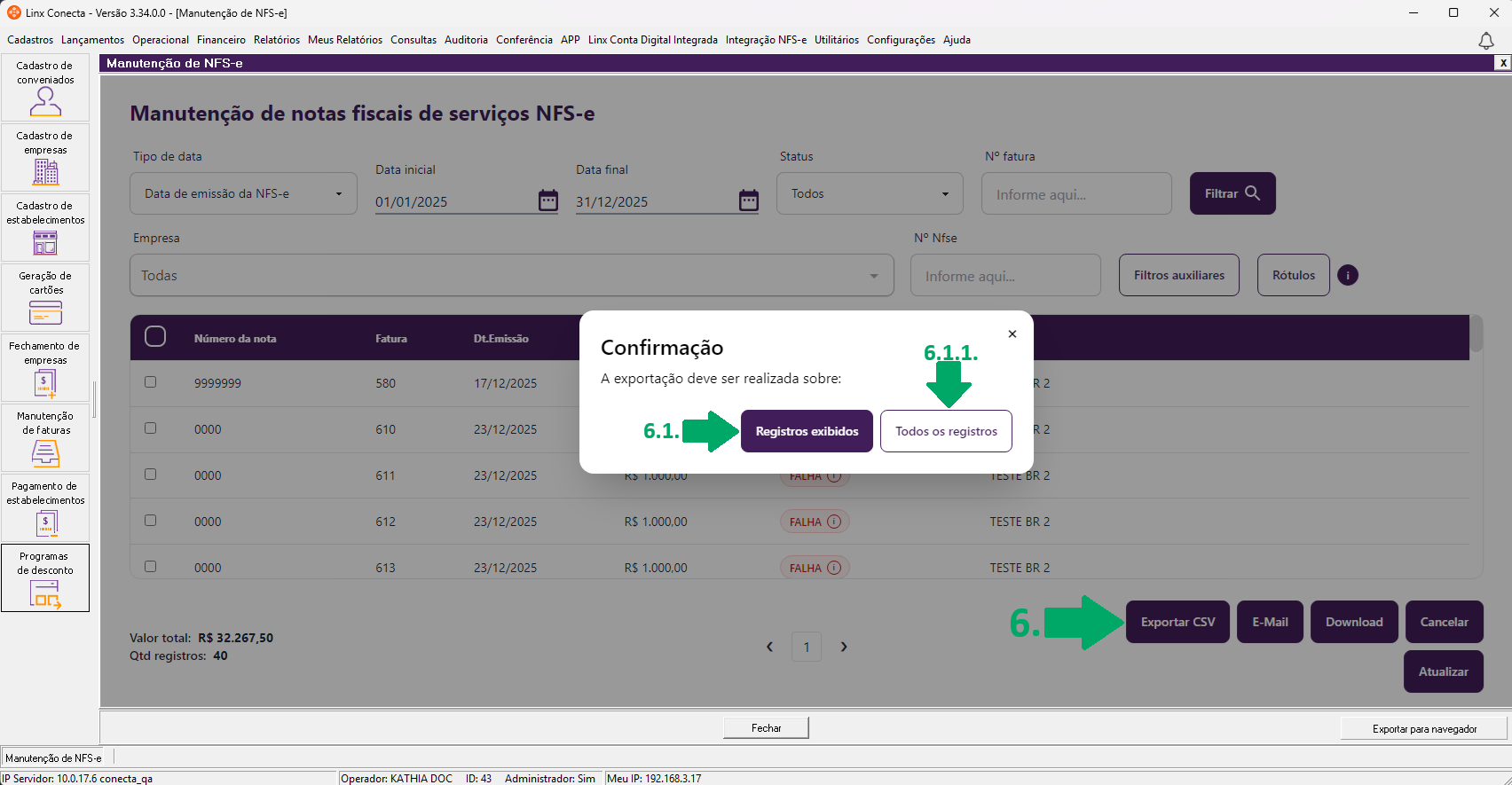
6. Clique em 'Exportar CSV';
6.1. Será exibida a mensagem de 'Confirmação. A exportação deve ser realizada sobre:'. Clique em 'Registros exibidos' para exportar em formato CSV somente os registros filtrados;
6.1.1. Caso clique em 'Todos os registros' será exportado em formato CSV todos os registros existentes;
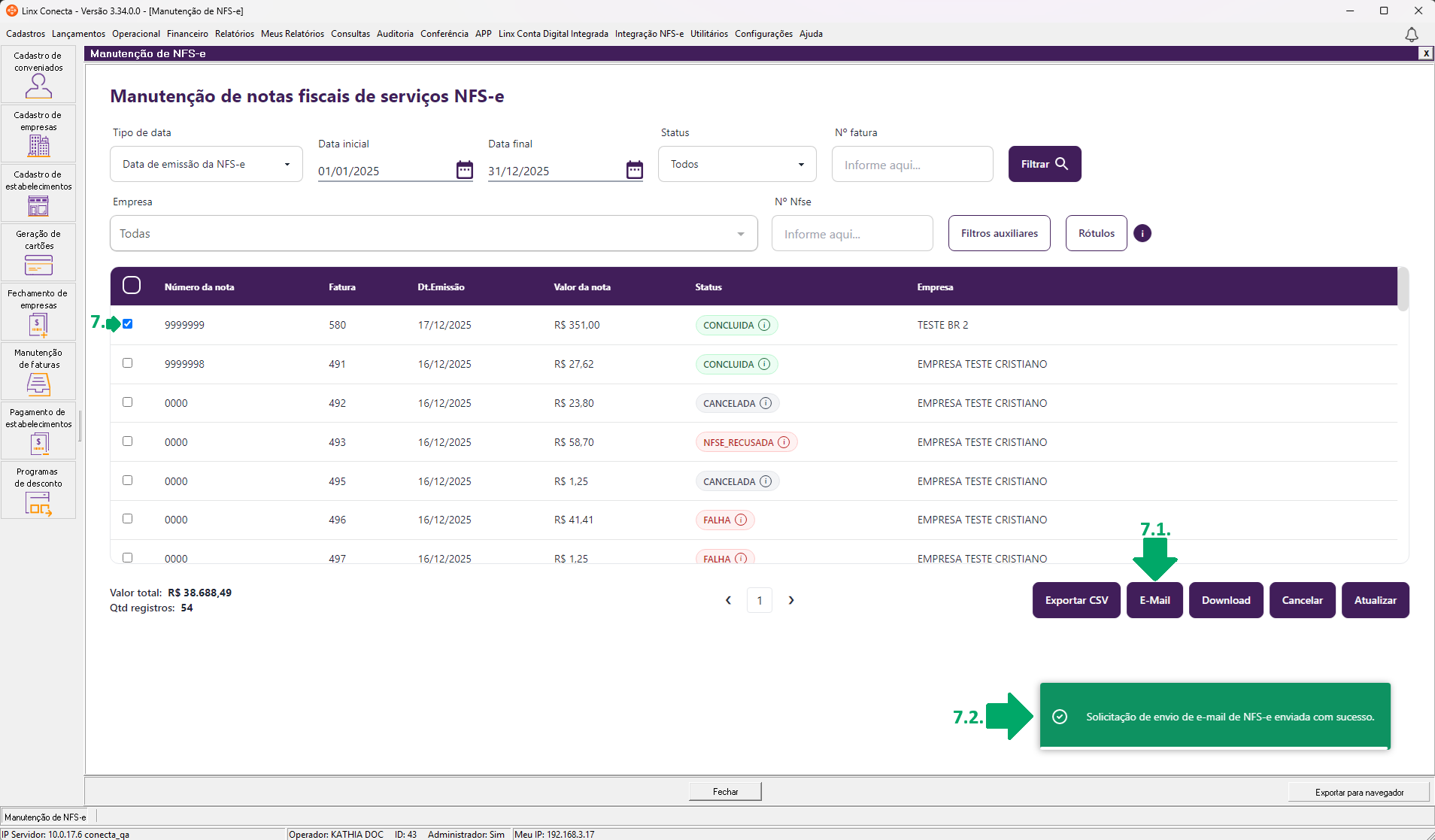
7. Selecione uma ou mais notas para fazer o envio por e-mail;
7.1. Clique em 'E-mail';
7.2. Em seguida será exibida a mensagem 'Solicitação de envio de NFS-e enviada com sucesso.';
8. Selecione uma ou mais notas;
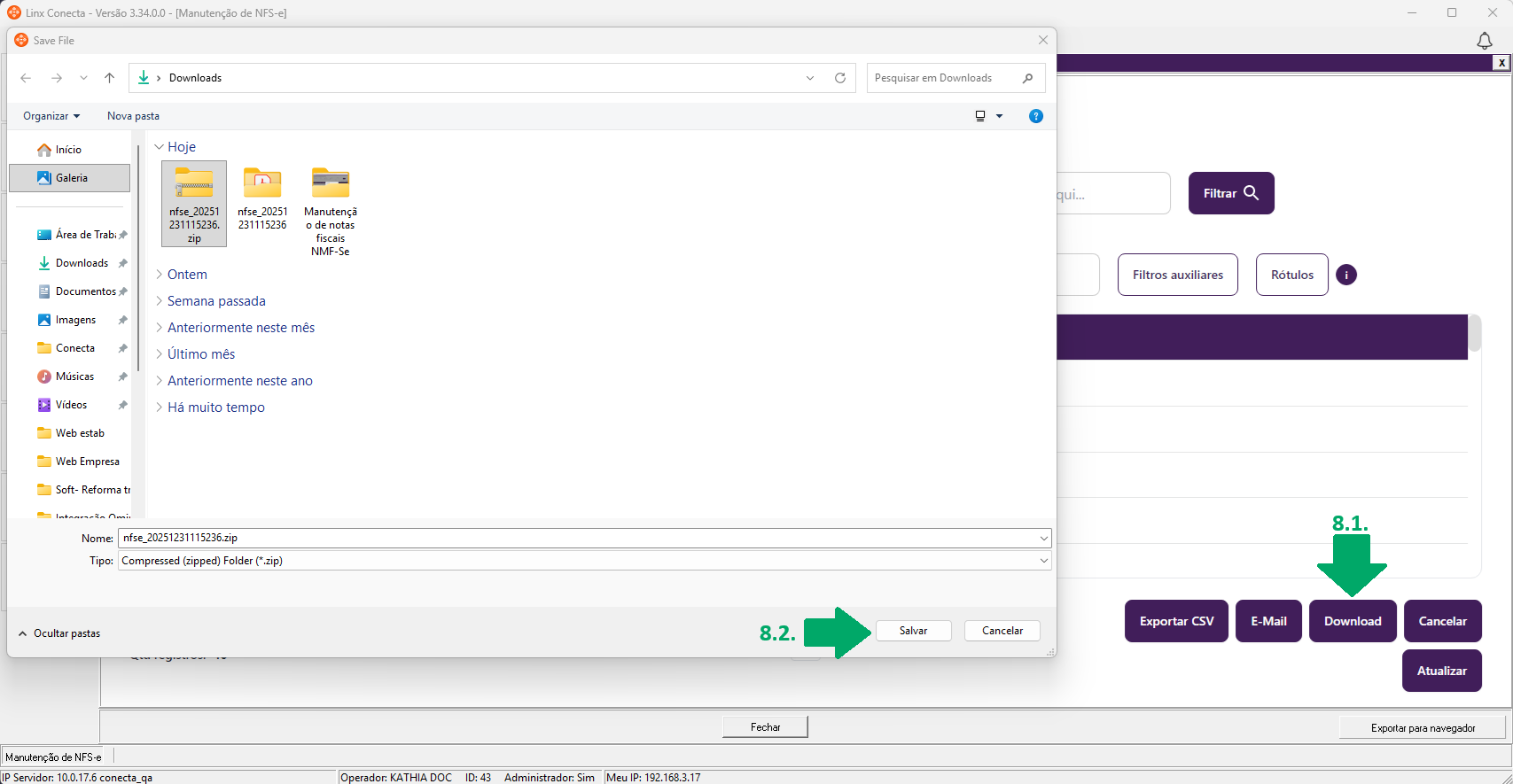
8.1. Clique em 'Download';
8.2. Será aberto a tela para salvar o arquivo, clique em 'Salvar' e será realizado o download de um arquivo .zip;
8.3. Descompacte a pasta e será exibidos os arquivos em formato PDF o Documento Auxiliar da NFS-e e o arquivo em formato XML;
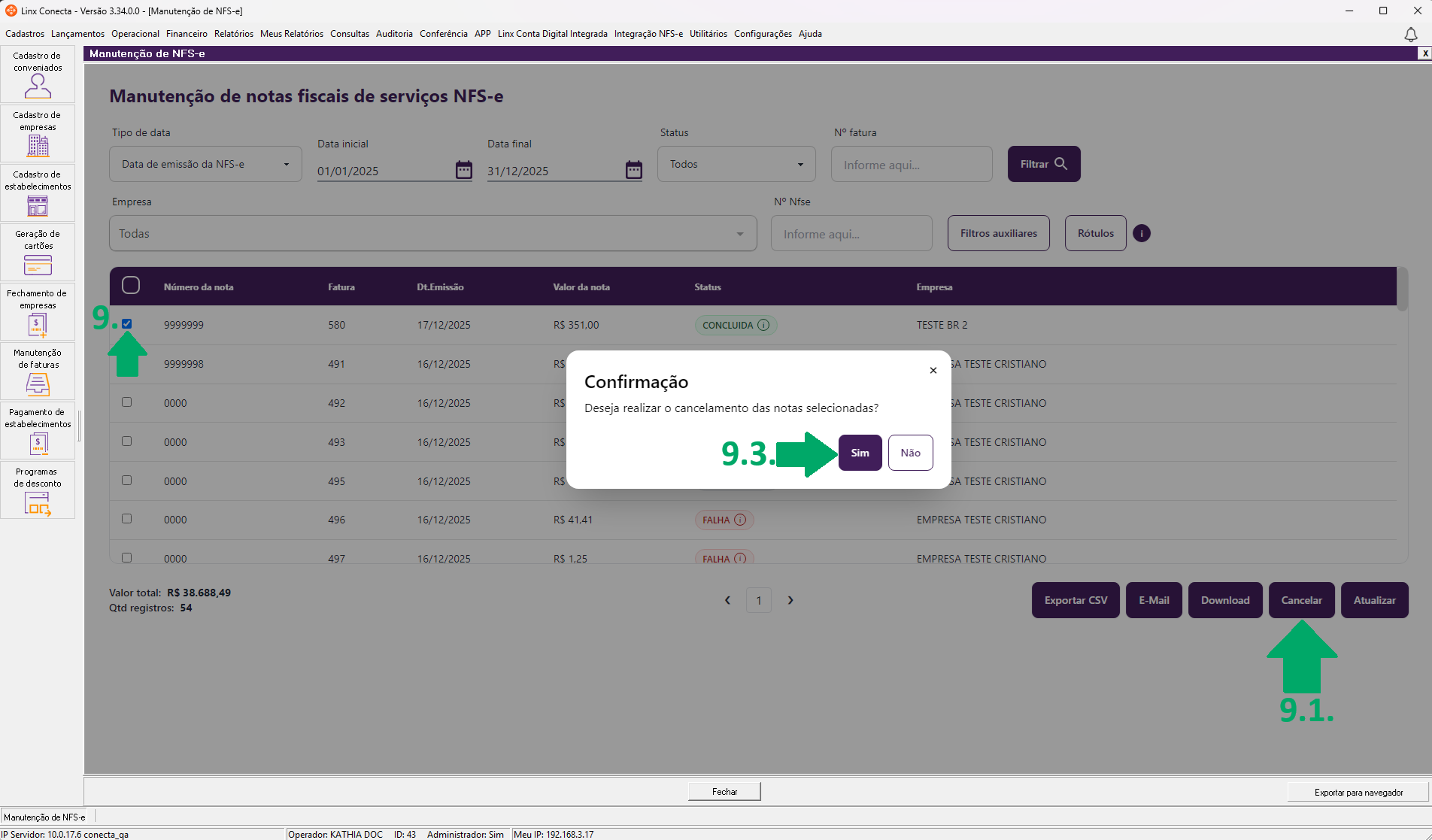
9. Selecione uma ou mais notas;
9.1. Clique em 'Cancelar';
9.2. E será exibida a mensagem 'Confirmação. Deseja realizar o cancelamento das notas selecionadas?';
9.3. Clique em 'Sim' para cancelar.
Links relacionados:
Linx Conecta - Configurações do Sistema - Como habilitar integração NFS-e
Linx Conecta - Cadastro da Administradora - Como realizar as configurações de integração
Linx Conecta - Financeiro - Como realizar a emissão de NFS-e das faturas
Linx Conecta - Financeiro - Como fazer o envio da fatura, link do boleto e NFS-e em anexo
Linx Conecta - Financeiro - Como fazer o envio apenas NFS-e em anexo
Web Empresas - Fechamento - Como visualizar e fazer o download da fatura e do boleto PDF