Emissão
...
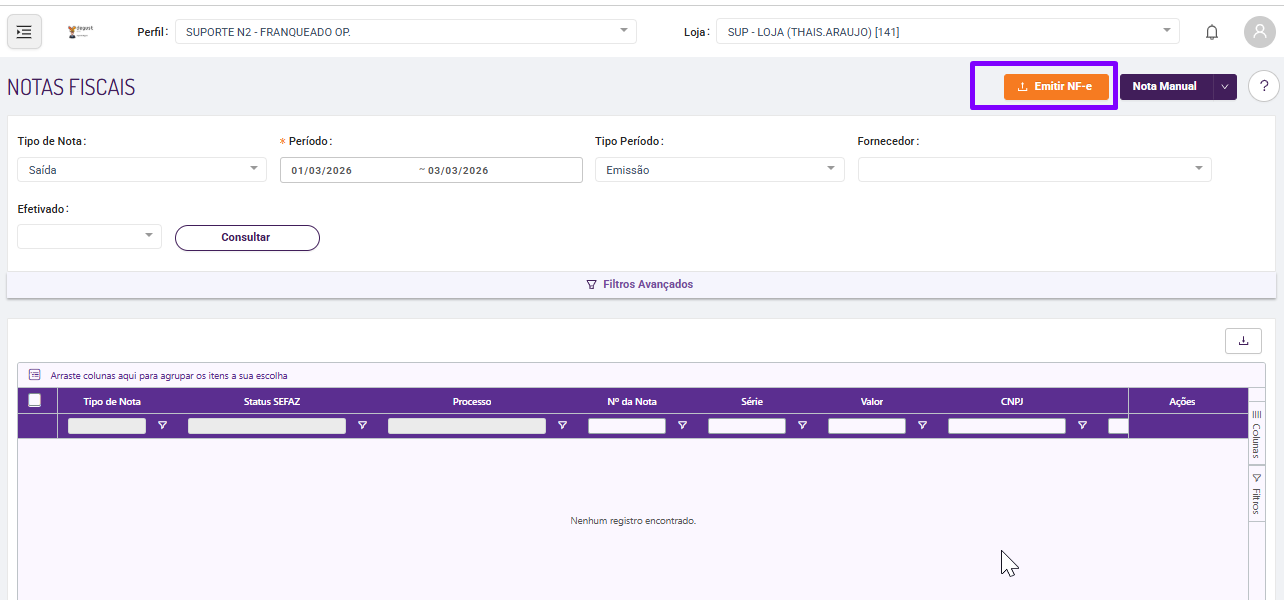
Para emitir uma nota de saída acesse (Estoque > Notas fiscais) no menu principal do Degust One Retaguarda.
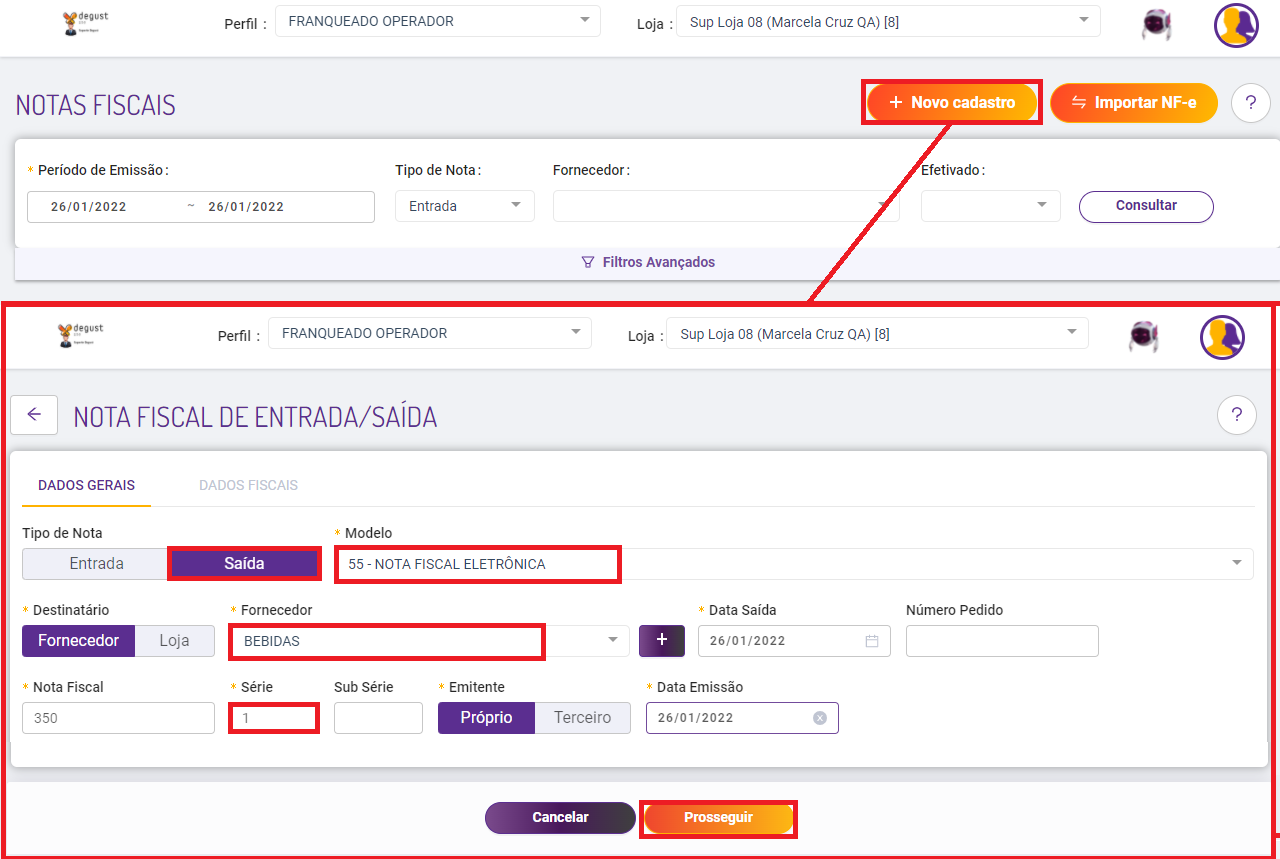
Após, pressione o botão de "Novo cadastro"
Preencha obrigatórios os campos:
- Tipo de Nota: Pressione o botão "saída"
- Modelo: Selecione o modelo que você precisa, neste caso vamos utilizar "55" (Nota Fiscal Eletrônica)
- Fornecedor: Selecione seu fornecedor. Ele precisa estar cadastrado no sistema, caso não esteja, na tela de fornecedor (Cadastro >Estoque > Fornecedor>Fornecedor)
- Nota Fiscal: No primeiro preenchimento digite um número aleatório, após isso o sistema iniciará a contagem a partir deste número
- Série: Na nota de saída este campo é obrigatório, geralmente o número utilizado é o 1, porém a informação pode ser confirmada com o escritório de contabilidade.
Após preenchidos pressionar o botão "Prosseguir"
| Aviso | ||
|---|---|---|
| ||
Quando é efetuado um lançamento de NF-e de Venda de Produto de Venda, onde não exista referência de uma venda realizada no sistema Linx Degust PDV, é necessário que a opção "Baixa de Estoque" fique selecionada. |
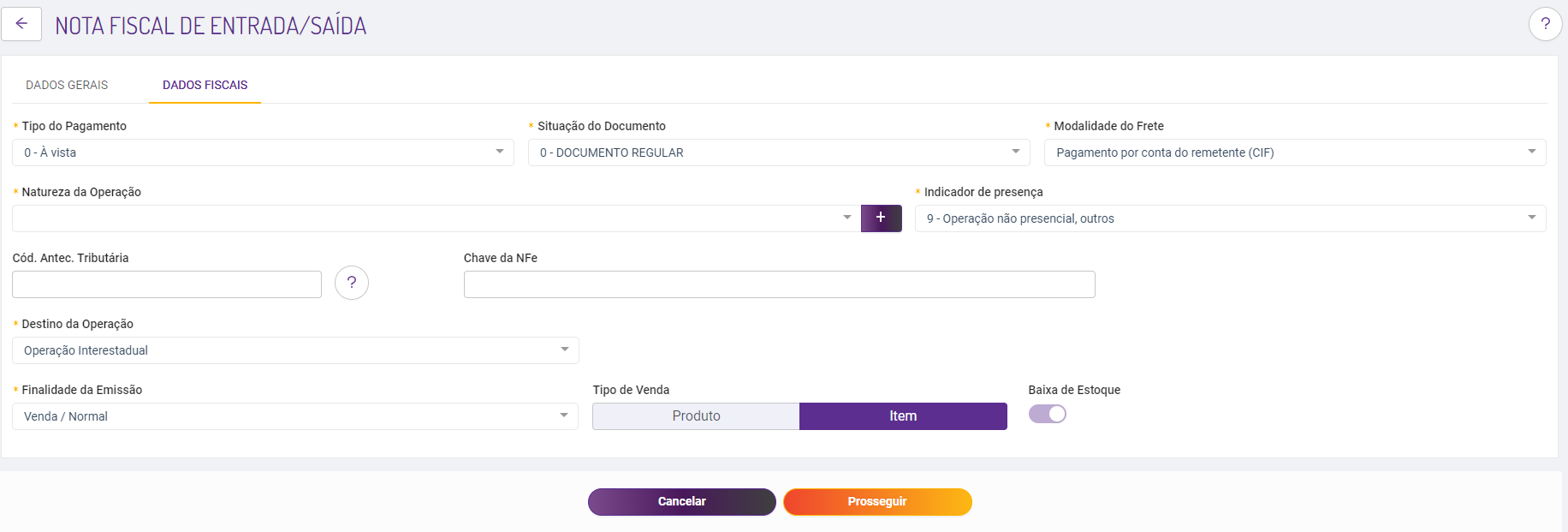
Na aba "Dados fiscais" preencha os campos
Tipo de Pagamento: Selecione qual será a modalidade que seu cliente pagará a nota fiscal (à visita, a prazo ou outros);
Situação de Documento: Selecione qual será a situação do documento, geralmente utilizado é o Documento Regular, caso tenha dúvidas, a loja precisa entrar em contato com sua contabilidade;
Modalidade do Frete: Selecione qual será o tipo do frete;
Natureza da operação: Selecione "Venda". Caso não tenha cadastrado no sistema use o botão  (adicione um "código" e no campo "Natureza da Operação" digite: "Venda" e para finalizar "salvar");
Indicador de Presença: Selecione se o cliente estava presente ou não na emissão da nota fiscal;
Cód. Atenc. Tributária:
1 - Pagamento de substituição efetuada pelo destinatário, quando não efetuada ou efetuada a menor pelo substituto.
2 - Antecipação tributária efetuada pelo destinatário apenas com complementação do diferencial de alíquota.
3 - Antecipação tributária com MVA (Margem de Valor Agregado), efetuada pelo destinatário sem encerrar a fase de tributação.
4 - Antecipação tributária com MVA (Margem de Valor Agregado), efetuada pelo destinatário encerrando a fase de tributação.
5 - Substituição tributária interna motivada por regime especial de tributação.
6 - ICMS pago na importação.
(branco) - Substituição Tributária informada pelo substituto ou pelo substituído que não incorra em nenhuma das situações anteriores.
Chave da NF-e: Caso a nota for de devolução de venda colocar a chave da nota fiscal emitida pelo fornecedor;
Destino da operação: Selecione uma das opções de operação entre você e seu fornecedor
- Operação Interna = Ambos do mesmo estados (Emitente/Destinatário)
- Operação Interestadual = De estados diferentes
- Operação Exterior = Caso seja de outro país
Finalidade da emissão: Procure por "Venda/Normal"
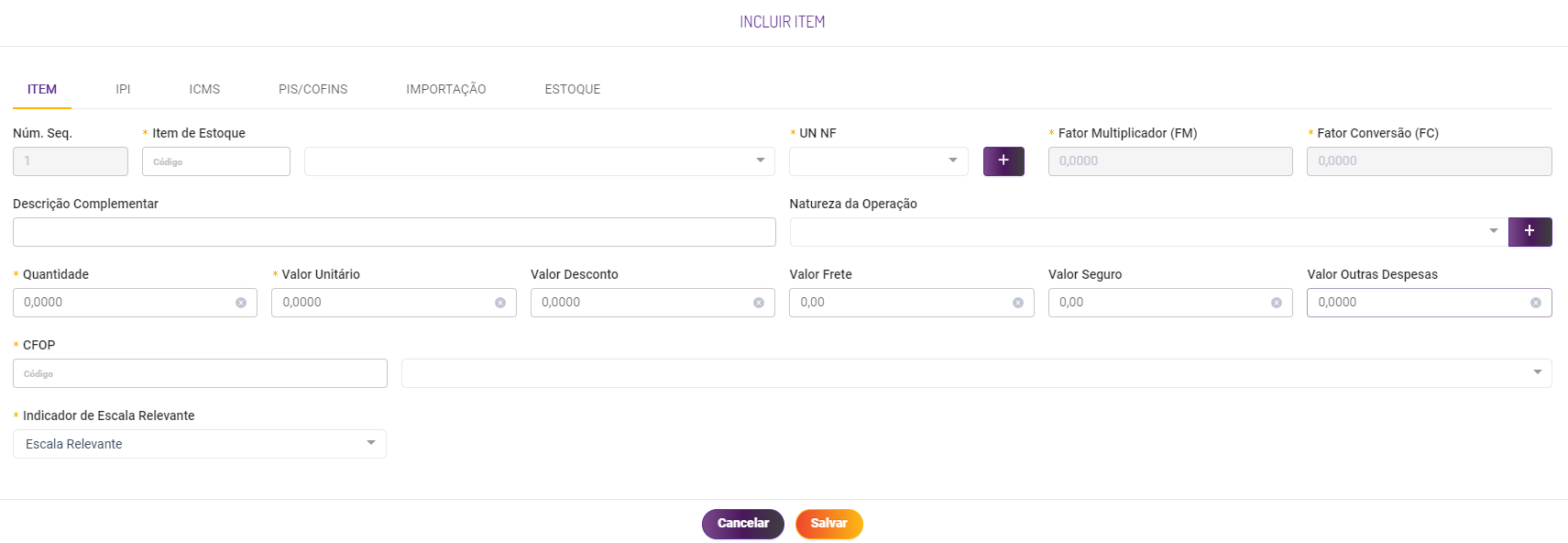
Pressionar o botão "Prosseguir", após será aberta a modal para incluir um produto/item:
O campo CFOP é a abreviação de Código Fiscal de Operações e Prestações. Esse código identifica uma determinada operação por categorias no momento da emissão da nota fiscal.
Dependendo do Código CFOP, será fixada a tributação sobre a operação e haverá movimentações financeiras e de estoque de interesse do Fisco. Os diferentes tipos de CFOP separam as notas fiscais por tipo (nota de entrada ou saída), por região e por natureza da operação. Quando iniciados com:
Saídas
5.000 - Saídas ou Prestações de Serviços para o Estado.
6.000 - Saídas ou Prestações de Serviços para outros Estados.
7.000 - Saídas ou Prestações de Serviços para o Exterior.
Preenchas as informações, selecione o CFOP que se encaixa com a operação.
O primeiro dígito do CFOP indica a região, os outros indicam o tipo de operação, exemplo:
CFOP 5102 - O primeiro número indica que é uma saída para um destinatário do mesmo estado, o resto da composição indica o tipo de operação, no caso é uma "VENDA DE MERCADORIA ADQUIRIDA OU RECEBIDA DE TERCEIROS" para o mesmo estado.
Clique nas abas acima para continuar preenchendo as informações fiscais.
| Aviso | ||
|---|---|---|
| ||
|
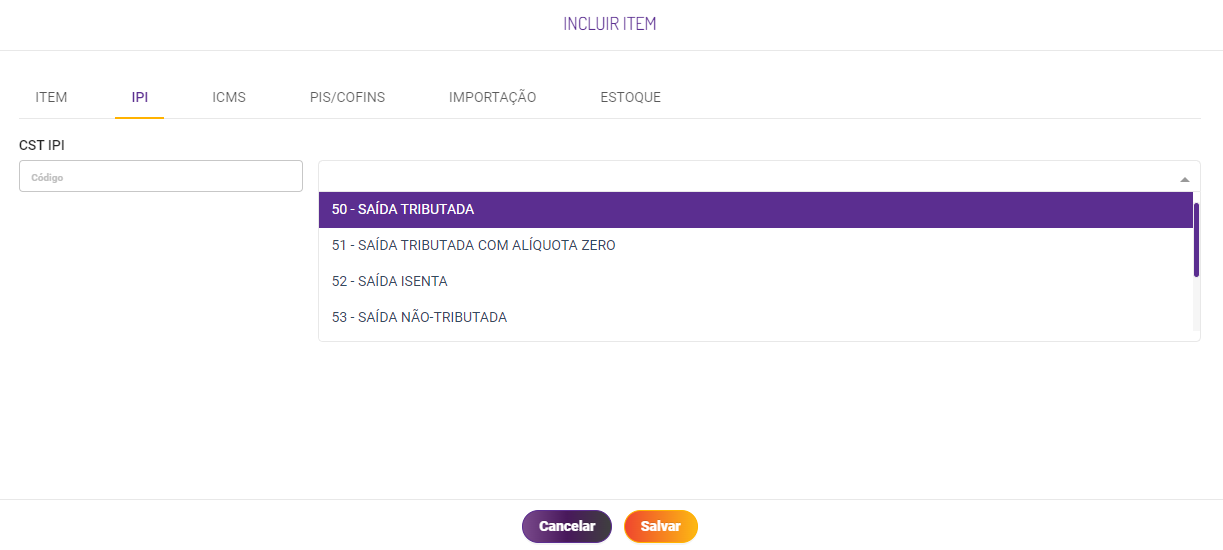
CST IPI: Código de situação tributária. Estes códigos foram instituídos para identificar o regime de cálculo da tributação a que está sujeita a mercadoria e na operação praticada. O campo não é obrigatório.
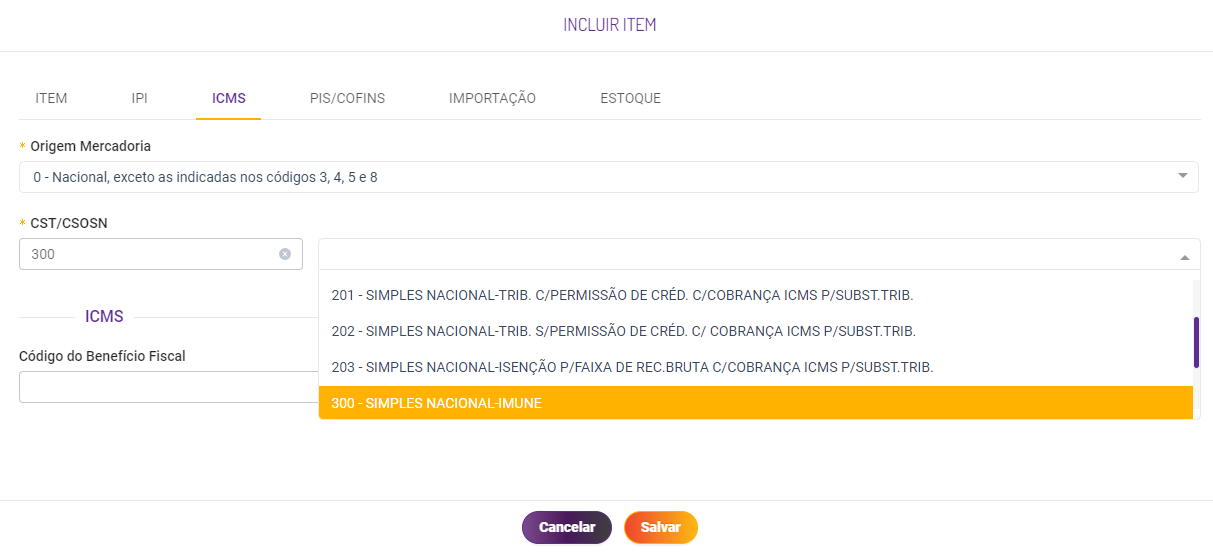
CST/CSOSN: Esta informação será exibida pelo sistema conforme o regime tributário da loja (Simples nacional, Regime Normal, Simples - sublimite de receita bruta).
| Aviso | ||
|---|---|---|
| ||
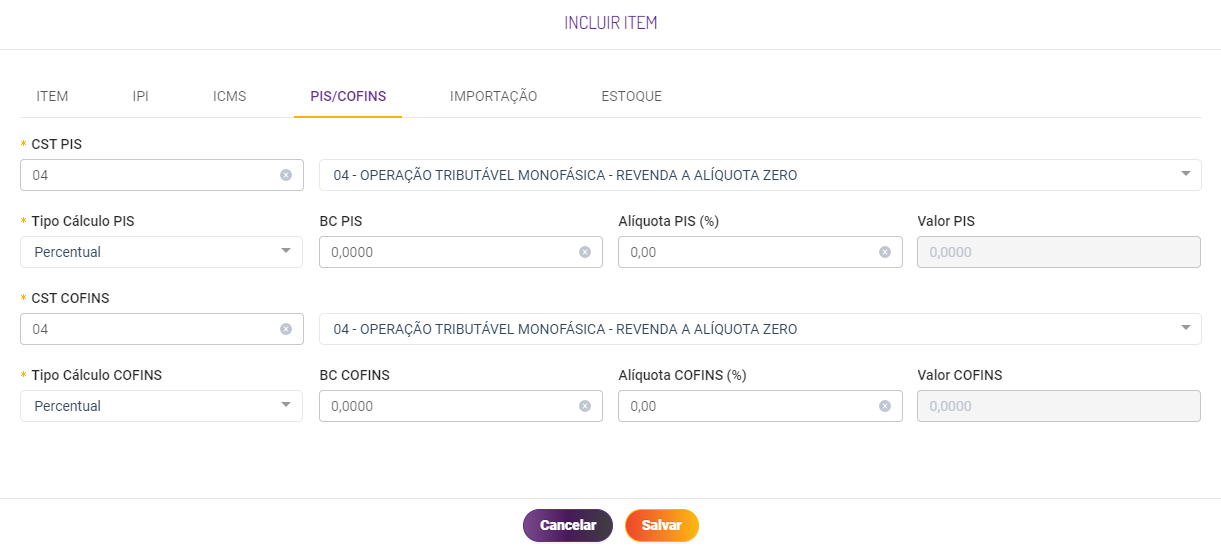
Para cada tipo de CST/PIS e CST/COFINS serão abertos campos específicos para a apuração do lançamento do Item de Estoque ou Produto de Venda. |
CST PIS/ COFINS: Devem ser preenchidos os tipos de operação e os respectivos valores de tributação.
Após preenchido salve as informações. O sistema abre automaticamente a modal para adicionar um novo produto, caso não queira clique em "Cancelar". Adicionado o produto, clique em "prosseguir"
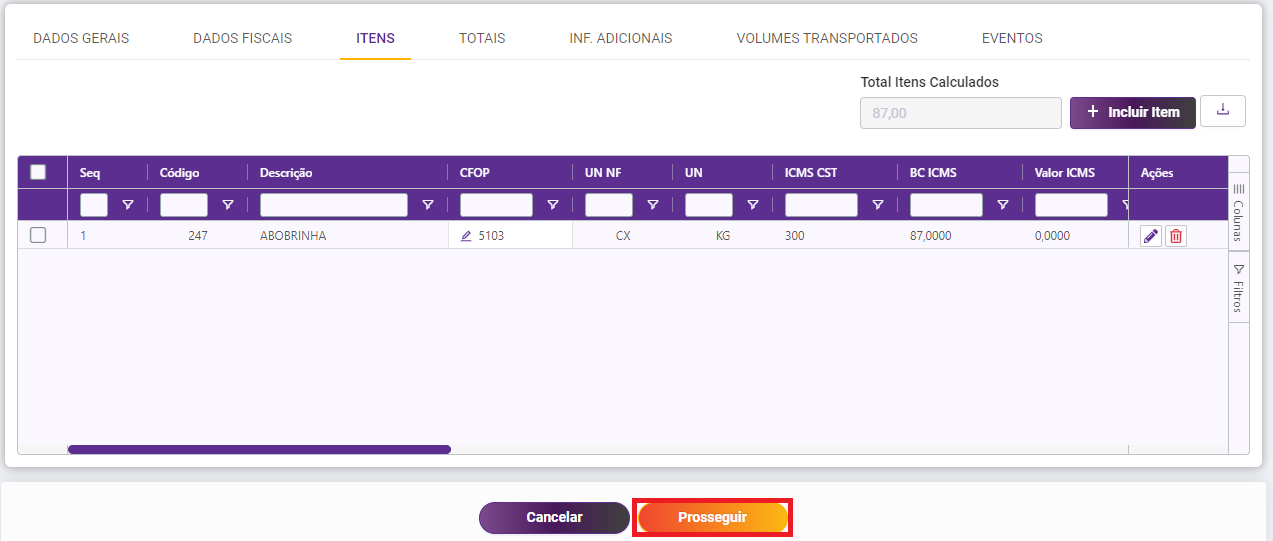
Confira os valores e pressione o botão "salvar" ou "salvar e efetivar".
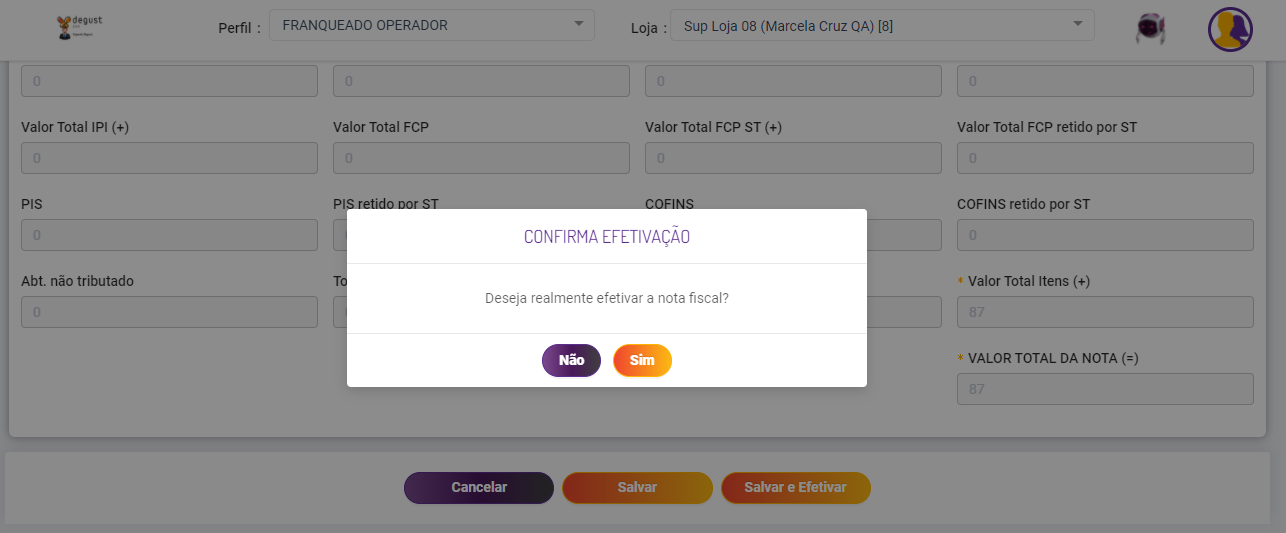
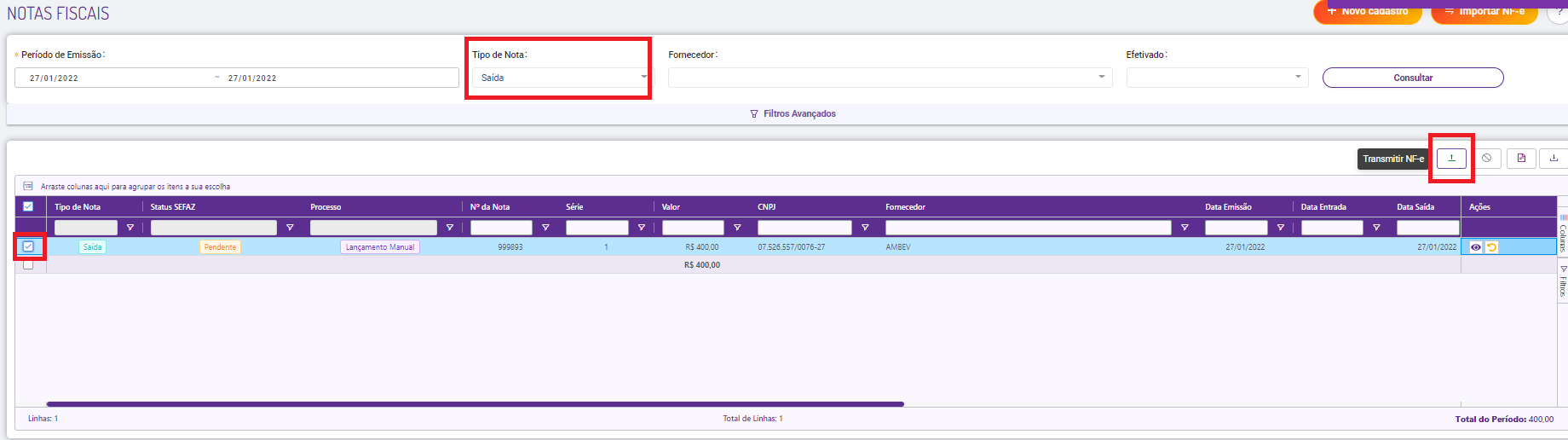
Optei por efetivar minha nota, confirmo a efetivação e pronto a nota já consta no sistema, faltando apenas a selecionas e transmiti-la.
OBS: O guia serve também para a emissão de notas de "devolução" e "transferência", porém devem ser alteradas as seguintes informações no lançamento:
- Finalidade emissão (no cabeçalho, em dados fiscais) - Transferência/Devolução.
- CFOP - Varia de acordo para emissão.
...
de Nota Fiscal de Saída – NF-e (Modelo 55)
Este guia orienta o processo de emissão de Nota Fiscal Eletrônica de Saída no Degust One – Retaguarda.
⚠️ Atenção à equipe de suporte
Antes de orientar o cliente, é imprescindível verificar:
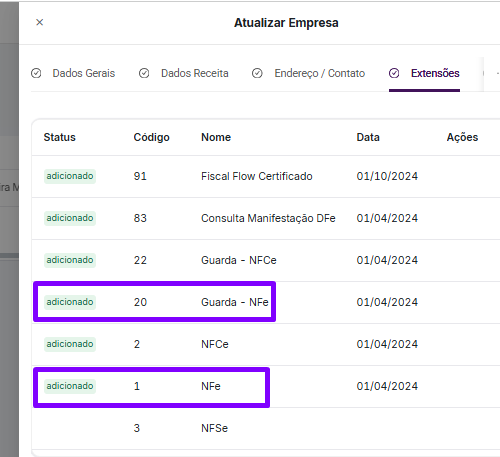
Se a loja possui os módulos Nota de Saída 1 e 20 adicionados no TecFiscal
Caminho: Empresa > Extensões
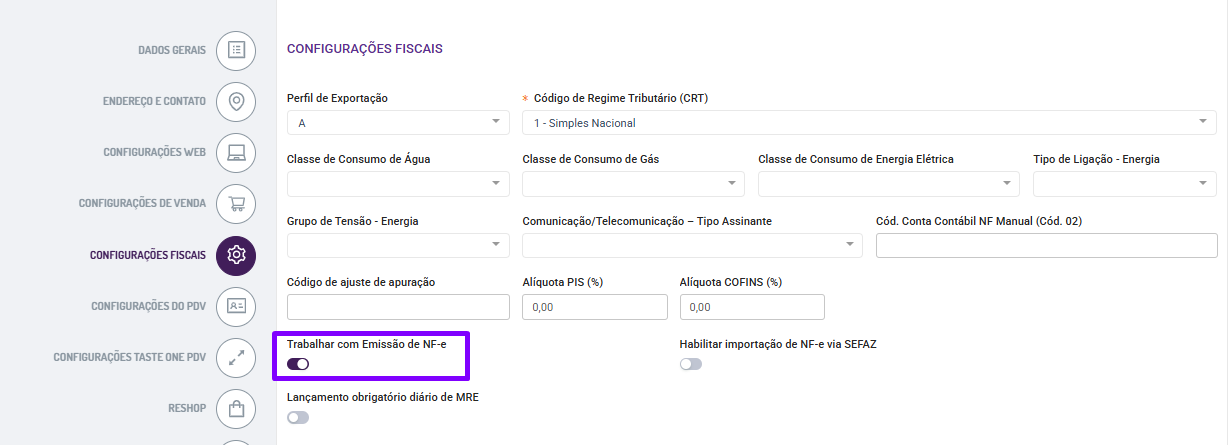
Se a flag “Trabalhar com emissão de NF-e” está marcada no Degust One
Caminho: Configuração de Loja
Sem essas validações, a emissão não será possível.
Acessando o módulo
No menu principal do Degust One Retaguarda:
📍 Estoque > Notas Fiscais
Clique em “Emitir NF-e” para iniciar o lançamento.
Preenchimento do Cabeçalho da Nota
Neste bloco são inseridas as informações gerais da NF-e.
Campos obrigatórios:
Fornecedor ou Loja – Informar o fornecedor ou cliente da operação.
Caso não esteja cadastrado:
📍 Caminho: Cadastro > Estoque > Fornecedor
- Data de Saída – Informar a data em que a mercadoria efetivamente sairá do estabelecimento.
- Série – Informar a série da nota fiscal, conforme padrão utilizado pela empresa.
- Número da Nota – Informar o número sequencial da NF-e, respeitando a numeração vigente.
- Emitente – Próprio (padrão) – Selecionar essa opção quando a nota estiver sendo emitida pela própria loja.
- Data de Emissão – Informar a data em que a nota fiscal está sendo gerada no sistema.
- Modalidade do Frete – Selecionar a modalidade correspondente ao responsável pelo transporte da mercadoria (por conta do emitente, destinatário ou terceiros).
- Destino da Operação – Selecionar “Interna” quando o fornecedor/cliente estiver localizado no mesmo estado da loja emitente.
Selecionar “Interestadual” quando o fornecedor/cliente estiver localizado em outro estado. - Natureza da Operação – Selecionar a natureza correspondente à finalidade da nota, como “venda”, conforme o tipo de operação realizada.
- Indicador de Presença – Informar a opção correspondente à forma como a operação foi realizada.
- Finalidade de Emissão – Selecionar a finalidade da nota fiscal, como “NF-e Normal”, conforme a operação.
Tipo de Venda
Selecionar conforme a origem da operação:
Produto (Produto de Venda) – Selecionar esta opção quando a operação estiver relacionada a um produto que também é comercializado no PDV, devidamente cadastrado como Produto de Venda.
Item (Item de Estoque) – Informar o item conforme cadastro no estoque, garantindo que a movimentação seja registrada corretamente e que o saldo seja atualizado de forma adequada.
Cupom Referenciado – Selecionar esta opção quando a operação tiver origem em uma venda realizada no PDV que gerou cupom fiscal (NFC-e) e que precise ser referenciado na emissão da NF-e modelo 55.
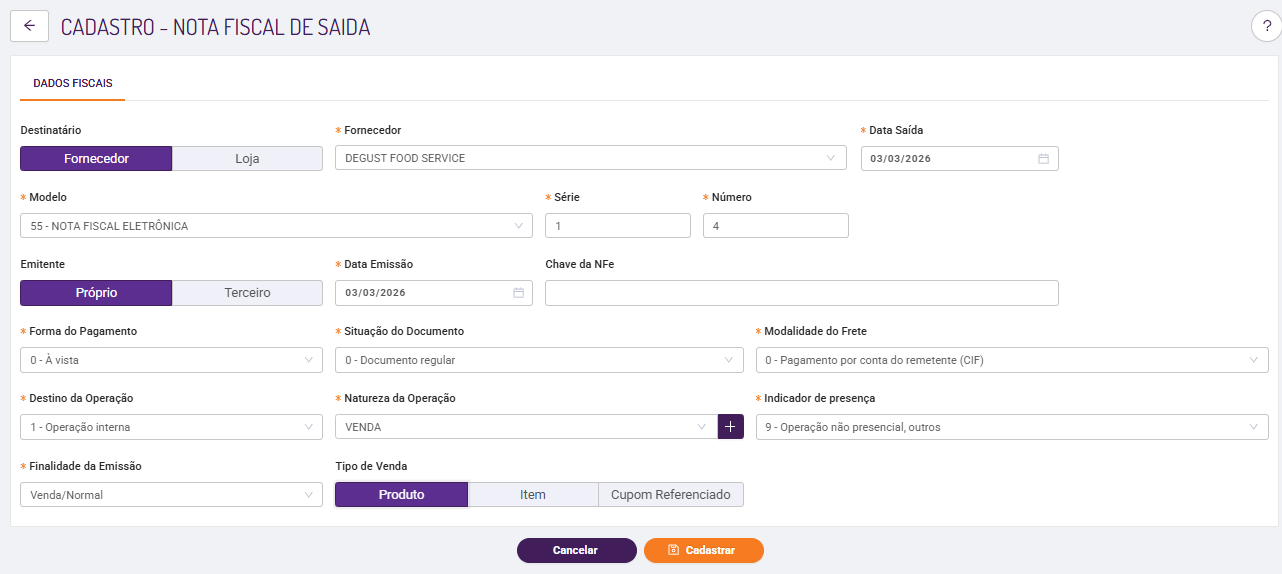
Após o preenchimento correto das informações do cabeçalho, clicar em “Cadastrar”.
Lançamento de Itens
Na aba Itens, clicar em:
+ Incluir Item (Item de Estoque)
+ Incluir Produto (Produto de Venda)
+ Referenciar Venda (Cupom)
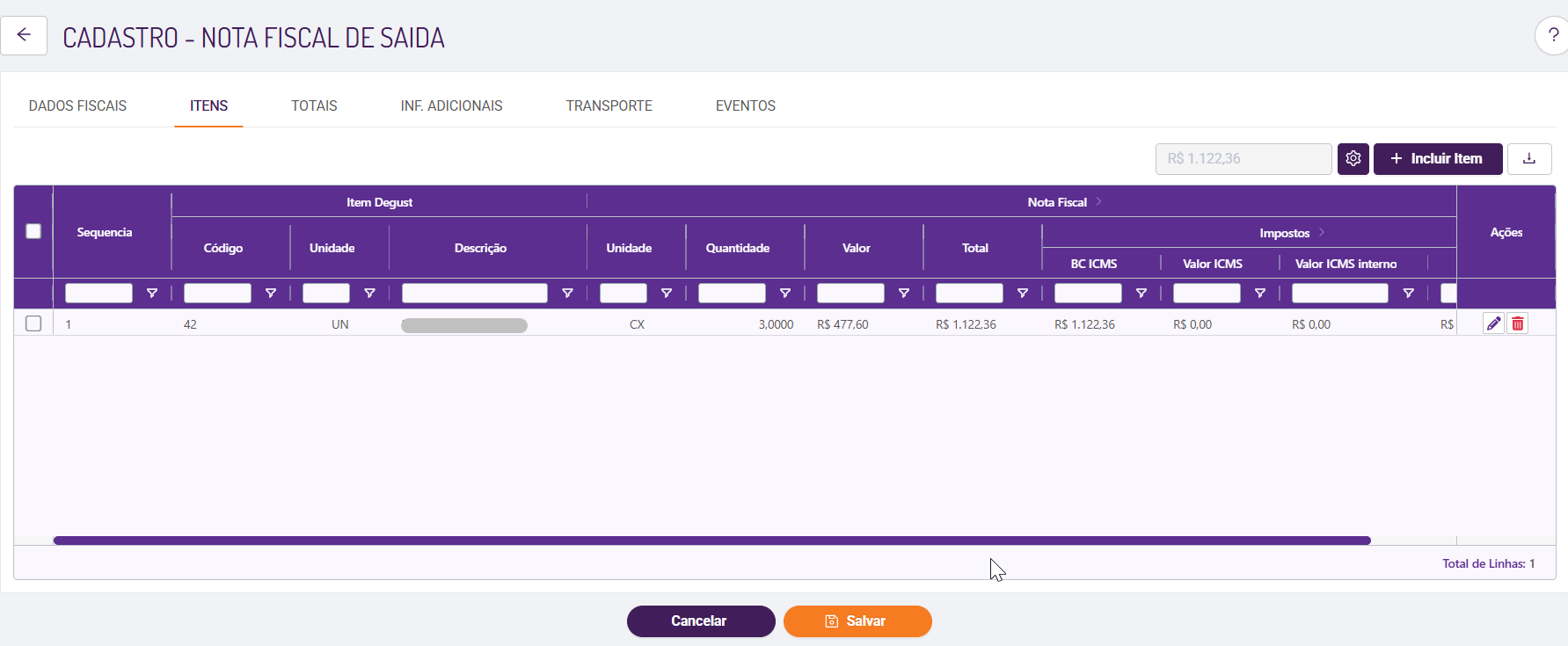
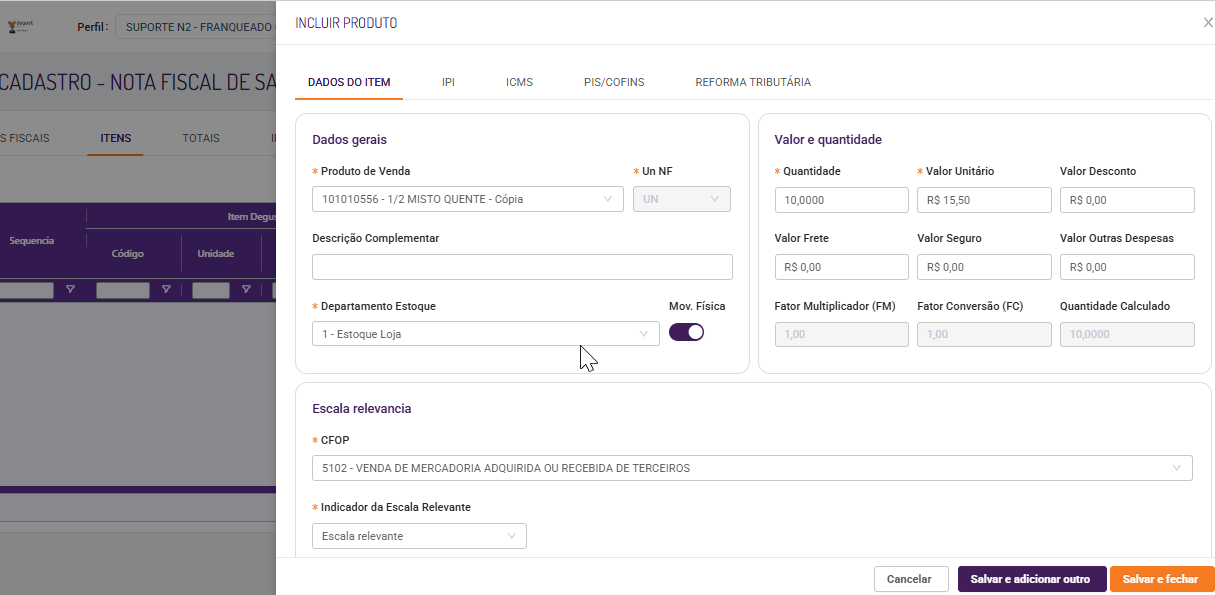
Preencher os campos obrigatórios:
Item de Estoque – Selecionar o produto conforme cadastro.
UN. NF – Informar a unidade de medida (ex.: UN, KG, CX).
Quantidade – Informar a quantidade da operação.
Valor Unitário – Informar o valor unitário do item.
CFOP (Código Fiscal de Operações e Prestações) – Selecionar o CFOP conforme a natureza da operação.
Indicador de Escala Relevante – Informar se o produto se enquadra como escala relevante ou não
| Aviso | ||
|---|---|---|
| ||
Quando é efetuado um lançamento de NF-e de Venda de Produto de Venda, onde não exista referência de uma venda realizada no sistema PDV, é necessário que a opção "mov. Física" fique selecionada. |
Entendendo o CFOP
CFOP significa Código Fiscal de Operações e Prestações.
Ele identifica:
Tipo da operação (entrada ou saída)
Região
Natureza da operação
Para Notas de Saída:
5.000 – Saídas dentro do estado
6.000 – Saídas para outros estados
7.000 – Saídas para o exterior
Exemplo:
CFOP 5102
5 → Saída dentro do estado
102 → Venda de mercadoria adquirida ou recebida de terceiros
📌 O CFOP influencia diretamente na tributação da operação.
Após incluir os dados principais do item, é necessário preencher as abas fiscais:
Abas Fiscais
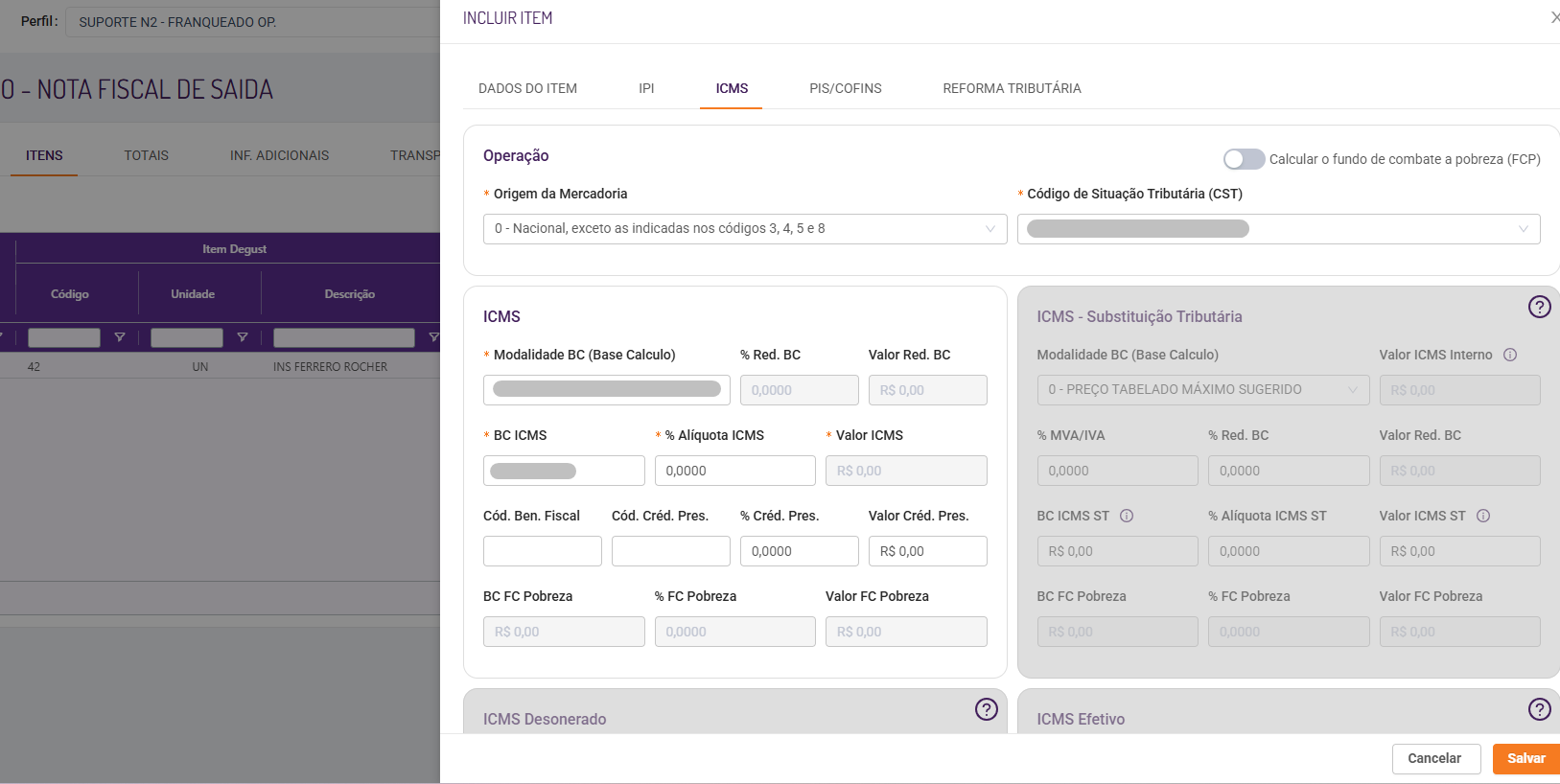
ICMS (Imposto sobre Circulação de Mercadorias e Serviços)
Selecionar o CST/ICMS (Código de Situação Tributária) correspondente.
Os campos de cálculo serão exibidos conforme o CST escolhido.
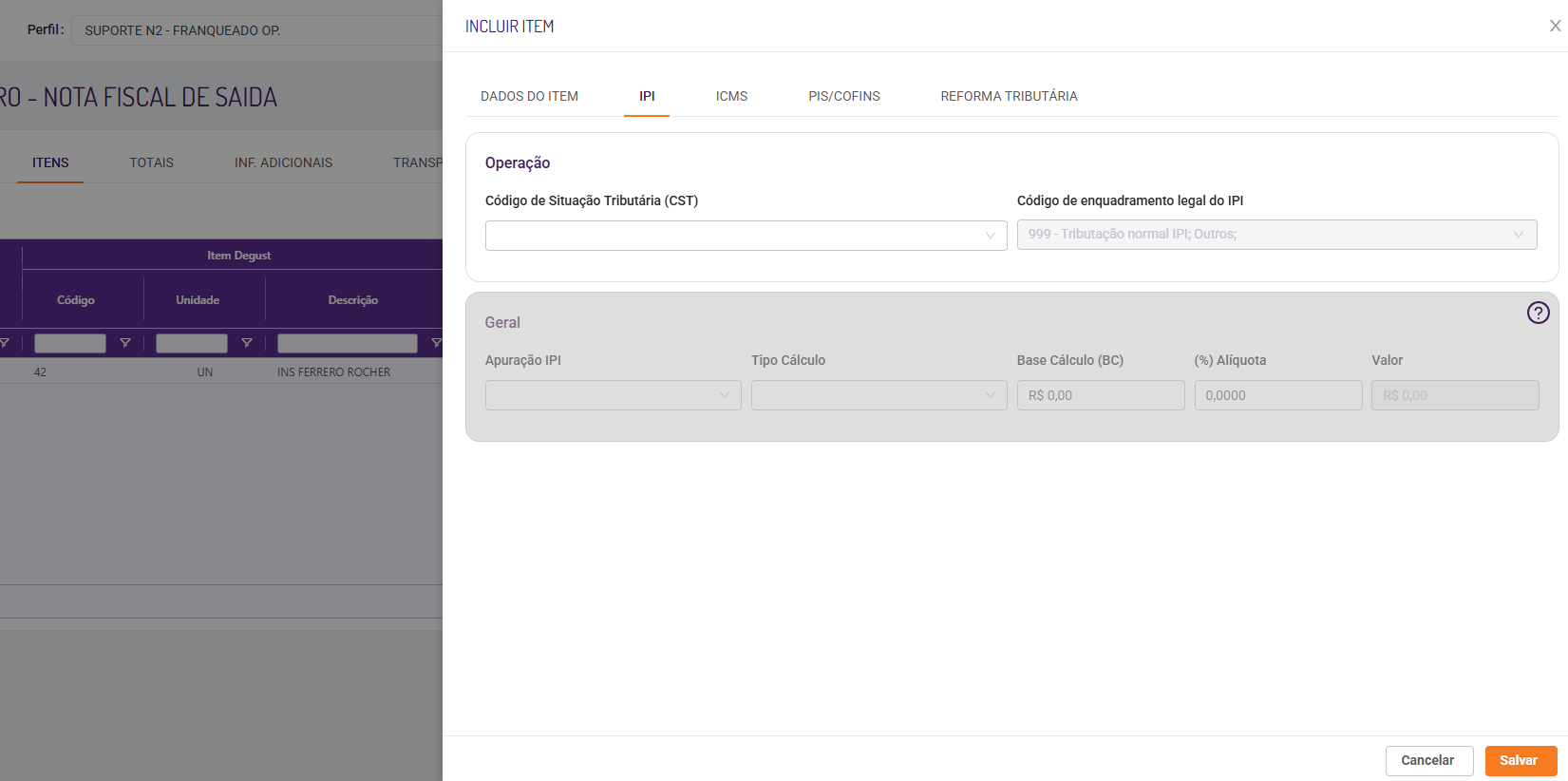
IPI (Imposto sobre Produtos Industrializados)
Selecionar o CST/IPI.
Preencher conforme:
Código de Situação Tributária
Tipo de cálculo
Base de cálculo
Alíquota
📌 Em caso de dúvida, orientar o cliente a validar com o contador.
| Aviso | ||
|---|---|---|
| ||
|
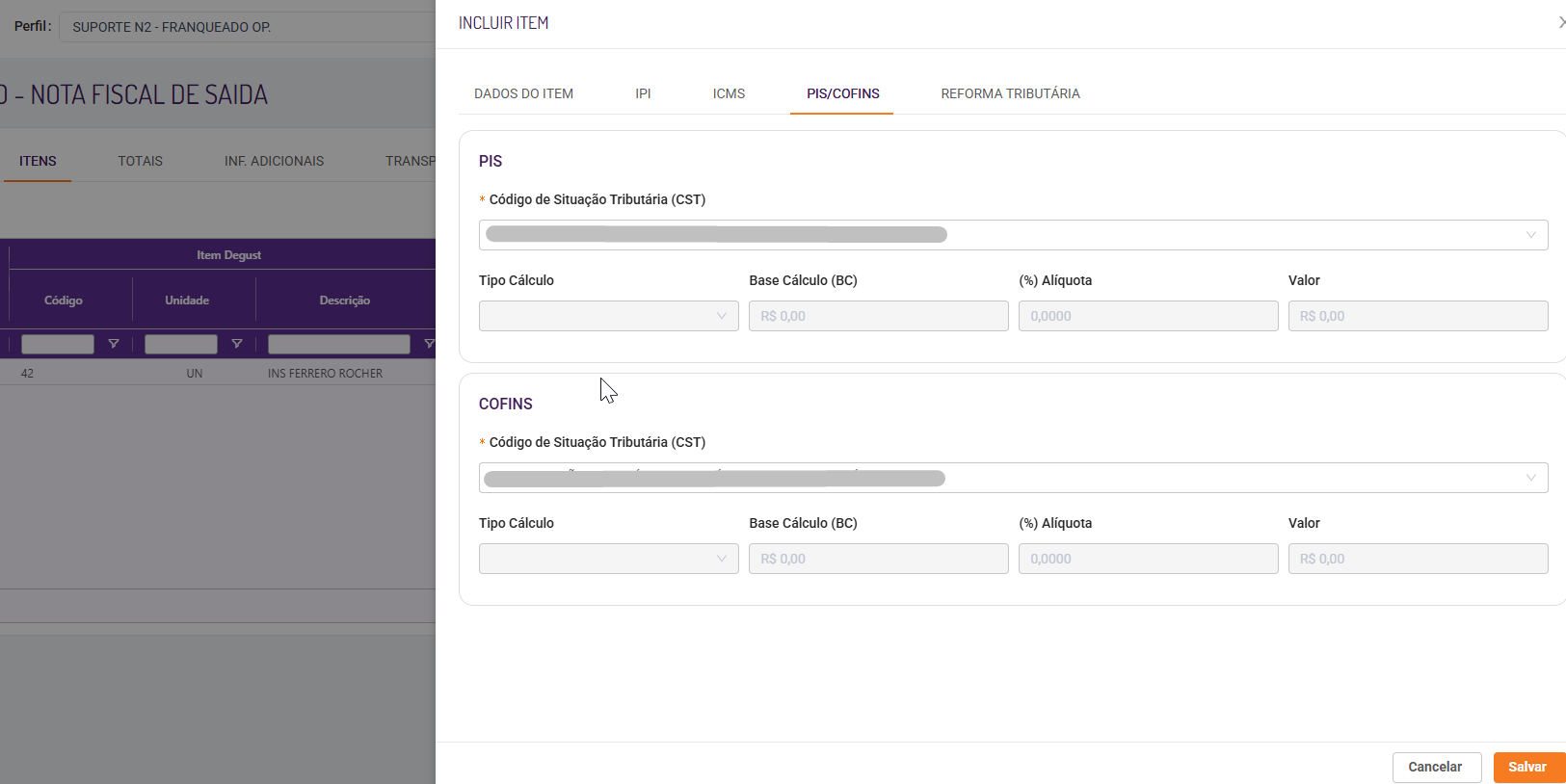
PIS e COFINS (Programa de Integração Social e Contribuição para o Financiamento da Seguridade Social)
Informar:
CST/PIS
CST/COFINS
Os campos variam conforme o CST selecionado.
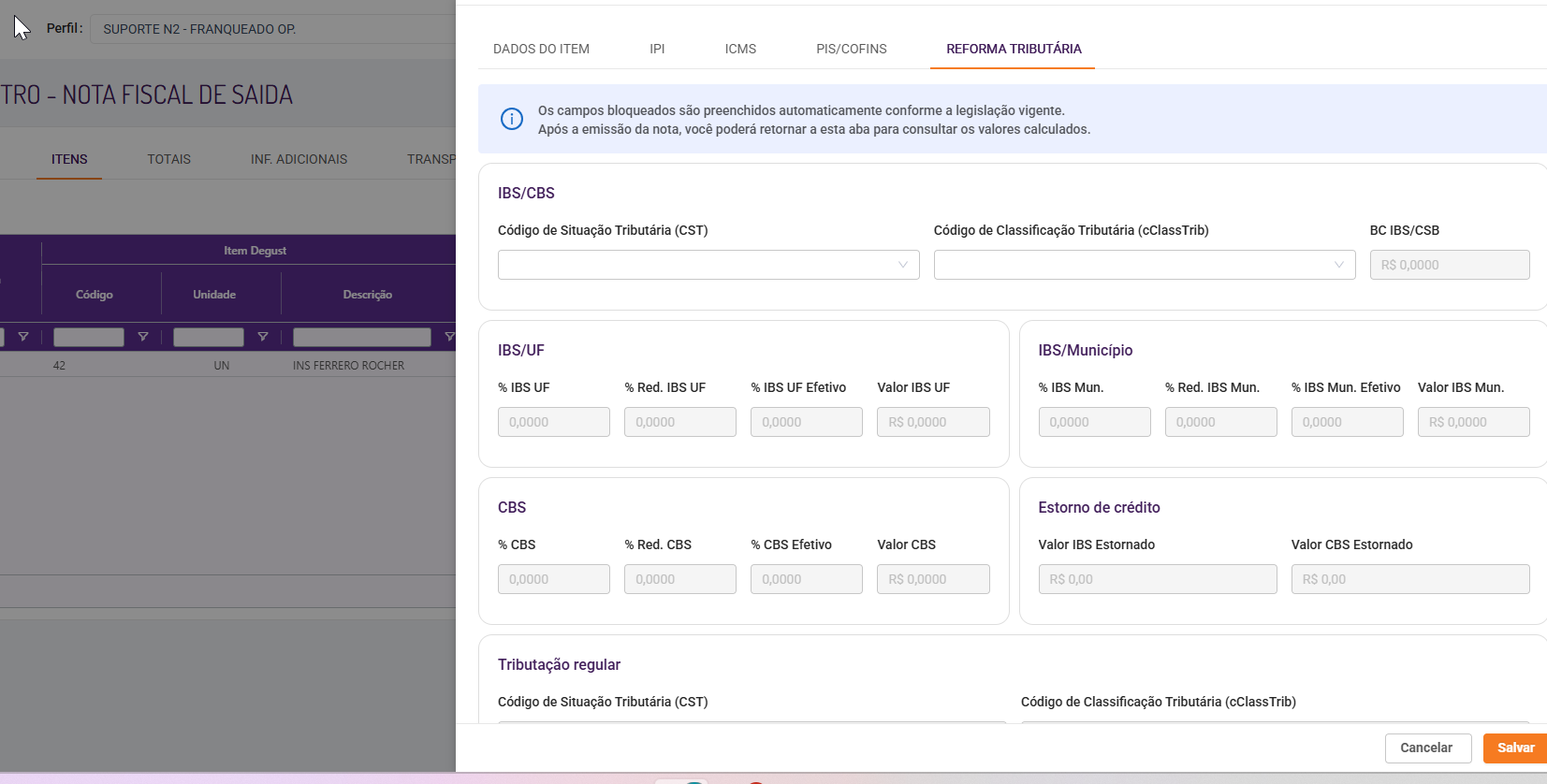
Reforma Tributária
Aplicável apenas para empresas do Regime Normal (Lucro Presumido ou Lucro Real).
Não se aplica ao Simples Nacional no cenário atual.
Lançamento de Parcelas
O lançamento de parcelas é realizado após Salvar e Efetivar. Nessa tela é pode ser necessário o preenchimento de um Grupo de Receita Operacional , (receita extra venda) e o número de parcelas que será dividido o pagamento para o cliente.
Também é possível realizar a baixa antecipada das parcelas e onde é necessária a inserção da data da efetivação do pagamento, o Tipo de Receita / Destino (Cofre ou Depósito) e a Conta Destino.
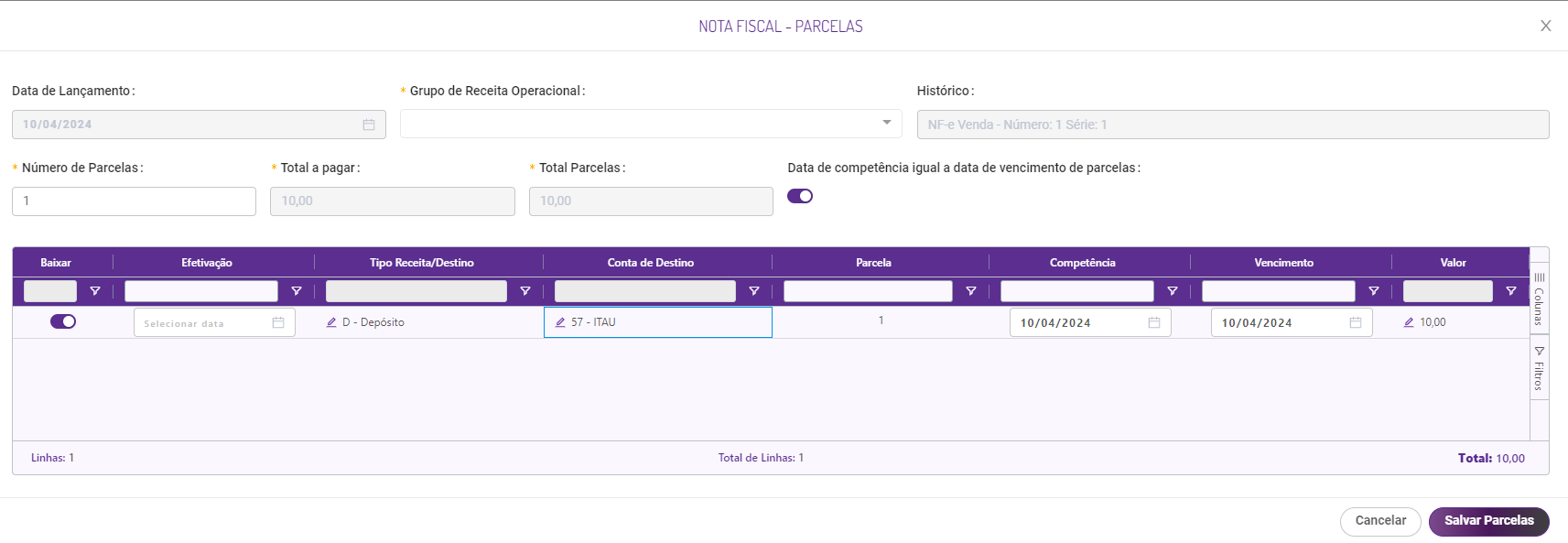
Após o preenchimento dos campos e ao pressionando o botão Salvar Parcelas, o sistema realizará um lançamento no módulo Receita Extra Venda (Financeiro >>> Receita Extra Venda).
Finalização da Nota
Após conferir todos os dados:
Clicar em “Salvar e Efetivar”.
Repare que o status Sefaz permanecerá como Pendente até que o ocorra a tentativa de transmissão.Para isso será necessário, selecionar a nota e clicar em “Transmitir”.
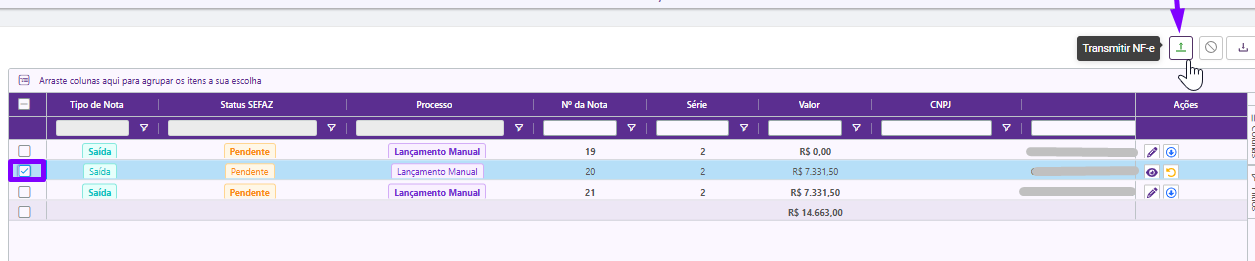
Após a Transmissão
Após a autorização pelo Fisco:
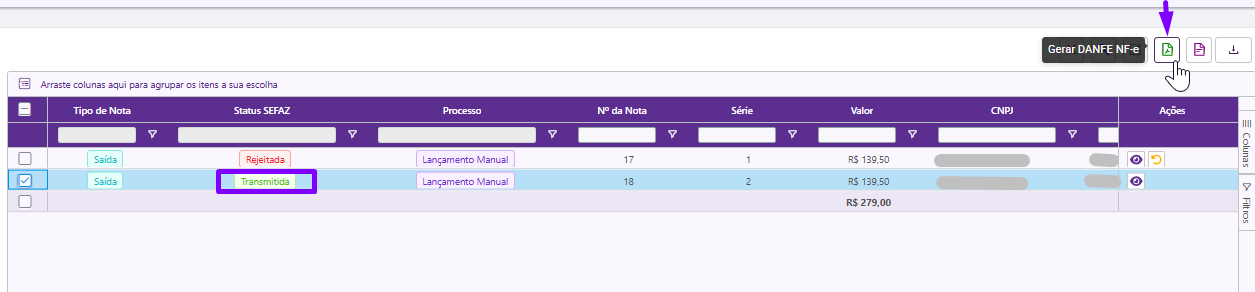
O PDF (espelho da nota) ficará disponível para download em Gerar Danfe Nf-e