EM CONSTRUÇÃO!Descrição
Como realizar a operação de saída por perder com finalidade de NF de débito, no módulo Retaguarda?
Solução
Para realizar a operação de saída por perdas com finalidade de NF de débito, realize os passos a seguir:
1. No Retaguarda, acesse o menu Lançamentos > Faturamento > Transf. ICMS/CIAP/NF Ajuste;
2. Informe a 'Operação' como 'Saída por Perdas';
3. Informe a 'Finalidade' como 'NF Débito';
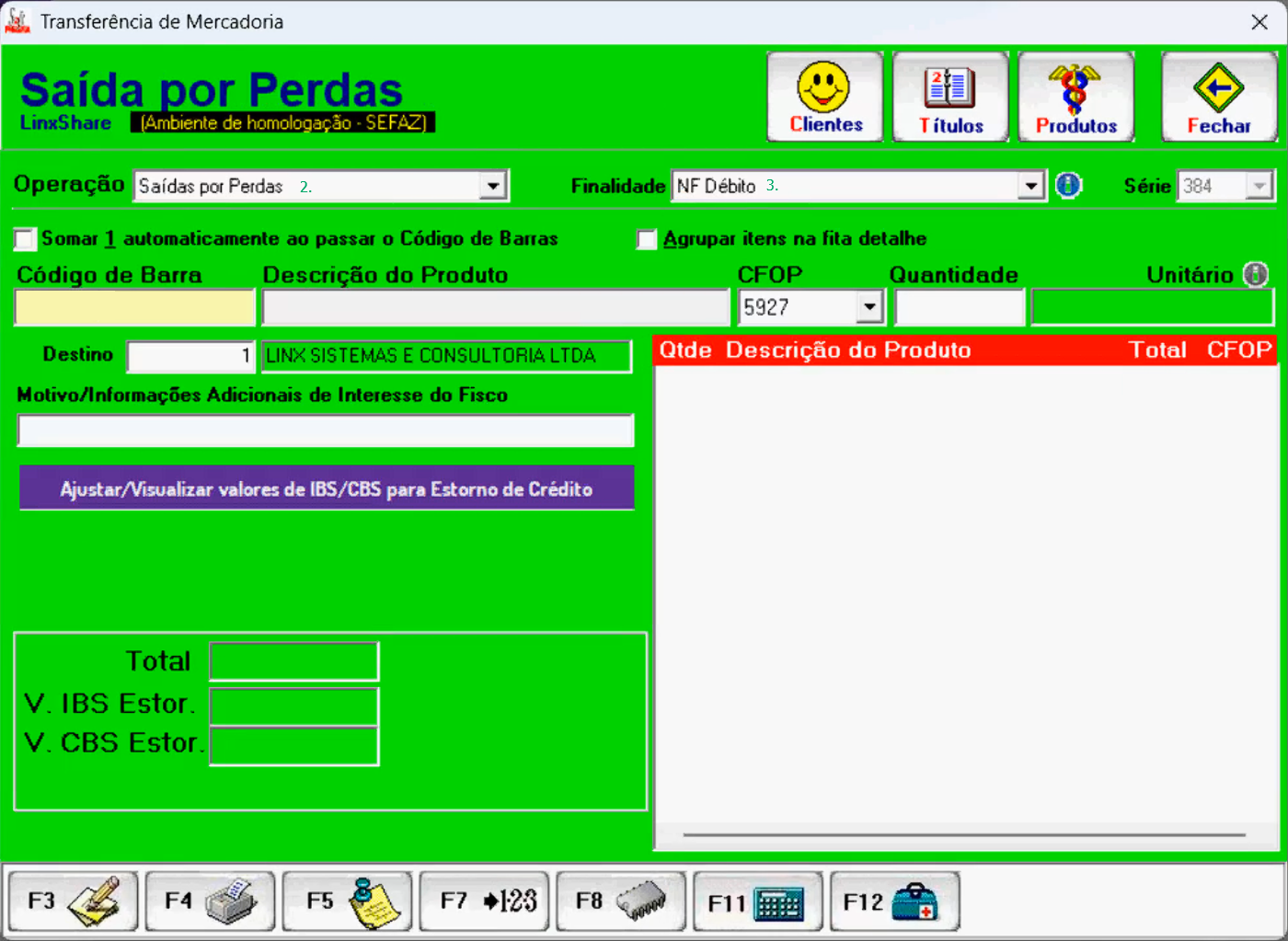
Atenção: repita o processo inserindo o 'Código de Barras' e realize o processo de estorno para quantos produtos desejar.
4. Informe o produto no campo 'Código de Barras' e carregará as informações de 'Quantidade' e será exibido o valor 'Unitário', pressione Enter;
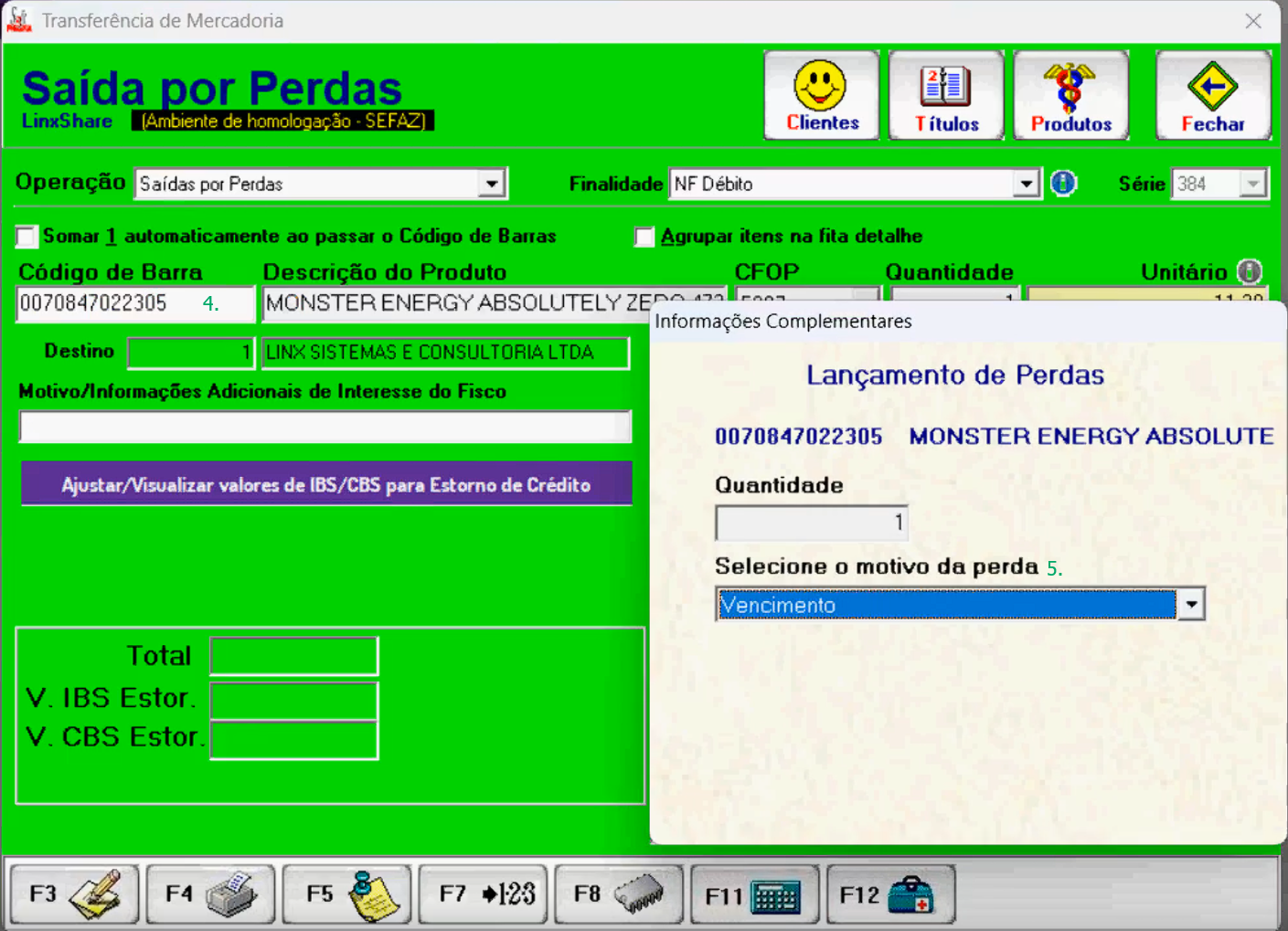
5. Irá abrir a tela de 'Lançamento de Perdas', no campo 'Selecione o motivo da perda' e pressione Enter;
5.1. Irá carregar a tela de 'Estorno de crédito';
5.2. Clique em 'Adicionar Nota';
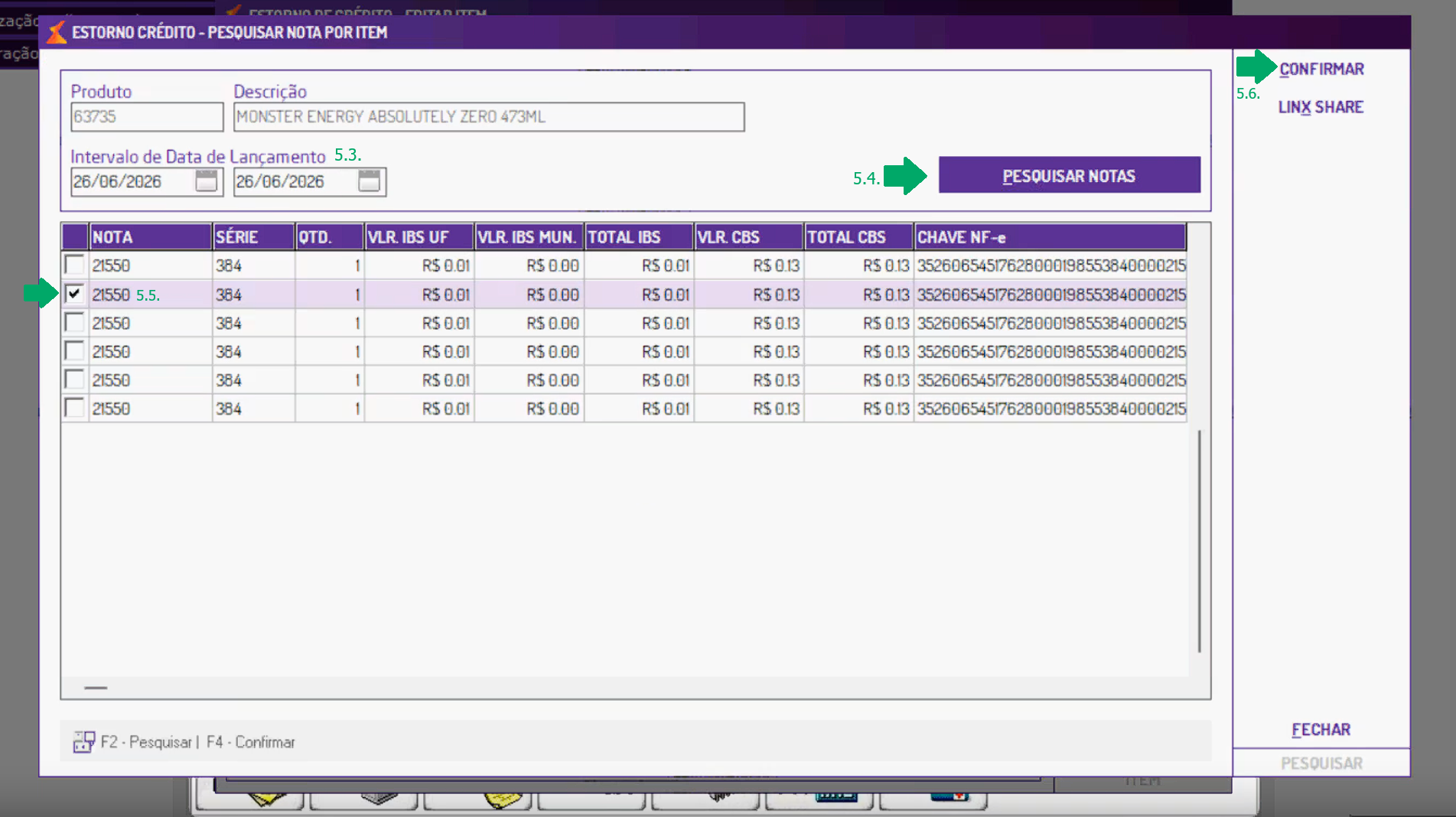
5.3. Será exibida a tela de 'Estorno de Crédito - Pesquisa Nota por Item'; informe o 'Intervalo de Data de Lançamento';
5.4. Clique em 'Pesquisar Notas';
5.5. Serão exibidas no grid as notas, selecione a nota;
5.6. Clique em 'Confirmar';
5.7. Retornará à tela 'Estorno de Crédito - Editar Item' e será exibida a mensagem 'Deseja ajustar os valores conforme a nota selecionada?'. Clique em 'Sim' para confirmar;
5.8. Clique em 'Gravar';
5.8.1. Retornará à tela de 'Transferência de Mercadoria'. Clique em 'Ajustar/Visualizar valores de IBS/CBS para Estorno de Crédito';
5.8.2. Abrirá a tela de 'Estorno de Crédito - Editar Lista', verifique no grid se os dados estão corretos;
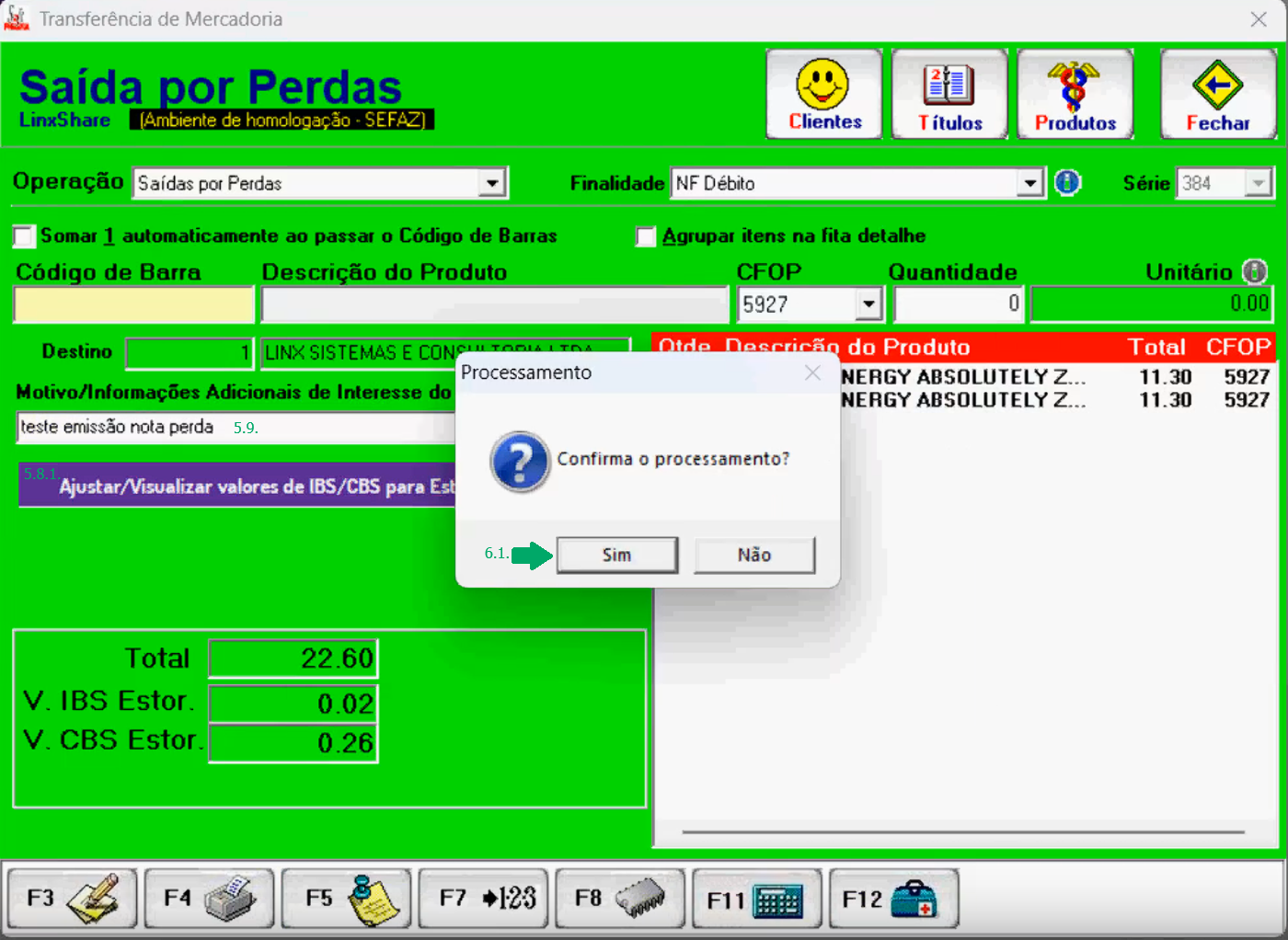
5.9. Informe o 'Motivo/Informações Adicionais de Interesse do Fisco';
6. E pressione F4 para processar;
6.1. Será exibida a mensagem 'Confirmar o processo?'. Clique em 'Sim';
6.2. Será exibida a mensagem 'A Nota Fiscal Eletrônica foi processada com sucesso na SEFAZ e seu uso foi autorizado.'. Clique em 'OK' para imprimir/visualizar o DANFE.
Importante: ao abrir o XML, será exibida a tag '<DFeDFeReferenciado> <chaveAcesso>00000000000000000000000000000000000000000000</chaveAcesso><nItem>1</nItem></DFeReferenciado>'.