...
| Painel | ||||||||||
|---|---|---|---|---|---|---|---|---|---|---|
| ||||||||||
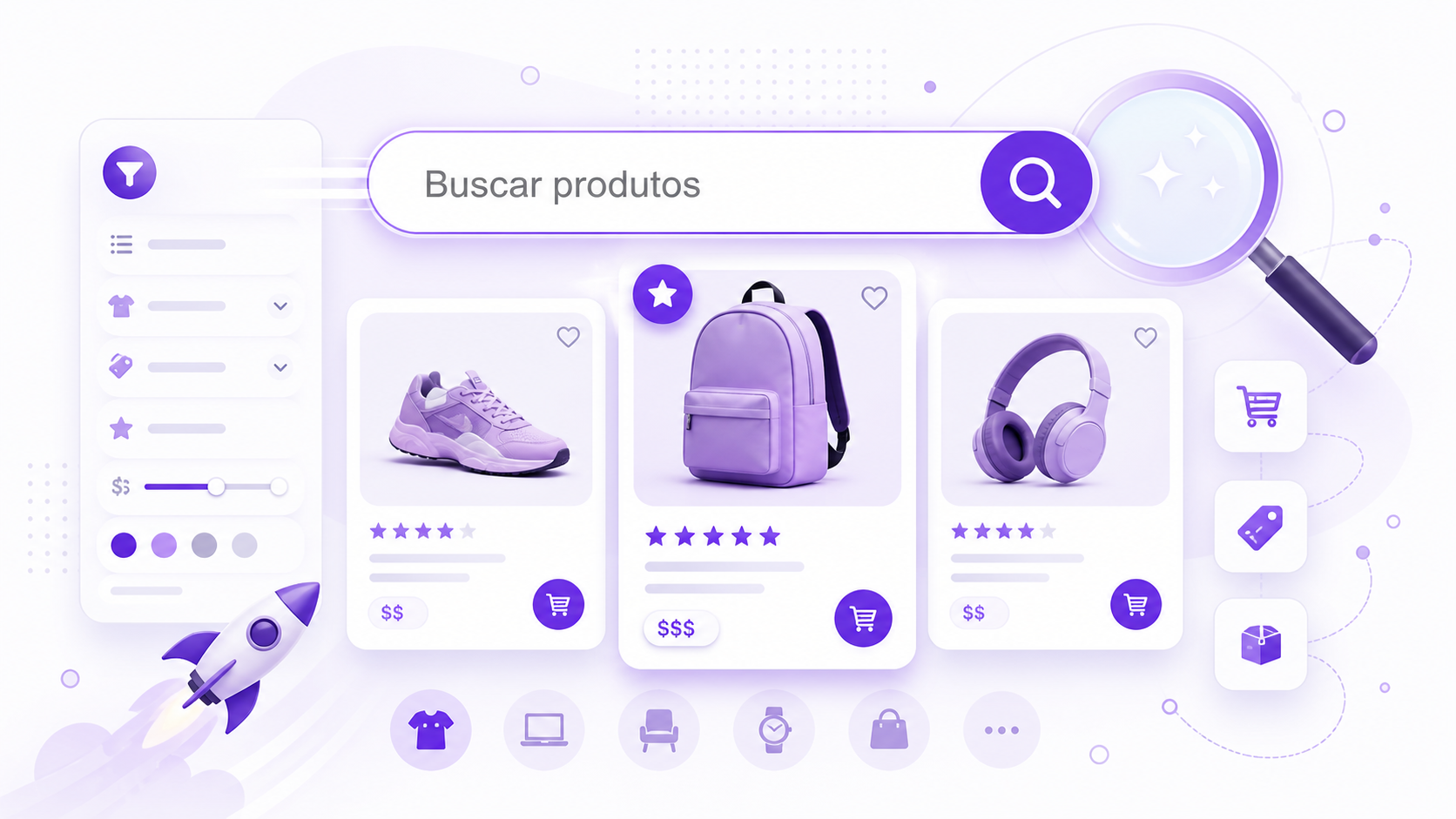
O Smart Finder é o Motormotor de Buscabusca da Linx Commerce é o recurso responsável por interpretar as pesquisas feitas pelos consumidores na loja virtual e retornar os produtos mais relevantes de acordo com os termos buscados, configurações da loja e regras definidas para a operação.Na prática, ele conecta a intenção de compra do cliente ao catálogo de produtos, ajudando o consumidor a encontrar o que procura com mais facilidade, rapidez e precisão.
✨ Por que o Smart Finder é importante?Uma busca bem configurada contribui diretamente para:
⚙️ O que pode ser configurado?Por meio das configurações do Smart Finder, a loja pode ajustar comportamentos importantes, como:
🚀 Em resumoO Smart Finder ajuda a transformar a pesquisa dentro da loja em uma experiência mais inteligente, eficiente e alinhada à estratégia comercial do e-commerce. Com ele, o consumidor encontra produtos com mais facilidade, enquanto a loja ganha mais controle sobre como seus itens são exibidos, descobertos e priorizados nos resultados de busca. Documentações:Em breve!que permite configurar como os produtos são encontrados, apresentados e ordenados na loja virtual. Por meio de configurações disponíveis diretamente no painel administrativo, é possível tornar a experiência de busca mais relevante para o consumidor, ampliar a descoberta de produtos e adequar os resultados às características do catálogo e da operação.
Com o Smart Finder, sua loja pode:
✨ Configurações mais simples e segurasAs configurações do Smart Finder são realizadas diretamente em telas dedicadas no painel administrativo da Linx Commerce. Anteriormente, alguns desses ajustes dependiam da edição manual de arquivos técnicos. Agora, a parametrização é feita por meio de campos, listas de opções e validações, proporcionando mais segurança e autonomia para a operação. A plataforma é responsável por processar as informações configuradas e aplicá-las ao comportamento da busca. ⚙️ Conheça as configurações do Smart FinderA documentação está dividida de acordo com o tipo de configuração que você deseja realizar. 🔧 Configurações BásicasUtilize as Configurações Básicas para realizar os principais ajustes do dia a dia. Nessa área, você pode:
🛠️ Configurações AvançadasAs Configurações Avançadas permitem realizar ajustes técnicos e detalhados no funcionamento da busca. Essa área é recomendada para usuários que conhecem a estrutura de busca e precisam configurar pesos, parâmetros adicionais, regras de pontuação e campos específicos. 👥 Configurações por GrupoUtilize as Configurações por Grupo para definir comportamentos diferentes para cada grupo de configuração, público, site ou canal da operação. Nessa área, é possível configurar, por exemplo:
🔄 SinônimosA configuração de Sinônimos permite relacionar termos equivalentes para ampliar os resultados apresentados aos consumidores. Por exemplo, uma busca por “celular” também pode apresentar produtos cadastrados como “smartphone”, sem que seja necessário alterar individualmente o cadastro dos produtos. 👀 Salvar, visualizar e publicarNas telas de Configurações Básicas e Configurações Avançadas, as alterações não são disponibilizadas imediatamente para os consumidores. O fluxo recomendado é: Editar → Salvar → Visualizar Preview → Publicar
SalvarRegistra as alterações em uma cópia de trabalho. Nesse momento, as mudanças ainda não afetam a busca utilizada pelos consumidores. Visualizar PreviewAbre a loja em uma nova aba utilizando as configurações salvas, mas ainda não publicadas. O preview permite testar pesquisas, ordenações e listagens antes de aplicar as alterações na loja. PublicarDisponibiliza as configurações para a busca oficial da loja. Depois da publicação, os consumidores passam a utilizar o novo comportamento configurado.
⚠️ Aplicação imediataAs configurações de Sinônimos e Configurações por Grupo possuem um comportamento diferente. Nessas áreas, as alterações são aplicadas imediatamente após clicar em Salvar, sem uma etapa adicional de preview ou publicação. Antes de salvar, revise cuidadosamente as informações configuradas. 📋 Histórico das alteraçõesAs ações relacionadas às configurações do Smart Finder ficam registradas no monitoramento de logs da plataforma, incluindo:
Para consultar os registros, acesse:
Saiba como configurar o Smart Finder através das documentações abaixo:
|