...
| Painel | ||||||
|---|---|---|---|---|---|---|
| ||||||
1- Como criar uma configuração de agenda normal? 2- Como editar uma configuração de agenda já existente? 3- Como criar uma agenda extra? |
| Informações |
|---|
| Importante: O cadastro do profissional deve estar com o status de Ativo para ser possível criar uma de a criação de uma configuração de agenda. |
| Painel | ||||||||
|---|---|---|---|---|---|---|---|---|
| ||||||||
1. - Como criar uma nova configuração de agenda normal? 1) Acesse o menu Recepção → Configurar Agenda. Na tela, a data atual será apresentada no campo Vigência, essa data poderá ser alterada para outra de sua preferência. 2) Em seguida, selecione o profissional e no campo Tipo de Agenda certifique-se que a opção Agenda Normal esteja selecionada. 3) Em Blocos de Atendimento da Vigência, selecione os dias da semana e preencha o campos de hora início, hora fim e o intervalo entre cada horário vago na agenda. 4) Selecione os grupos de procedimentos que o profissional irá atender. 5) Clique botão 6) Clique em "Salvar" no topo da página.
|
 para adicionar a configuração.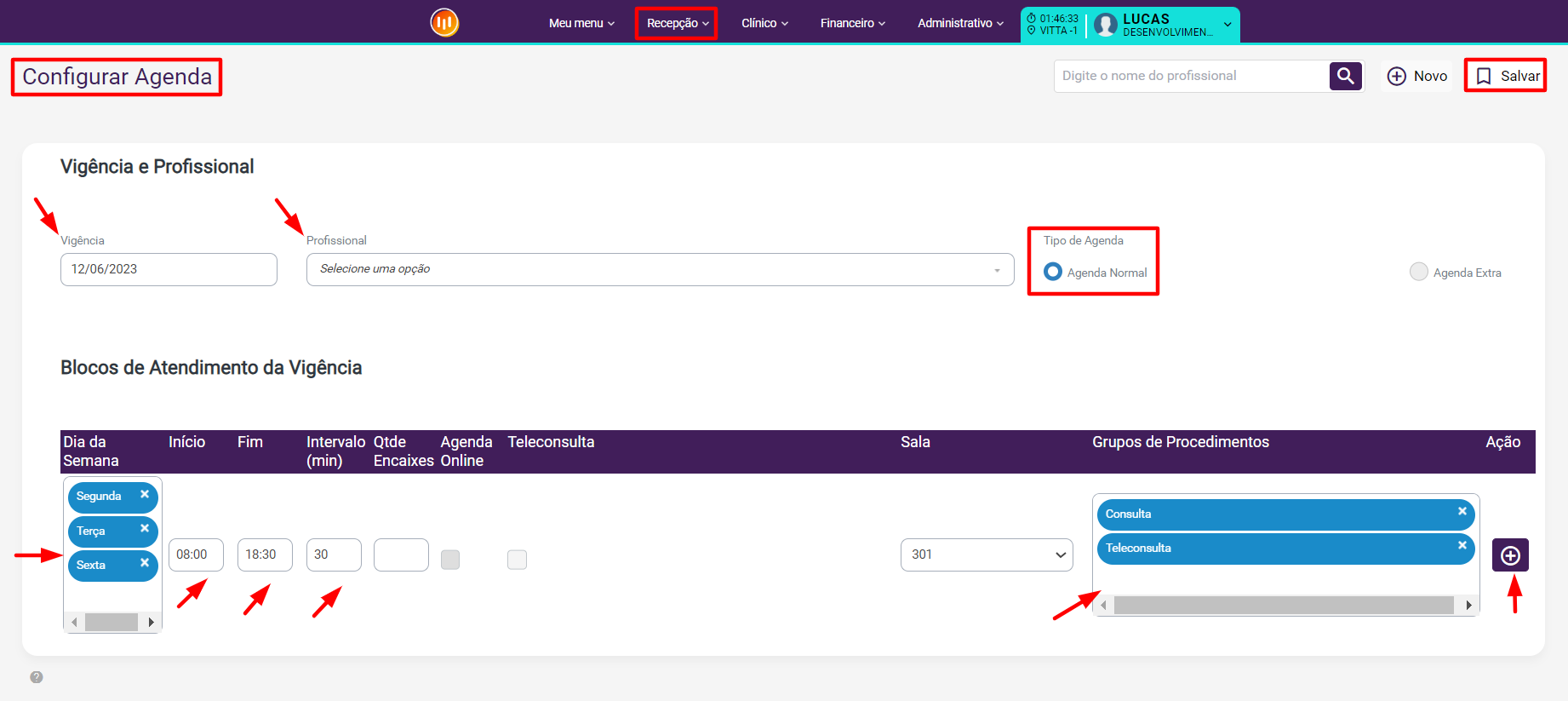
...
| Painel | ||||||||
|---|---|---|---|---|---|---|---|---|
| ||||||||
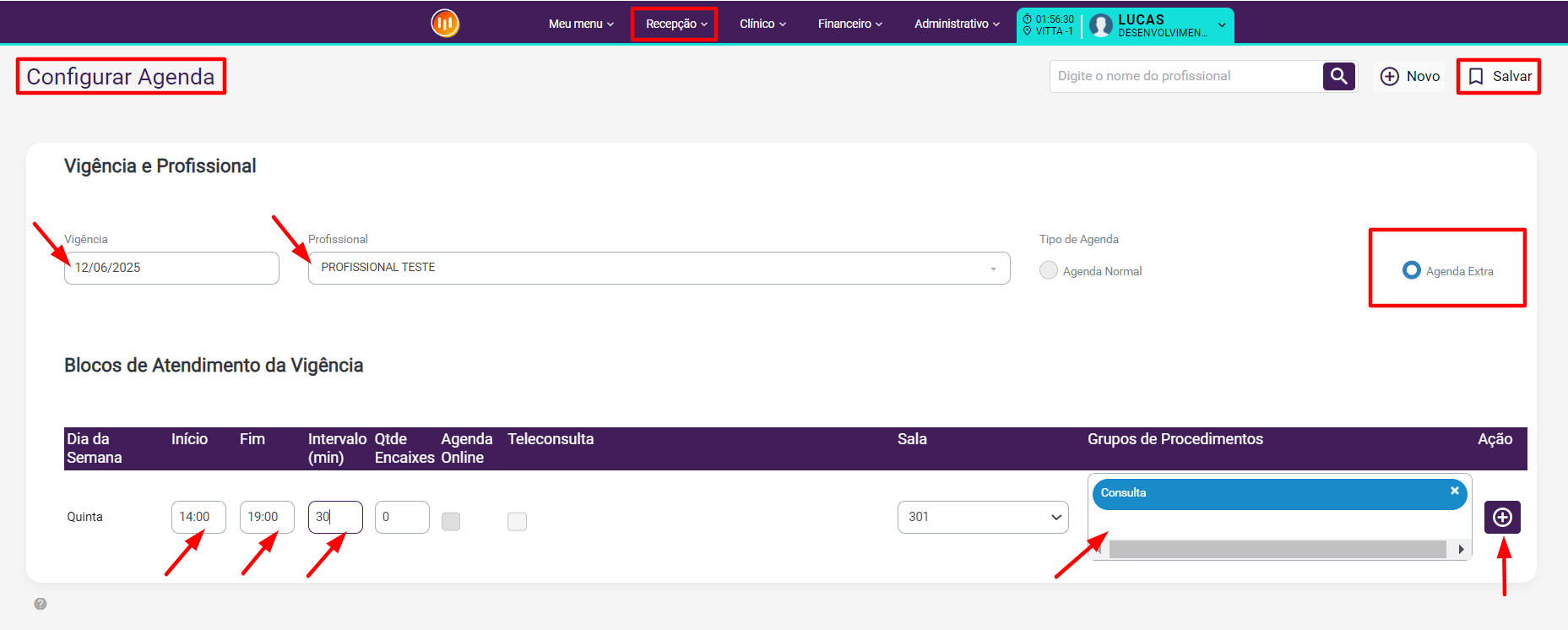
3- Como criar uma agenda extra?
1) Acesse o menu: Recepção → Configurar Agenda. 2) Selecione a data, o profissional e no campo Tipo de Agenda marque a opção Agenda Extra. 3) Nos Blocos de Atendimento da Vigência, preencha o campos de hora início, fim e o campo de intervalo. 4) Selecione os grupos de procedimentos que o profissional irá realizar atendimento nessa data. 5) Clique botão 6) Clique em "Salvar".
|
| Painel | ||||||||
|---|---|---|---|---|---|---|---|---|
| ||||||||
4- Como desbloquear uma agenda? Para desbloquear uma agenda, caso seja apenas um horário, basta clicar no cadeado que aparece na própria agenda. Se o bloqueio for de um período maior, clique em Recepção → Bloquear Agenda e no campo de busca digite o nome do profissional ou a descrição do bloqueio Exemplo: Férias, pressione ENTER ou clique na LUPA. Após selecionado clique no ícone Excluir para realizar o desbloqueio.
|
| Painel | ||||||||
|---|---|---|---|---|---|---|---|---|
| ||||||||
5- Como funciona o retorno? O ClinicWeb indica os agendamentos que são retornos. Mas para que isso seja possível algumas regras devem ser configuradas e obedecidas:
|