Aqui você vai encontrar:
| Índice | ||
|---|---|---|
|
 O que é a ferramenta?
O convênio é um acordo firmando entre o lojista com alguma outra empresa, instituição ou entidadeque permitirá ao lojista realizar a venda dos seus produtos para os conveniados (funcionários ou colaboradores dessas empresas, instituições ou entidades) como uma espécie de “crediário”,podendo ou não o lojista oferecer algumas vantagens, como desconto em compras, por exemplo.
Dessa forma, o conveniado poderá comprar do lojista e o pagamento desta compra será feito pela empresa ao qual esse conveniado faz parte. Para que o lojista possa receber o valor destas vendas, ele irá encaminhar um relatório contendo o saldo devedor (valor dos títulos a receber em aberto no Seta de um determinado período) de cada um dos conveniados para a empresa onde estes conveniados estão dotados possa efetuar o pagamento ao lojista. O conveniado por sua vez, deverá então repor este valor para a empresa ao qual ele faz parte de alguma forma seja em dinheiro, depósito ou desconto em folha (forma mais utilizada pelas empresas).
 Situação-Problema:
A “Associação dos Jogadores de Futebol da SetaDigital - AJFSD” possui convênio com a loja “Sapati” e os associados poderão realizar as suas compras utilizando este convênio e ainda ganharão 10% de desconto!
...
Para receber os valores das suas vendas, a loja “Sapati” irá encaminhar um relatório contendo os valores das parcelas em aberto dos associados de um determinado período e irá encaminhar para a “Associação dos jogadores de futebol da SetaDigital”, que por sua vez, irá realizar o pagamento referente as compras dos associados. A associação por sua vez, receberá de seus associados através do desconto em folha de pagamento, por exemplo.

Dúvidas frequentes (FAQ)
Como faço para configurar um convênio no SETA para minha loja?
Para configurar um convênio no SETA, você precisa primeiro criar um cadastro vinculando um Fornecedor e um Convênio. Acesse a retaguarda, vá para o menu Cadastros e escolha a opção Cadastro Geral. Crie um novo cadastro, preenchendo os dados necessários e marcando as opções Fornecedor e Convênio. Lembre-se de selecionar o tipo de pessoa (Física ou Jurídica) e preencher o campo Tipo Contribuinte. Depois de preencher todas as informações, clique em Salvar.
Como posso verificar os valores em aberto dos convênios e realizar a baixa das parcelas no SETA?
O SETA possui a ferramenta Controle dos Convênios para gerenciar os convênios. Acesse a retaguarda, vá para o menu Financeiro e escolha a opção Controle dos Convênios. Escolha o convênio desejado e defina filtros de Vencimento ou Lançamento para exibir as parcelas em aberto. Você pode realizar a baixa dos títulos selecionados clicando no botão "Baixar Títulos". Também é possível editar títulos a receber, caso necessário, e gerar relatórios para encaminhar à empresa conveniada.
Como posso gerar relatórios para encaminhar à empresa conveniada no SETA?
No módulo Retaguarda, vá para o menu Financeiro e escolha a opção Controle dos Convênios. Selecione o convênio desejado, defina filtros e clique no botão "Cobrança Convênio". O SETA gerará um relatório contendo informações da empresa, nome do convênio, datas, detalhes das transações e totais. Esse relatório pode ser enviado à empresa conveniada para efetuar os pagamentos pendentes.
Manual de uso da ferramenta
Como configurar as permissões de acesso
Para configurar as permissões de acesso a essa ferramenta, acesso o módulo Retaguarda > Menu Configurações > Permissões de acesso.
Cadastros dos Convênios
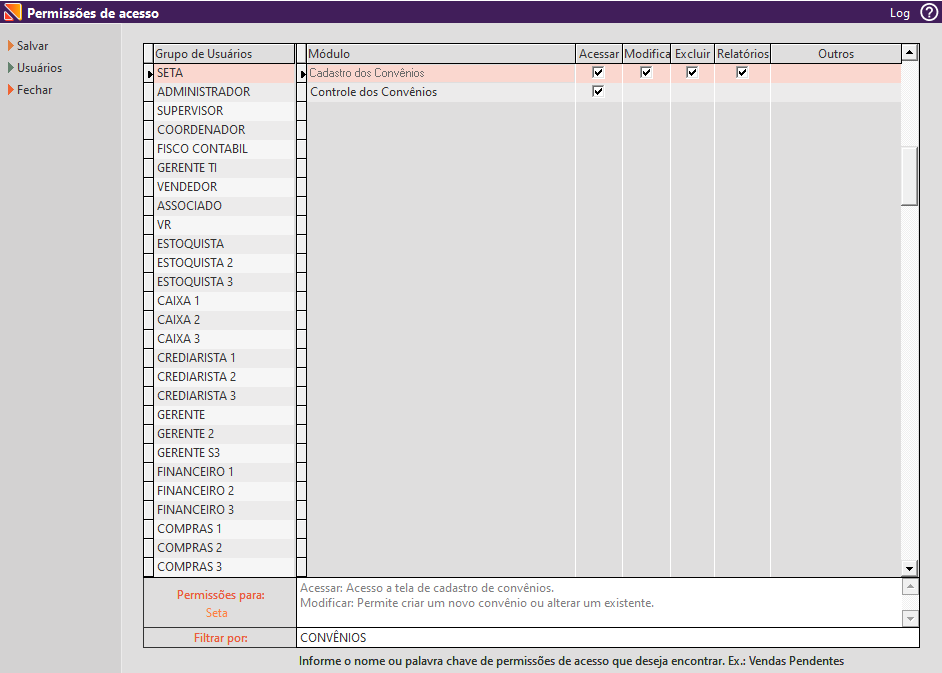
Acessar: Acesso a tela de cadastro de convênios.
Modificar: Permite criar um novo convênio ou alterar um existente.
Controle dos Convênios
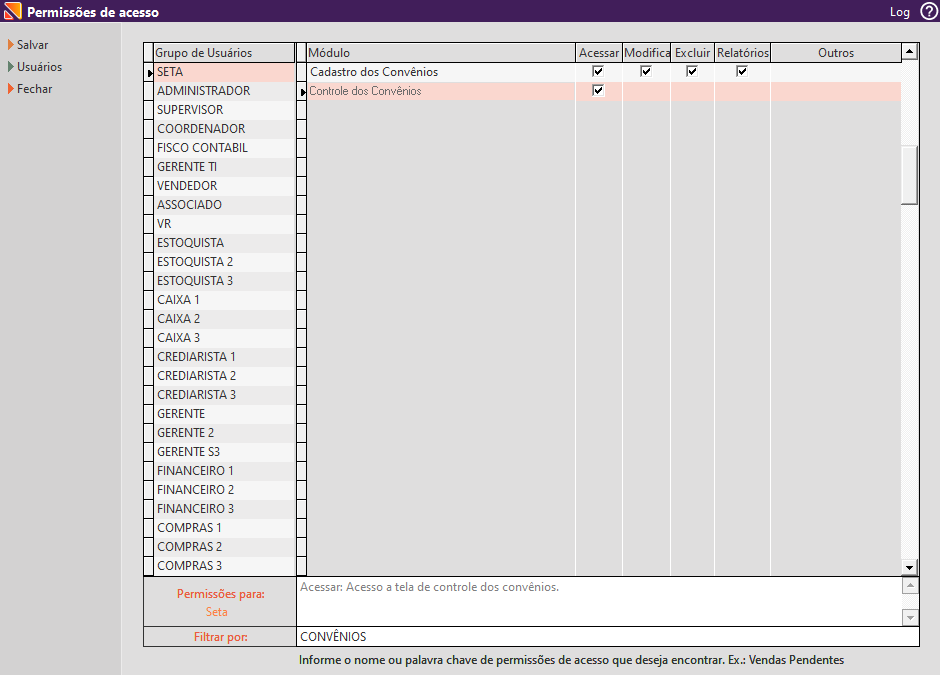
Acessar: Acesso a tela de controle dos convênios.
01) CADASTRO GERAL: FORNECEDOR E CONVÊNIO
Vamos simular o seguinte cenário: iremos configurar o Seta para tratar o convênio com a “Associação dos Jogadores de Futebol da SetaDigital – AJFSD”.
Importante ressaltar que a configuração deste recurso convênio é a mesma para as duas versões do Seta (caixa crediário e caixa rápido).
O primeiro passo então será termos no Seta um cadastro com o vínculo FORNECEDOR (obrigatório no momento de cadastrarmos o convênio na tela “operadoras de cartão e convênio”) e outro com o vínculo CONVÊNIO, que permitirá ao lojista tirar relatórios, unificar e realizar a baixa dos títulos a receber provenientes do convênio informando o convênio na tela de “controle de convênios”.
...
Termine de preencher os dados e se atente as seguintes marcações: Marque os campos Fornecedor e Convênio. O campo Tipo Contribuinte é obrigatório e deverá ser preenchido. Após preencher, clicar no botão “Salvar”.
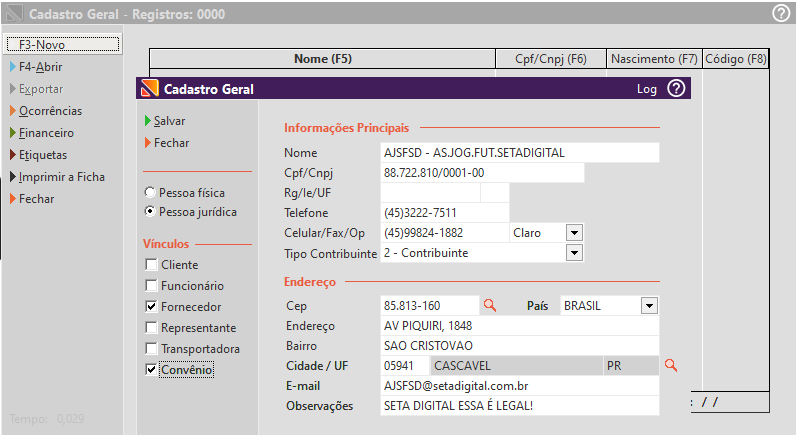
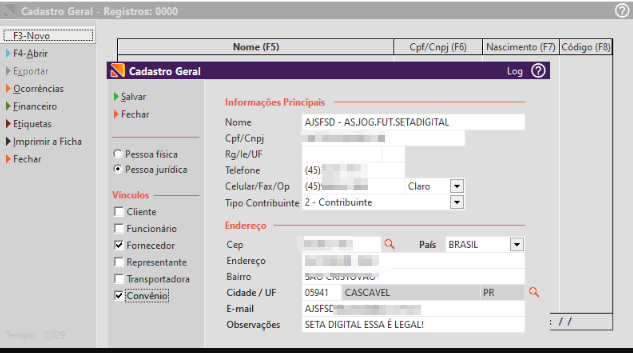
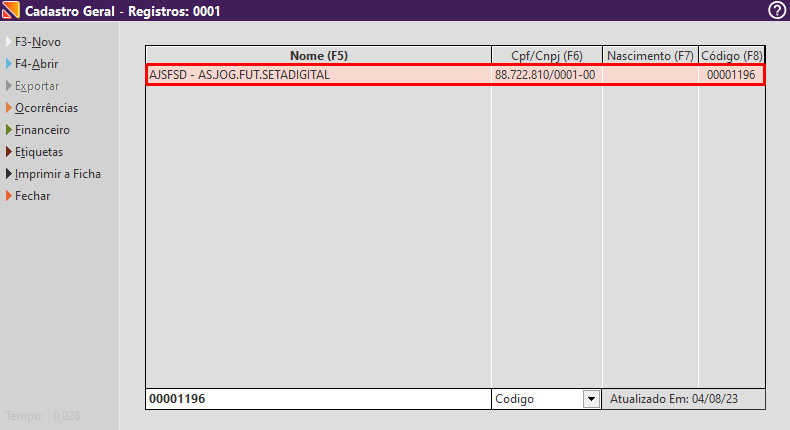
Após, Seta retornará a tela de Cadastro Geral apresentando o cadastro recém-criado.
02)
...
CADASTRAR OPERADORA CONVÊNIO
Este procedimento é necessário pois será aqui que iremos configurar o convênio para que o mesmo seja disponibilizado no momento de finalizar a venda.
...
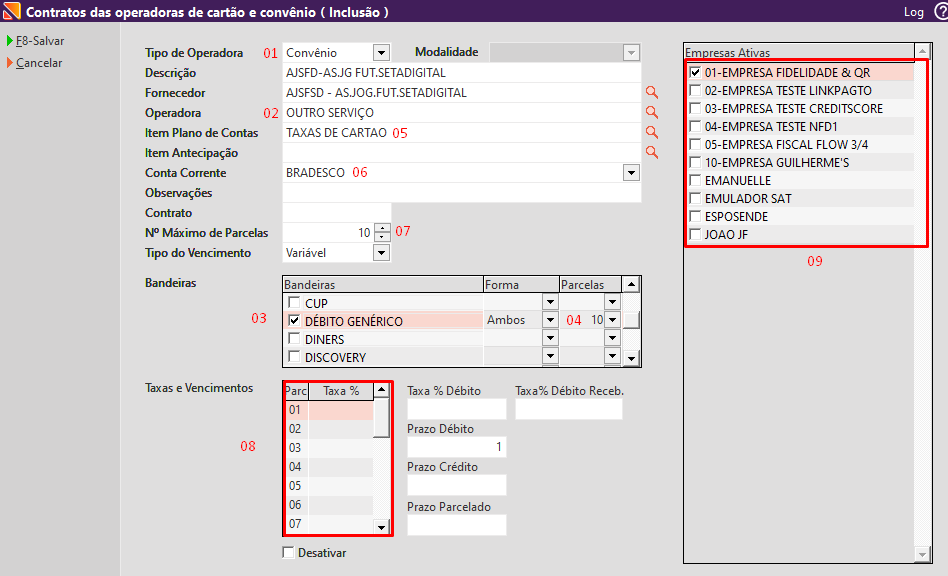
Na tela Contratos de Operadoras de cartão e convênio, clique no botão Incluir para cadastrar o convênio.
...
10 - Finalize o cadastro do convênio clicando no botão Salvar.
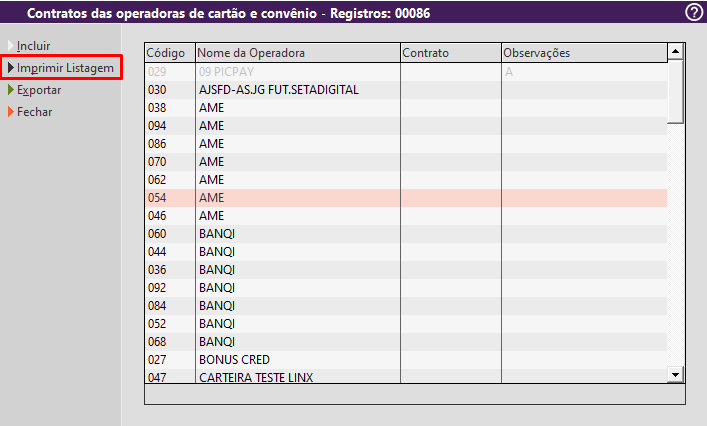
Depois de clicar no botão Salvar, é possível visualizar pela tela de contratos das operadoras de cartão e convênio o código, nome da operadora, contrato e observação.
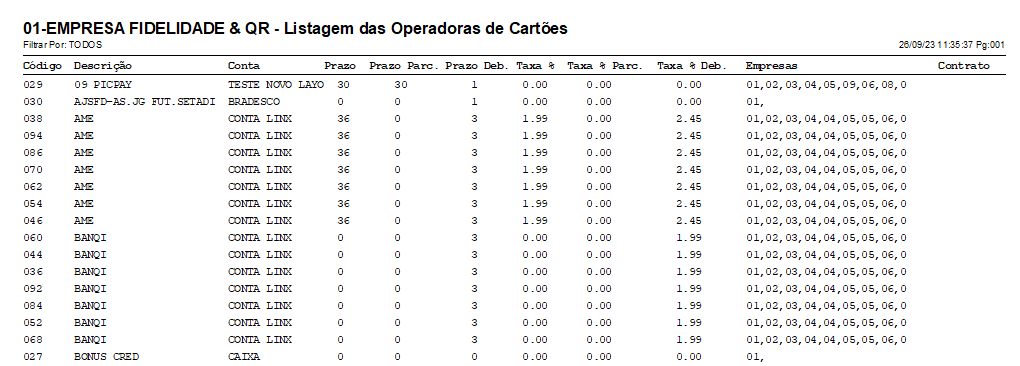
Caso queira imprimir a listagem de todas as operadoras e convênios cadastrados basta clicar no menu lateral 'Imprimir Listagem'
Será aberto uma tela de impressão com as colunas Código (código da operadora), Descrição, Conta, Prazo, Prazo Parc., Prazo Déb., Taxa %, Taxa % Parc., Taxa % Deb., Empresas e Contrato.
Retornando para a tela principal de contratos ainda tem o botão Exportar e Fechar.
03) VINCULAR O CONVÊNIO AO CADASTRO DO CONVENIADO
Em Acesse o retaguarda > cadastros > em Cadastros de Clientes, é possível sinalizar para o cliente conveniado qual o convênio que ele faz parte. Para isto, acesso o cadastro de clientes estando no módulo caixa ou retaguarda e no campo Convênio presente na aba Crediário, informe o convênio conforme print a seguir:
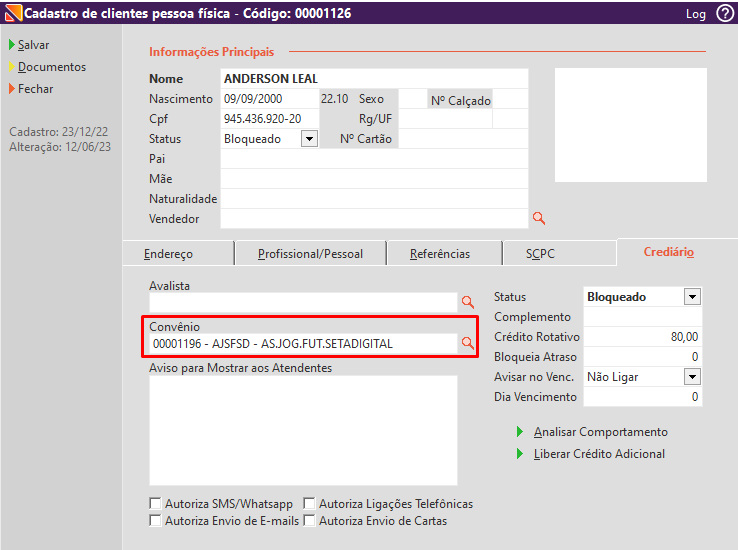
...
, clique na lupa ao lado do campo, irá aparecer todos os convênios cadastrados, selecione algum e clique em Exportar.
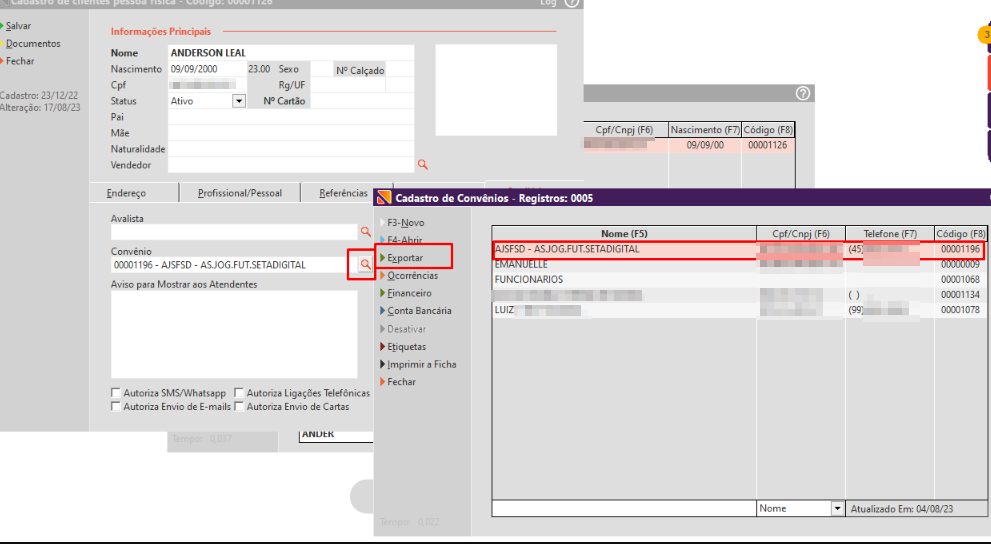
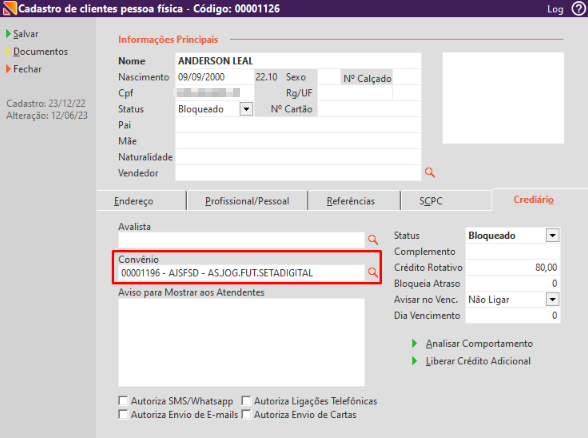
Irá aparecer o convênio selecionado no campo correspondente na aba Crediário.
04) REALIZAR O CADASTRO DO CONVÊNIO
Acesse o retaguarda > cadastros > convênios > clique no menu lateral F3-Novo
Irá aparecer a tela de Cadastro de convênio
Em informações Iniciais você pode escolher
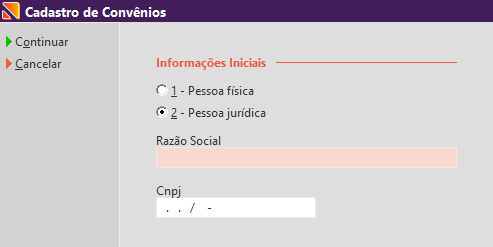
1 - Pessoa Física
2- Pessoa Jurídica
Se escolher a primeira opção, irá aparecer Nome, CPF
Se escolher a segunda opção, irá aparecer Razão Social
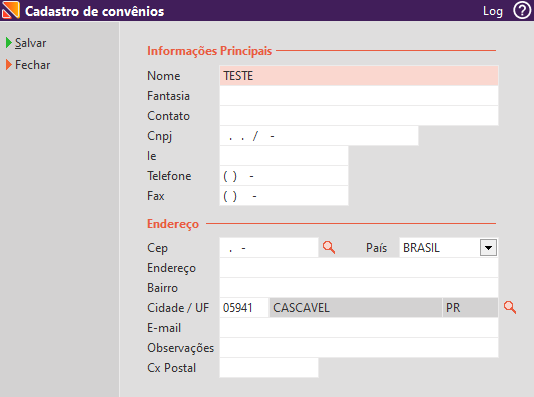
Clicando no botão Continuar irá abrir uma nova tela
Na seção Informações Principais, temos o campo Nome, Fantasia, Contato, Cnpj, Ie, Telefone, Fax
Na seção Endereços, temos Cep, País, Endereço, Bairro, Cidade/UF, E-mail, Observações, Cx Postal
Clique no botão Salvar para criar o cadastro
Clique no botão Fechar para Sair da Tela
05) REALIZAR A VENDA NO CONVÊNIO – SETA VERSÃO CAIXA FÁCIL
Entre no Seta, acesse o Caixa, Após usuário preencher os passos 1, 2 e 3, chegaremos ao passo 4. Pagamento.
...
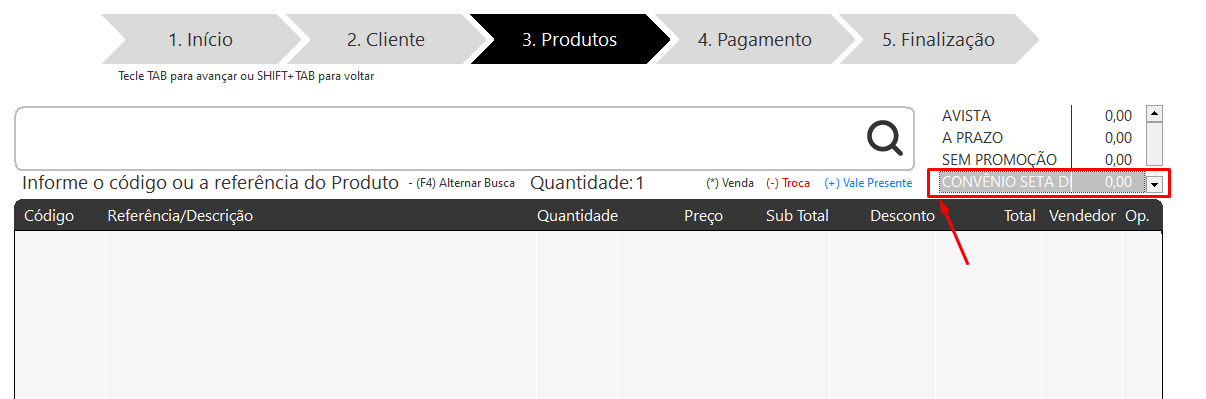
IMPORTANTE:É possível cadastrar no Seta uma condição de pagamento específica para tratar as vendas em convênio! Esta condição estará disponível no passo 3. Produtos. Segue um print que exemplifica esta situação:
...
06)
...
REALIZAR O TRATAMENTO DOS CONVÊNIOS NO SETA
Para a realização do controle dos convênios, o Seta possui uma ferramenta que permite ao usuário realizar diversas operações, como listagem dos títulos em aberto dos conveniados para que seja encaminhado a empresa conveniada, realizar a baixa das parcelas em aberto e consultar as parcelas já baixadas. A ferramenta se chama Controle dos Convêniose está alocada em:
...
Após acessar, a ferramenta nos apresenta a seguinte tela:
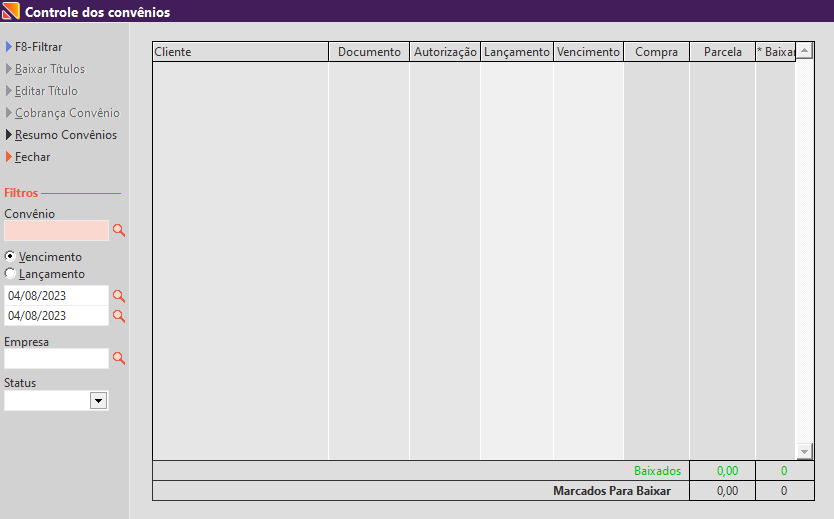
O primeiro passo será escolher o procedimento inicial envolve a seleção do convênio desejado no campo "Convênio". ApósEm seguida, o usuário poderá tem a opção de escolher um dos filtros, "Vencimento" ou "Lançamento", e informar um período desejado. especificar o período desejado. Além disso, no menu lateral, é possível selecionar a empresa e o status, que pode ser "aberto" ou "baixado".
Com base nos critérios de filtro escolhidos, as informações do Cliente, Documento, Autorização, Lançamento, Vencimento, Compra, Parcela e Baixar serão exibidas no lado direito da tela.
Na parte inferior da tela, existe uma coluna que atua como um totalizador, exibindo o valor total das parcelas e a quantidade de itens selecionados.
Se um título estiver marcado como "baixado", ele será destacado em verde e o valor será somado apenas ao campo "totalizador de valores baixados".
Se um título não estiver baixado, ele será destacado em preto e contribuirá para a soma no campo "Marcados Para Baixar".
Segue abaixo um exemplo, onde o usuário realizou o seguinte filtro: todas as parcelas em abertodo convênio AJFSD da empresa 01, que vencem entre 01/08/2023 a 30/09/23
...
Editar Título: Caso seja necessária a edição de algum título a receber, o usuário também poderá editá-lo dentro desta ferramenta. Basta usuário selecionar o título a ser editado e depois clicar em Editar Título. Após clicar, o título a receber será aberto com a possiblidade de ser editado.
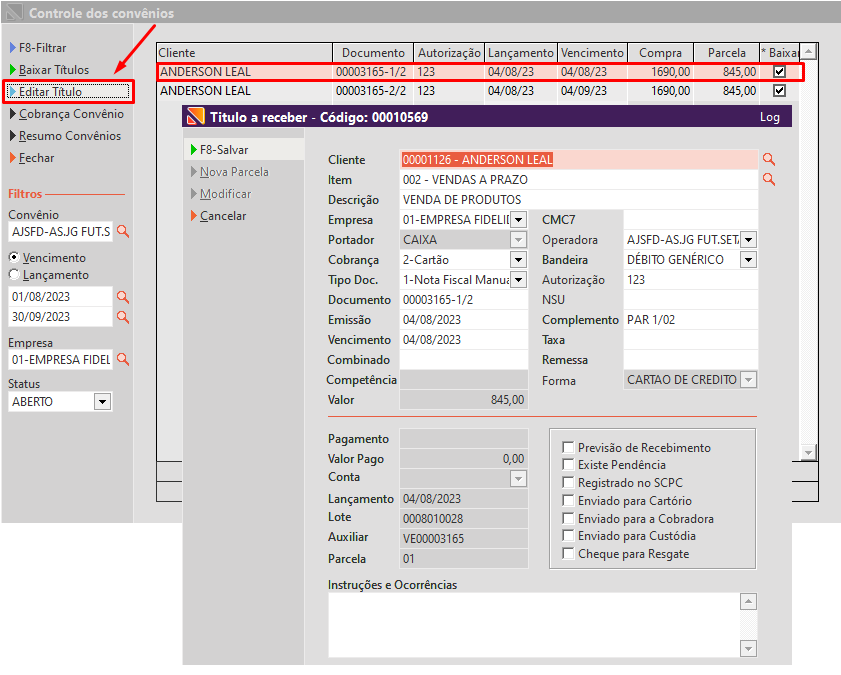
Geração de relatório: usuário poderá
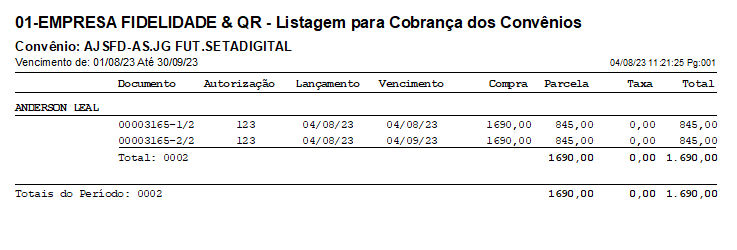
O usuário tem a capacidade de gerar um relatório de modo que possa ser encaminhado a destinado à empresa conveniada, para que a mesma faça o pagamento dos valores em aberto por permitindo que esta efetue os pagamentos pendentes de seus conveniados. Para issorealizar esse procedimento, basta o usuário simplesmente precisa clicar no botão "Cobrança Convênio e o seguinte relatório será apresentado: ", o que resultará na geração do seguinte relatório:
- No topo do relatório, constarão informações da empresa.
- Logo abaixo, estarão registrados o nome do convênio e a data de vencimento.
- Em seguida, serão listados o nome do cliente e as seguintes colunas adjacentes: Documento, Autorização, Lançamento, Vencimento, Compra, Parcela, Taxa e Total.
Ao final da coluna "Documento", serão apresentados os totais dos registros encontrados, bem como totais nas colunas "Parcela", "Taxa" e "Total".
Resumo dos convênios: Clicando neste botão, usuário poderá ter uma visão resumida de cada convênio do período informado, onde será possível listar os valores baixados e em aberto de cada convênio.
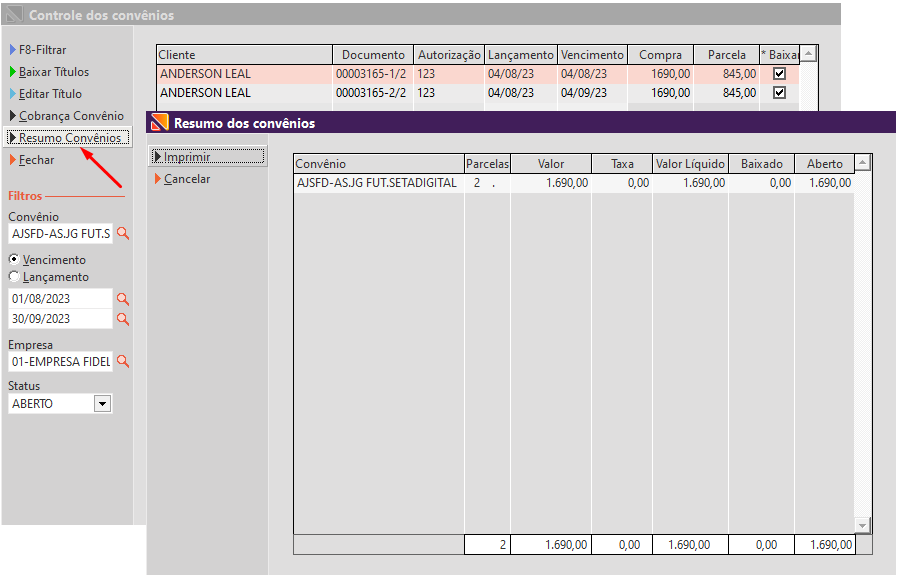
Clicando no botão Imprimir desta tela As colunas dessa tela são, Nome do Convênio, Parcelas, Valor, Taxa, Valor líquido, Baixado, Aberto e no final um totalizador e por fim há uma opção de Imprimir o que é mostrado clicando no menu lateral 'Imprimir'.
Ao acionar o botão "Imprimir" nesta tela de Resumo de Convênio, o Seta sistema apresentará o seguinte relatório:
- No topo do relatório, constará o nome da empresa.
- Logo abaixo, serão exibidos a data de vencimento e as seguintes colunas: Convênio, Parcelas, Valor, Taxa, Líquido, Baixado e Aberto.
- No canto superior direito, haverá a data em que o relatório foi gerado e, ao lado, a indicação do número de páginas.
- Na parte inferior, você encontrará um totalizador que inclui a soma das parcelas, valor, taxa líquida, valor baixado e valor em aberto.
