
...
| Âncora | ||||
|---|---|---|---|---|
|
| Informações |
|---|
Caso em que o Beneficiário (CPF informado) não estiver cadastrado junto ao PBM Dermaclub, um novo status denominado "PLANO DE AÇÃO" será atribuído, indicando a necessidade de ativar este beneficiário junto ao PBM. |
1. Para realizar a venda do Beneficiário/Consumidor não cadastrado no PBM, acesse: Módulo Orçamento 3.0 > Movimentações > PBM > Orçamento PBM
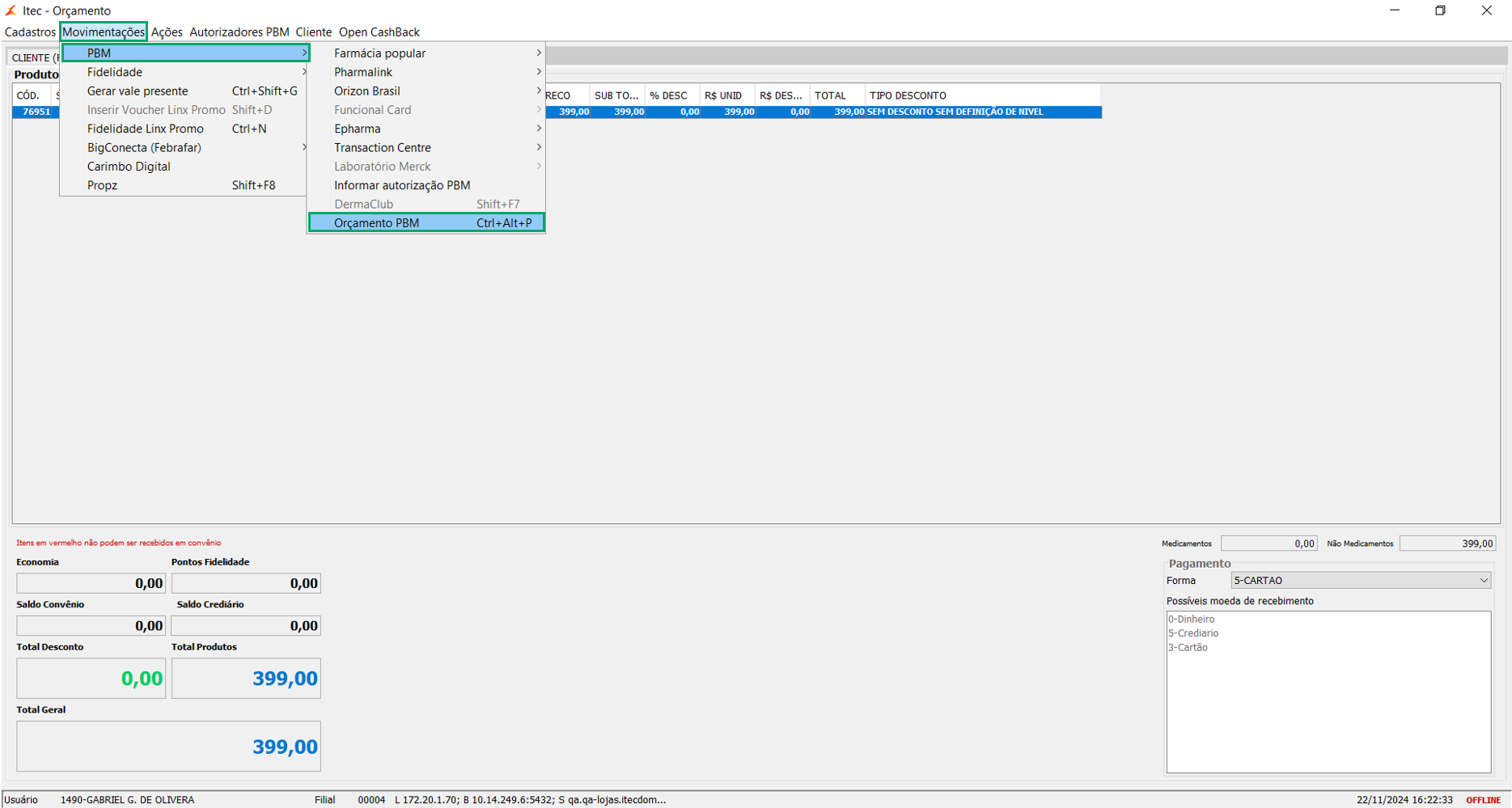
Figura - Orçamento PBM
2. Realize a consulta e  clique no produto.
3. Irá abrir a Gestão - Autorização PBM, clique em Plano de Ação (F3) ou pressione a tecla "F3".
| Informações | ||
|---|---|---|
| ||
Caso em que o Beneficiário (CPF informado) não estiver cadastrado junto ao PBM Dermaclub no grid será apresentado o produto com o Status de PLANO DE AÇÃO, indicando a necessidade de ativar este beneficiário junto ao PBM. |
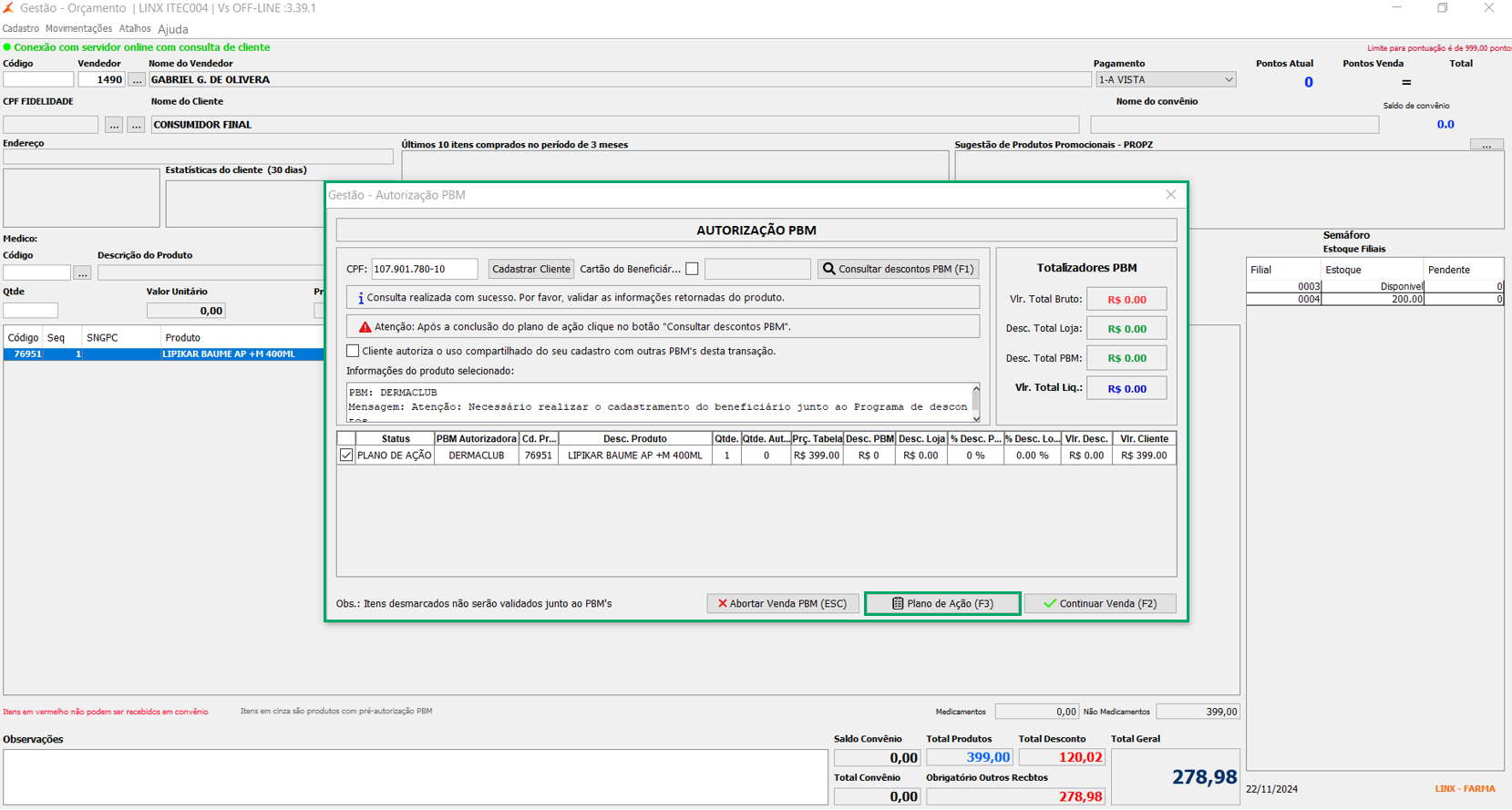
Figura - Autorização PBM
| Nota | ||
|---|---|---|
| ||
A Dermaclub exige que seja realizado o cadastramento para dar continuidade da transação. |
4. Irá abrir o Plano de ação por produto, para isso clique no botão chamado “Clique aqui para acessar o site”.
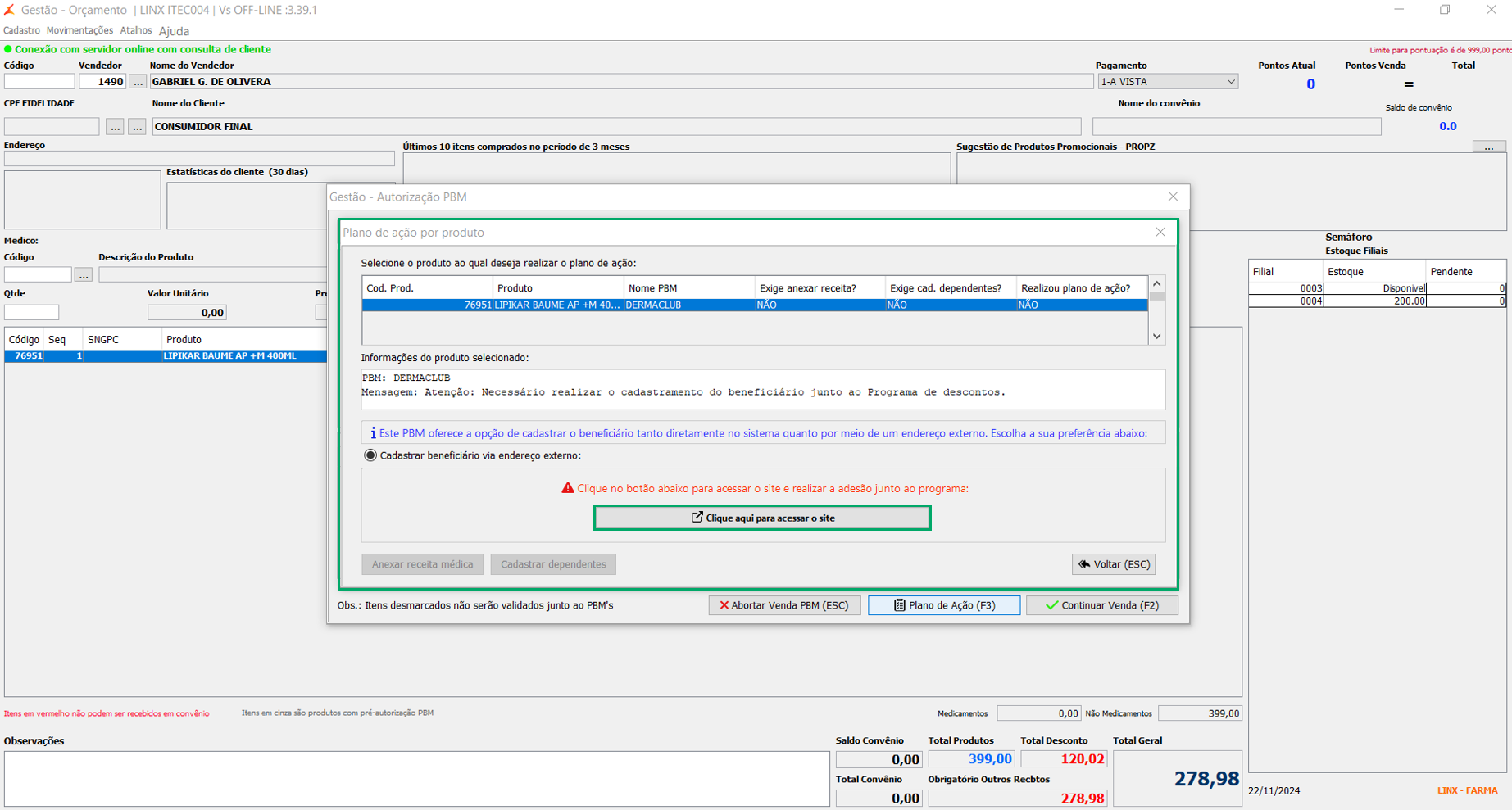
Figura - Plano de Ação - Autorização PBM
5. E irá abrir o site da Dermaclub para a realização do cadastro do Consumidor/Beneficiário.
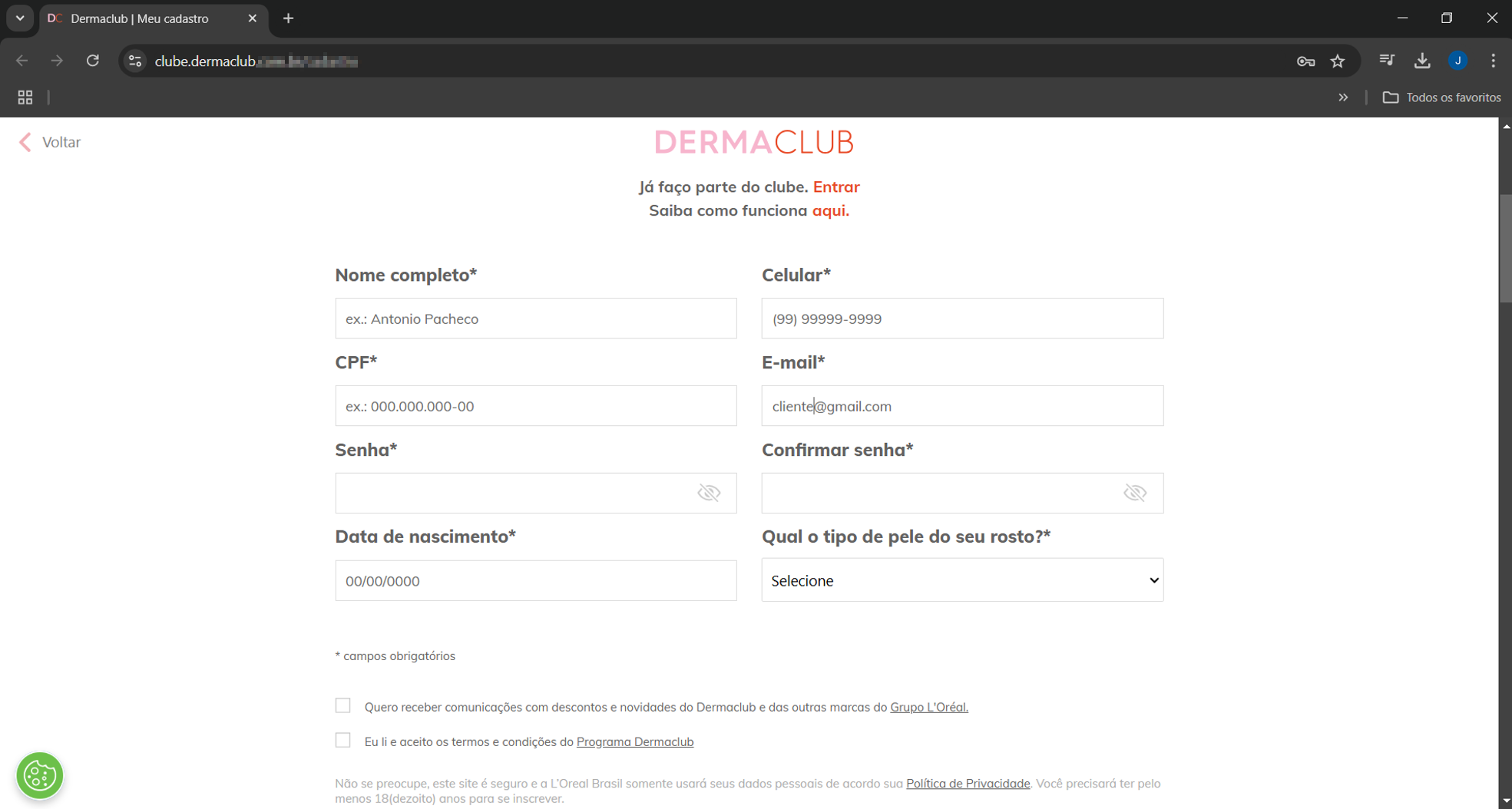
Figura - Site de Cadastramento - Dermaclub.
6. Assim que realizado o cadastro, retorne ao Concentrador PBM, clique em Voltarou pressione o ESC.
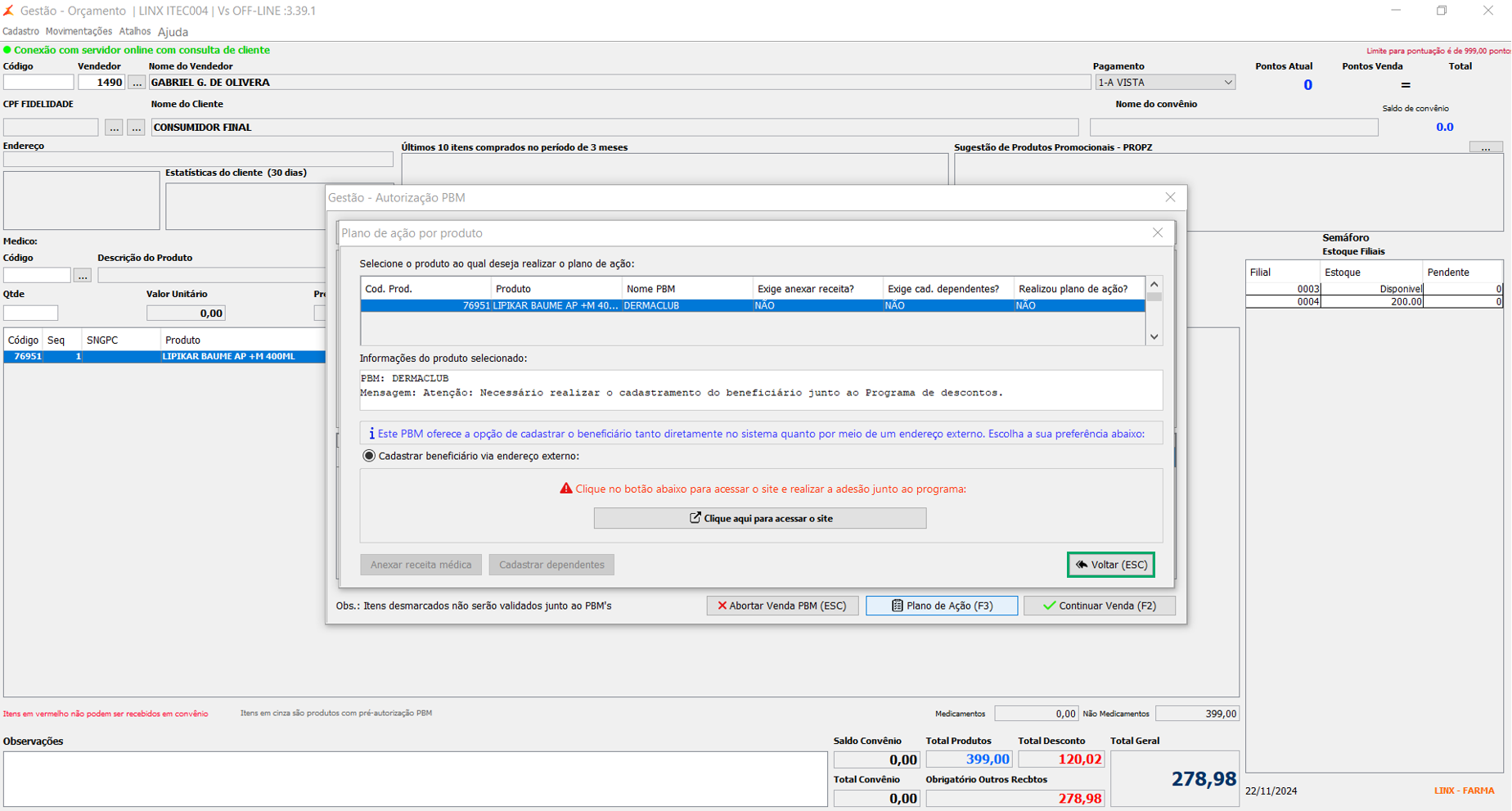
Figura - Plano de Ação por Produto.
7. Realize uma nova consulta de descontos, assim que realizado uma nova consulta de descontos será apresentado em tela os descontos autorizados pela Dermaclub, onde temos:
- Na coluna de status, quando a autorização for gerada corretamente, será exibida a seguinte informação: "AUTORIZADO".
- Para confirmar a transação, clique em Continuar Venda (F2) ou pressione a tecla "F2".
- Se desejar abortar a transação, clique em Abortar Venda PBM (ESC) ou pressione a tecla "ESC".
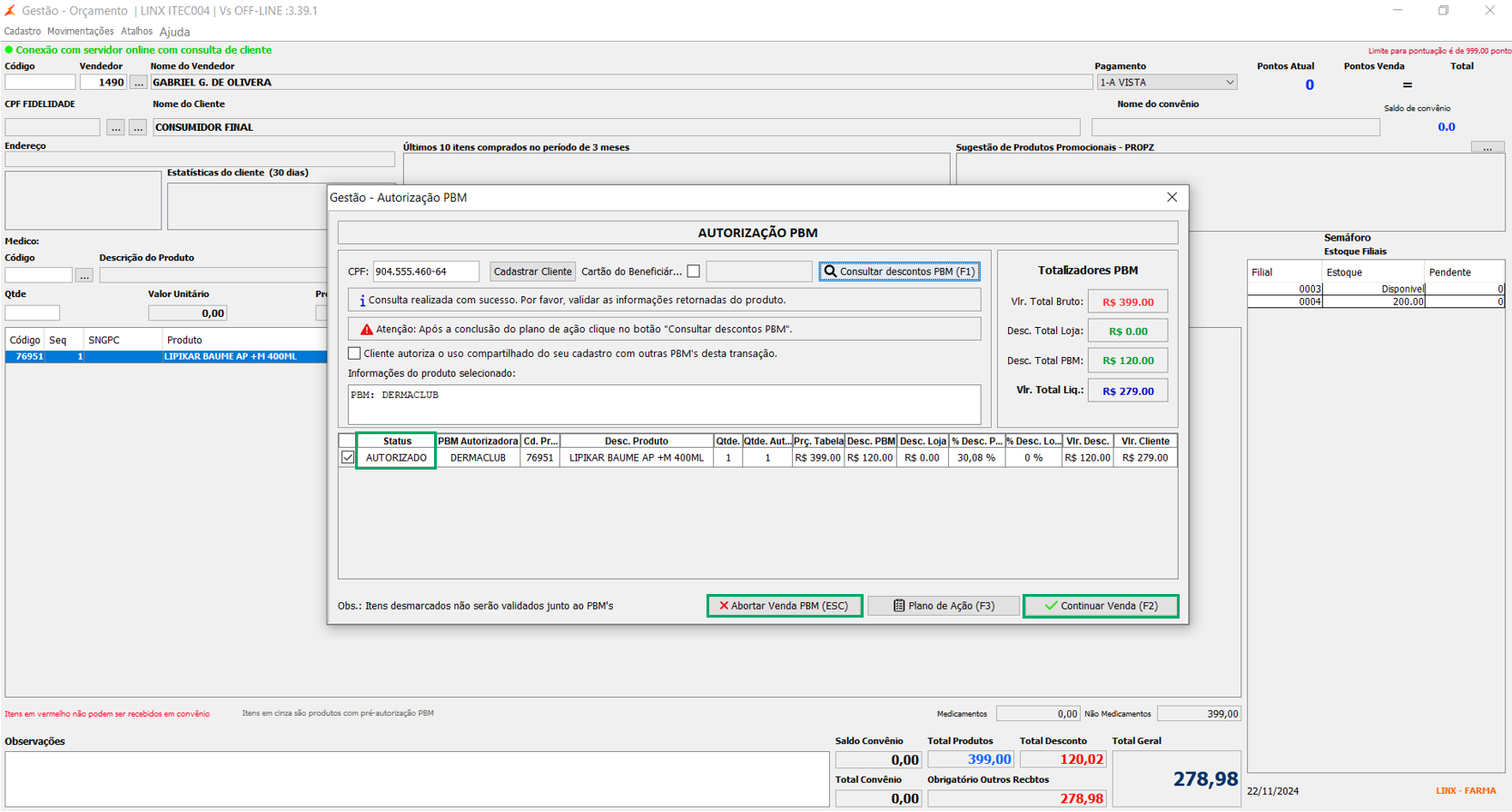
Figura - Autorização PBM - Status.
6. Agora finalize o orçamento, acesse: Módulo Orçamento 3.0 > menu Atalhos > clique em Gravar ou pressione F2.
| Informações | ||||
|---|---|---|---|---|
| ||||
Produtos PBM serão sinalizados com uma tarja na cor cinza e a última coluna da grid "prod. PBM" também irá informar se é um produto com desconto PBM. |
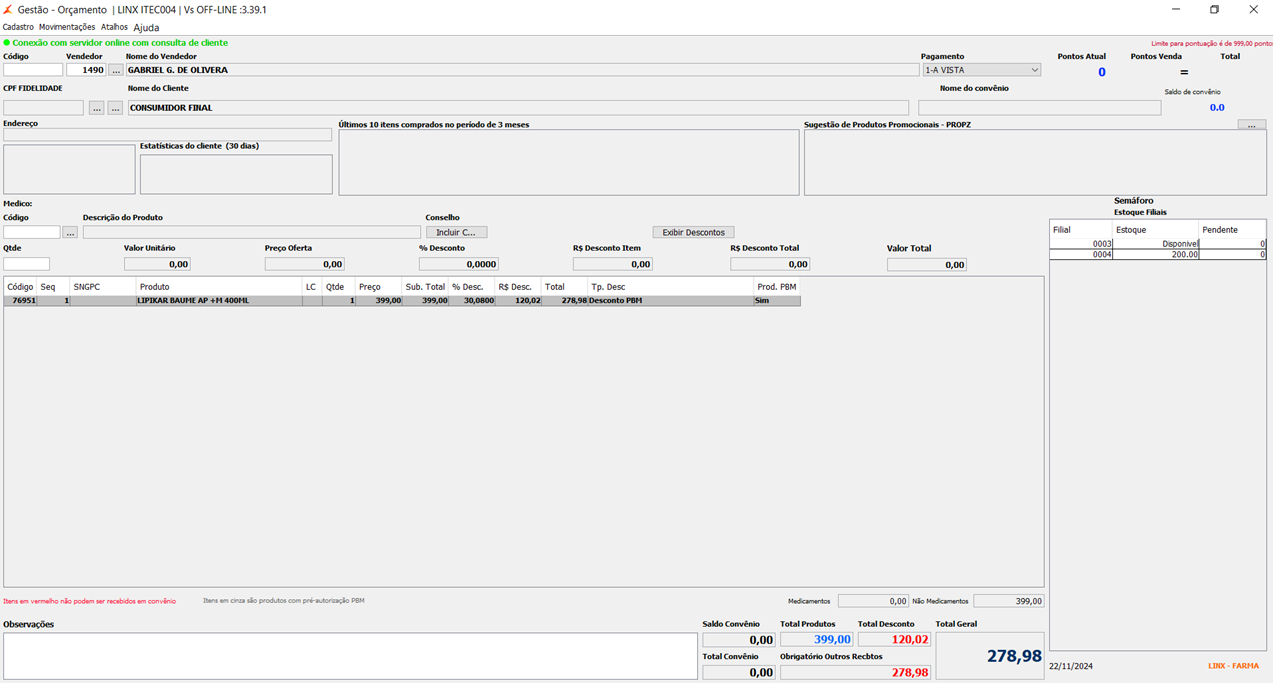
Figura - Orçamento
