
1. Para realizar a venda com Beneficiário/Consumidor cadastrado no PBM, acesse: Módulo Orçamento 3.0 > menu Movimentações > clique na opção de Orçamento PBM
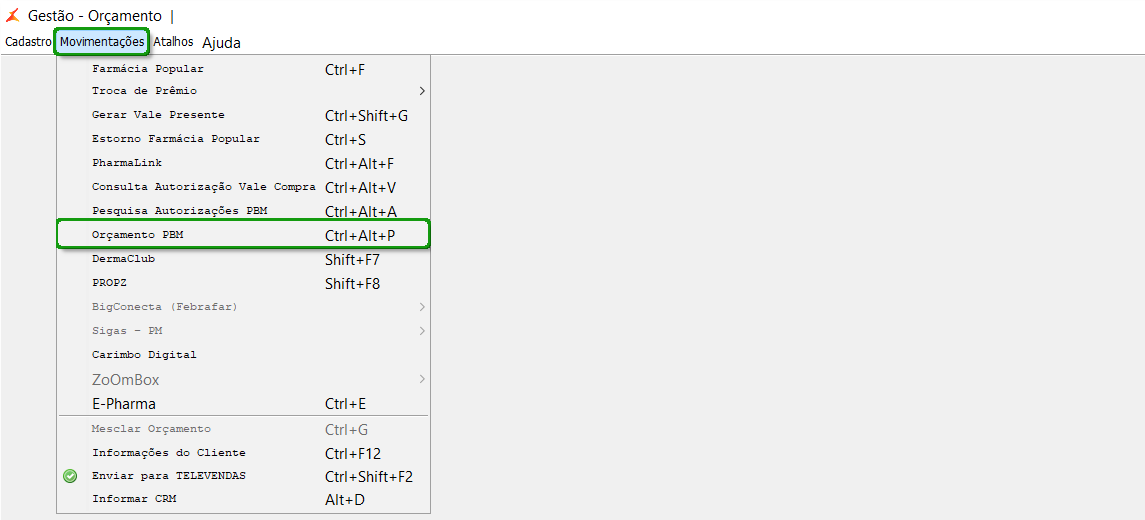
Figura - Acesso ao Orçamento.
2. Realize uma venda PBM a partir do novo Concentrador, para isso :
- Abrir o Módulo Orçamento 3.0 insira o vendedor.
- Selecione o Vendedor.
- Informe o Nome do Cliente.
- Selecione os Produtos.
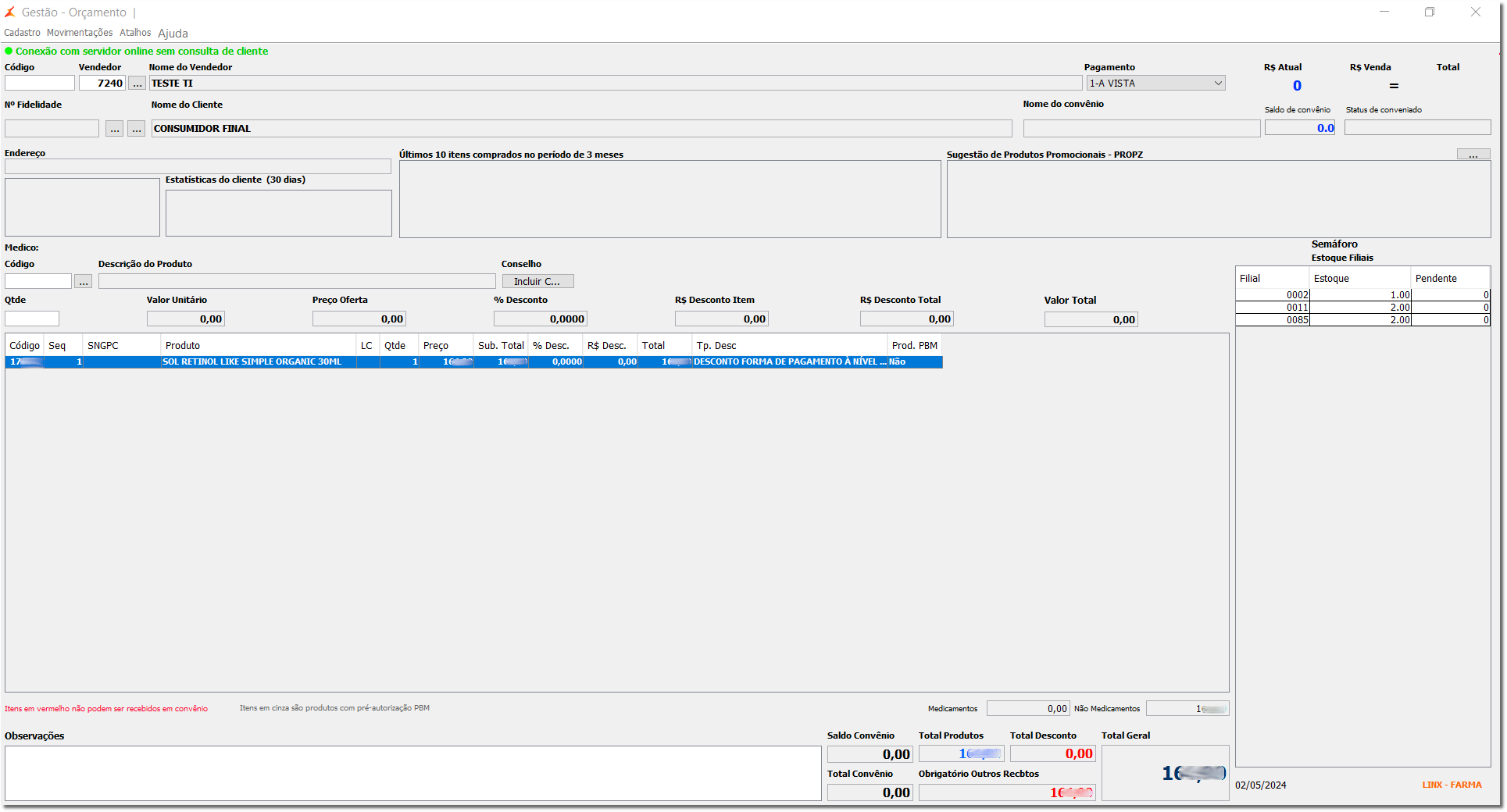
Figura - Módulo Orçamento.
3. Apresentará uma mensagem de "Atenção! Deseja abrir o novo fluxo de PBM? PBMs que fazer parte do novo Fluxo: Dermaclub, funcional, Portal da Drogaria e Epharma.",  clique em Sim.
Atenção!
Em casos que o usuário deseja utilizar o antigo concentrador basta clicar em "Não" onde o fluxo antigo será acionado.
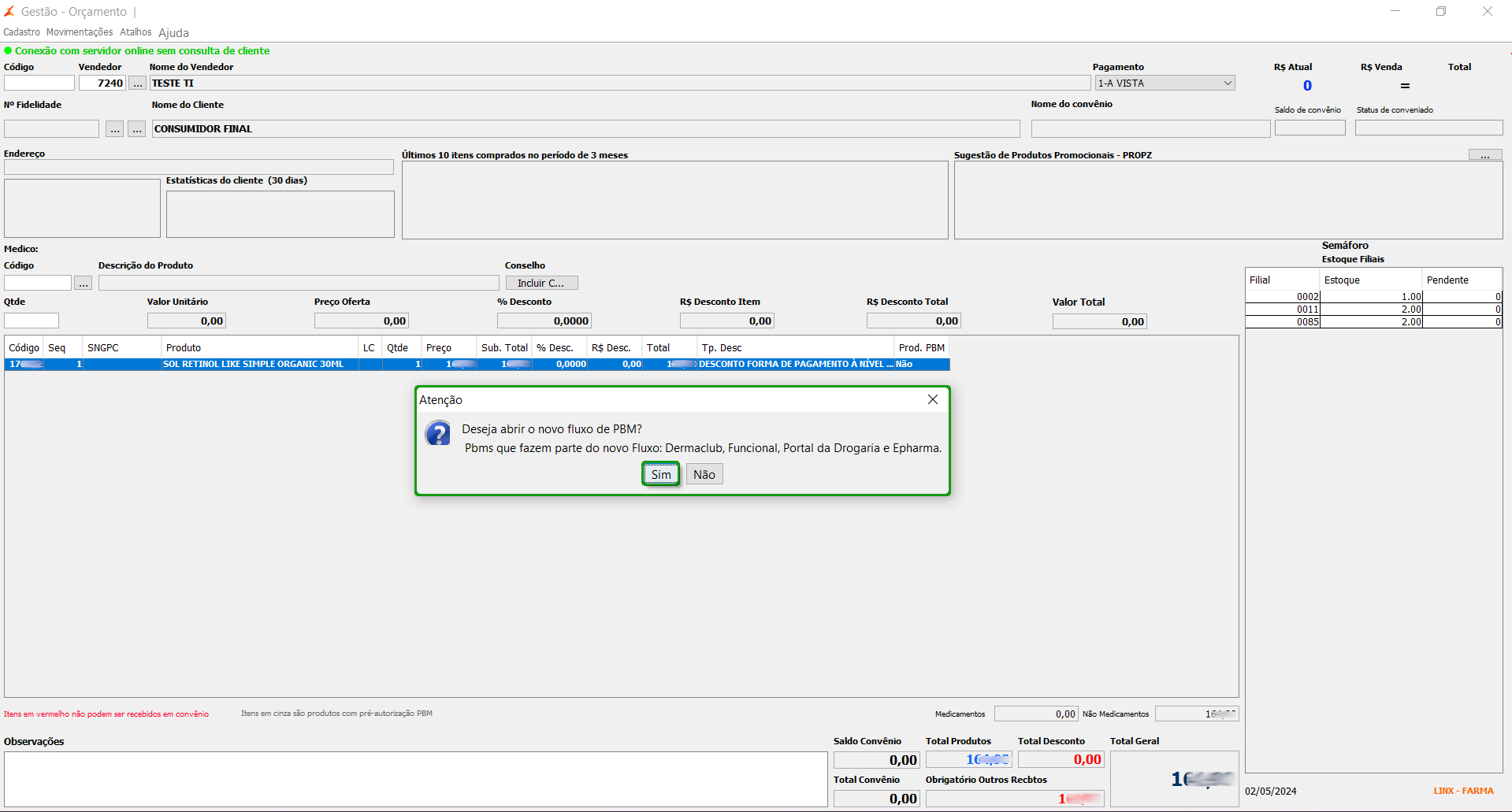
Figura - Mensagem fluxo PBM.
4. Abrirá a Autorização PBM que é a responsável por todo o processo de consulta de descontos, cadastramento do beneficiário junto ao PBM's e pré-autorização da venda, para isso:
- Informe o CPF do beneficiário.
- Clique em Consultar descontos PBM (F1) ou apenas pressione a tecla F1.
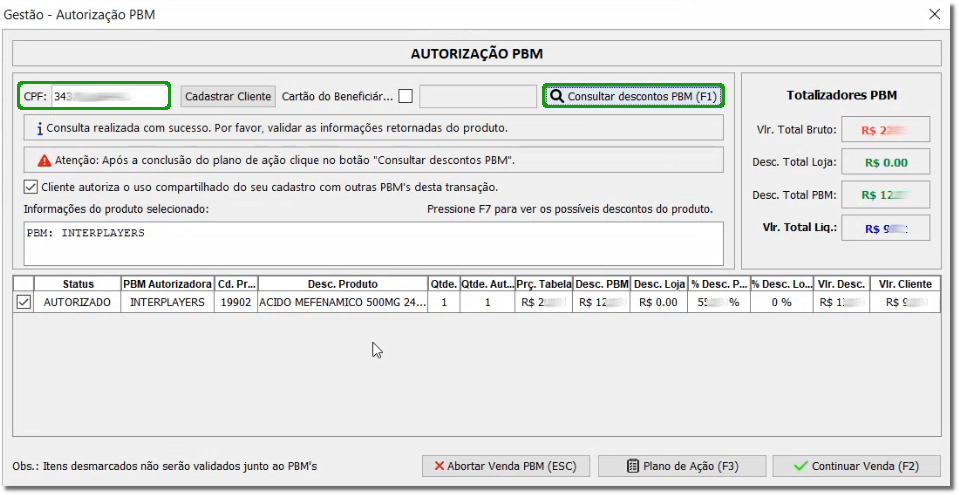
Figura - Autorização PBM.
- Em casos em que o cliente já tenha sido informado na tela inicial do Módulo Orçamento 3.0, o CPF do mesmo será preenchido automaticamente na tela do Concentrador PBM.
- clique no campo da Nº Fidelidade e abrirá a tela "Tela de Consulta" onde será possível consultar um cadastro existente.
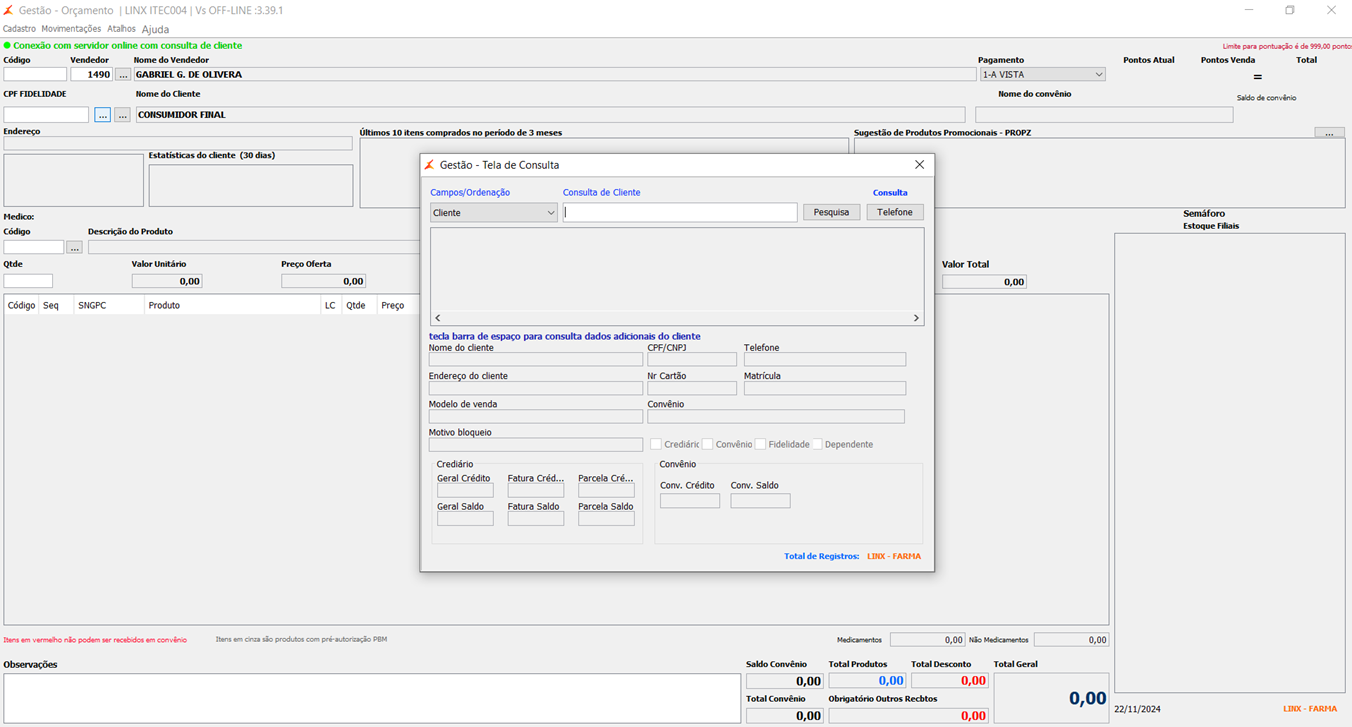
Figura - Tela de Consulta
5. Quando o Beneficiário (CPF informado) já estiver cadastrado junto ao PBM, os descontos dos produtos serão recuperados automaticamente onde:
- Na coluna de status, quando a autorização for gerada corretamente, será exibida a seguinte informação "AUTORIZADO".
- Para confirmar a transação, clique em Continuar Venda (F2) ou pressione a tecla "F2".
- Se desejar abortar a transação, clique em Abortar Venda PBM (ESC) ou pressione a tecla "ESC".
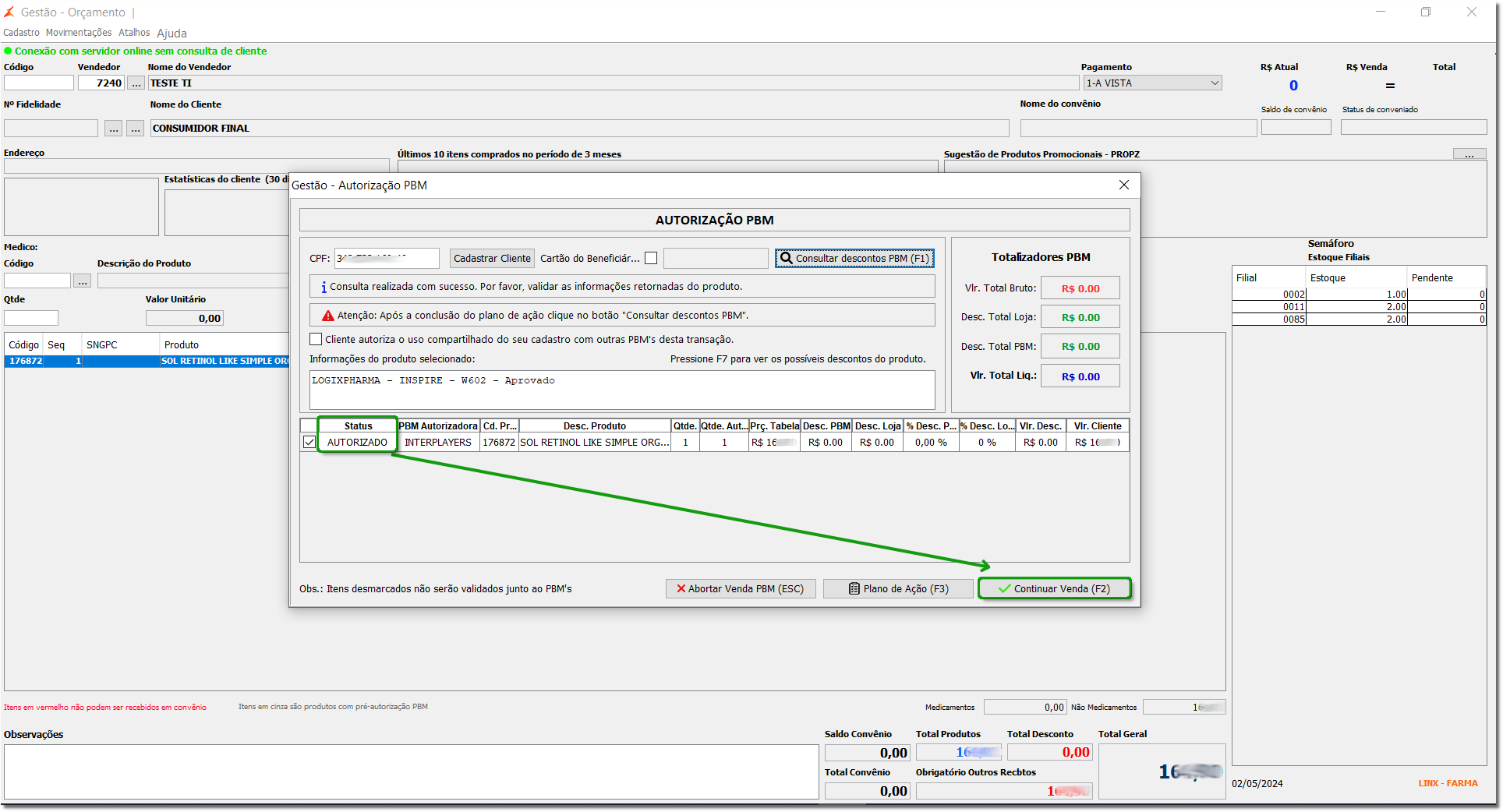
Figura - Autorização PBM
6. Retorne a tela principal do Módulo Orçamento 3.0, basta apenas finalizar o orçamento, através do menu: Ações > Orçamento > Gravar ou pressionar a tecla "F2".
- Produtos PBM serão sinalizados com uma tarja na cor cinza e a ultima coluna da grid Tipo de Desconto também irá informar se é um produto com desconto PBM.
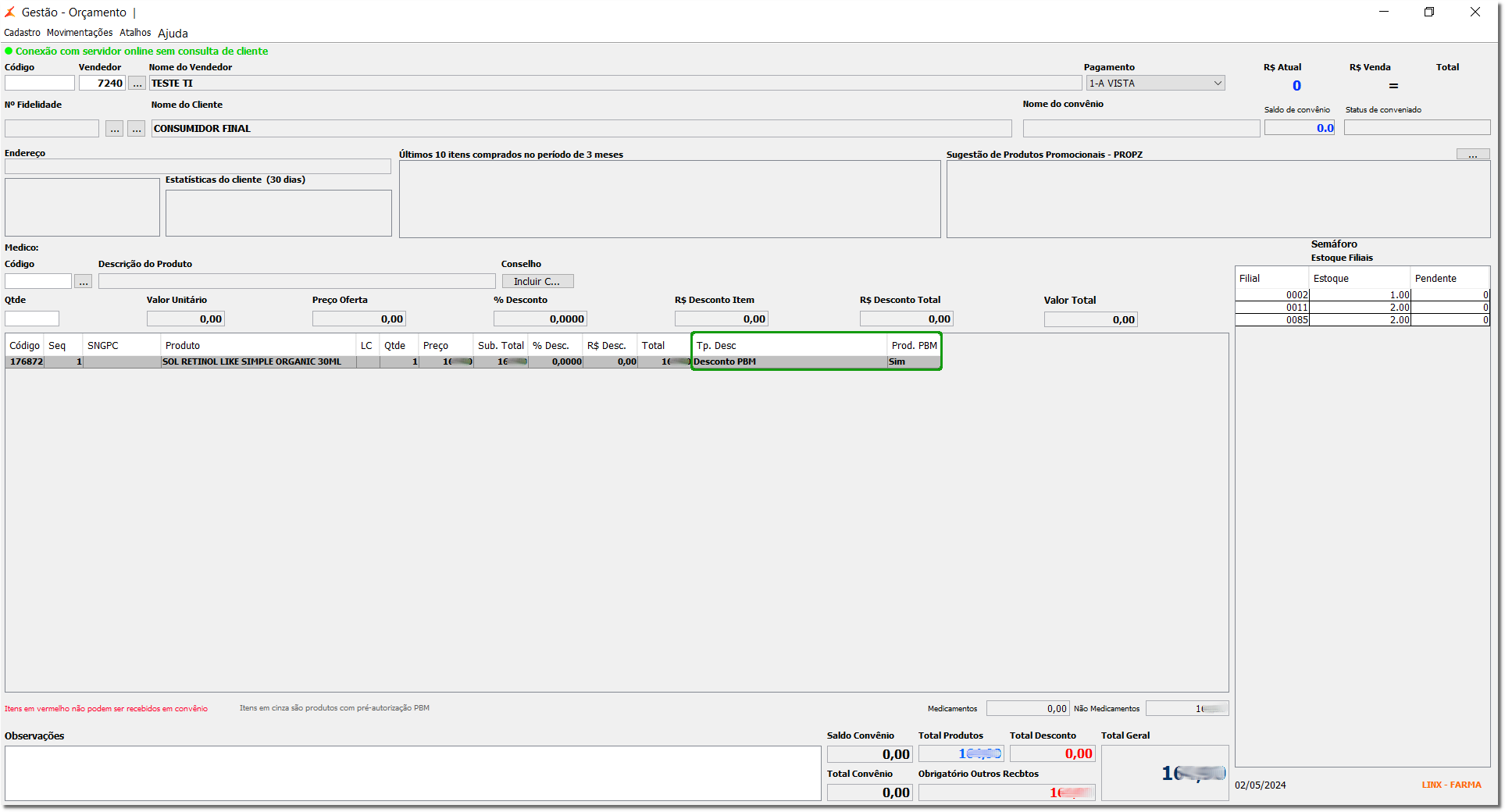
Figura - Orçamento
