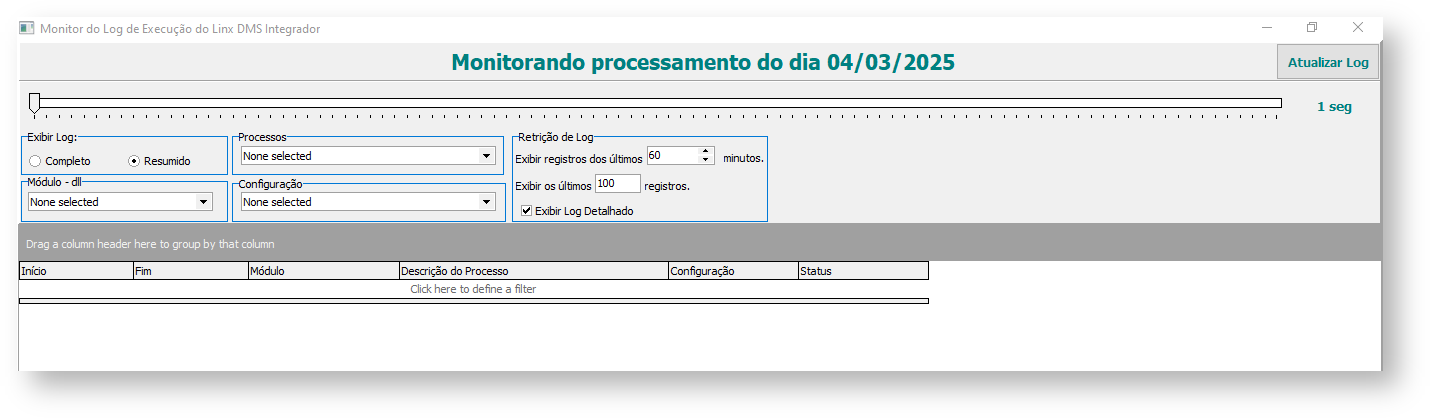
Acessar o diretório onde foi instalado o LinxDMSIntegrador.
Executar o programa LDIConfig.exe.
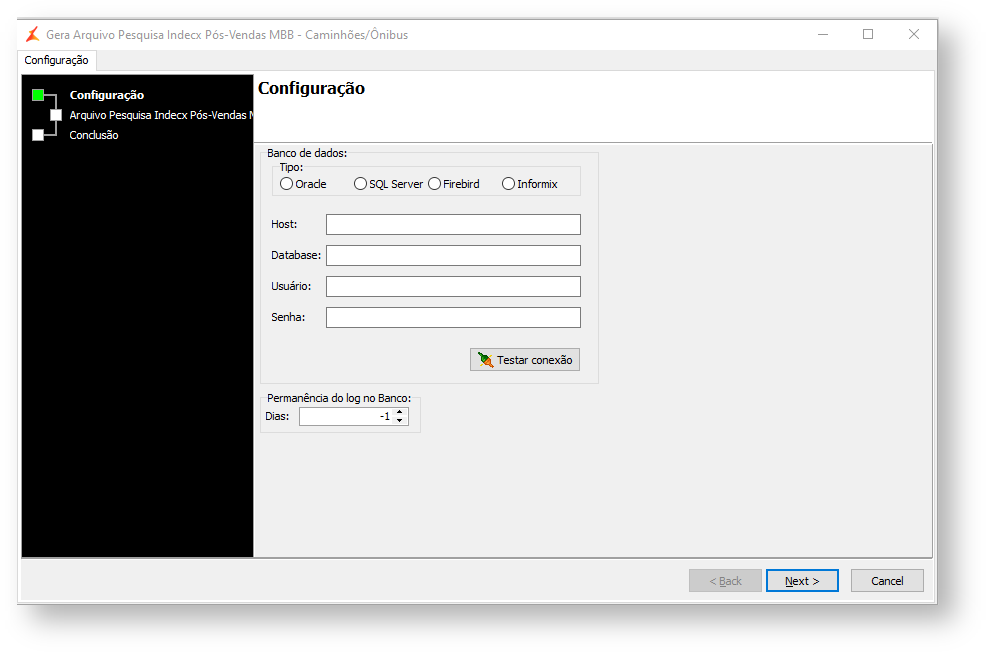
Menu “Configuração > Gera Arquivo Pesquisa Indecx Vendas MBB > Configuração”
Informar os dados de conexão com o banco de dados do LinxDMS. 
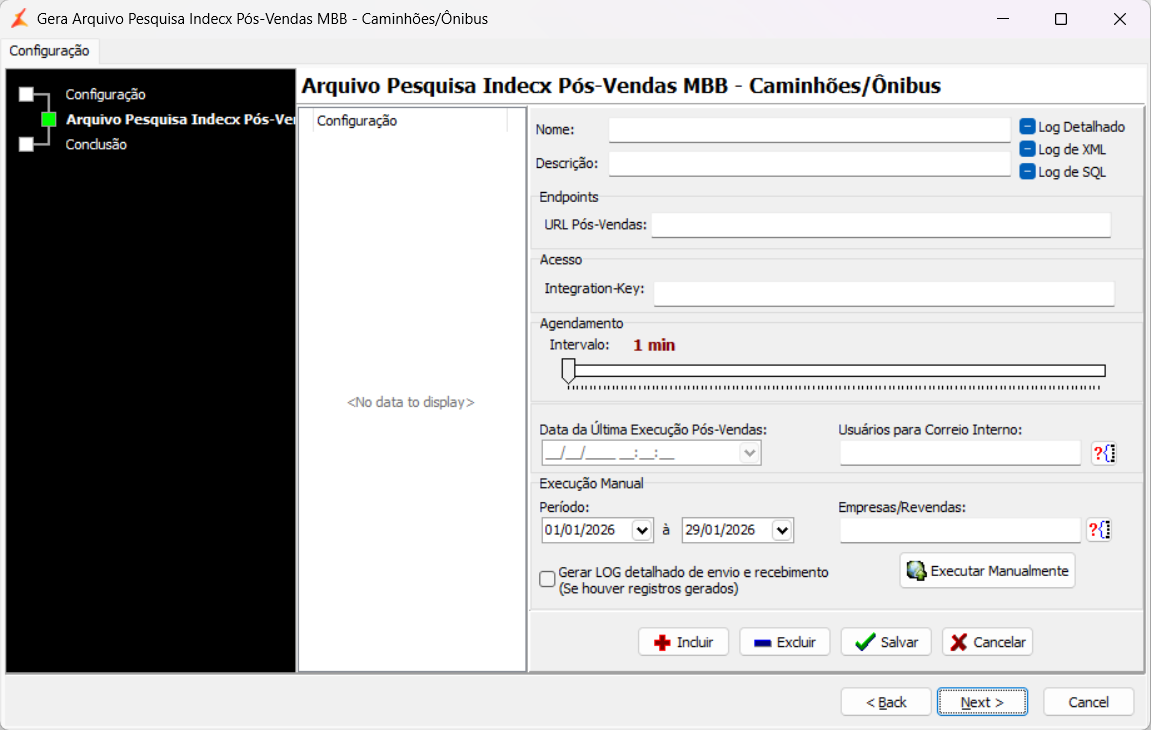
Na tela de Arquivo Pesquisa Indecx Vendas MBB, informar os seguintes dados.
>> Nome: Informar o nome da configuração.
>> Descrição: Informar a descrição da configuração.
>> URL Vendas: Informar https://hub-indecx.com/api/v1/sales
(informação fornecida inicialmente pela montadora e pode eventualmente ser alterada)
>> Integration-Key: 9d2db8874c06707c276eabb37ac10a0a52782c0e23859d28a7c8717d9ddbbc81
(informação fornecida inicialmente pela montadora e pode eventualmente ser alterada).
>> Intervalo: Informar o intervalo de tempo em que a integração estará rodando.
>> Data da Última Execução: Não precisa ser preenchido (Será preenchido automaticamente).
>> Usuários para Correio Interno: Selecionar quais usuários deverão receber o Correio Interno caso ocorra algum erro na execução. O usuário Admin será incluído no envio, caso não tenha sido selecionado.
>> Execução Manual: Informar o período a ser gerado as informações  Image Removed, podendo também ser selecionado quais revendas deverão ser consideradas para esta geração. Por padrão, as revendas selecionadas neste campo não serão salvas para a próxima abertura da tela. Image Removed, podendo também ser selecionado quais revendas deverão ser consideradas para esta geração. Por padrão, as revendas selecionadas neste campo não serão salvas para a próxima abertura da tela.
>> Gerar LOG detalhado de envio e recebimento (Se houver registros gerados): Esta opção irá indicar para o sistema gravar logs detalhados (JSON de envio e recebimento) a cada execução. Indicada apenas para testes de funcionamento, quando necessário, para não gerar logs extensos desnecessários. 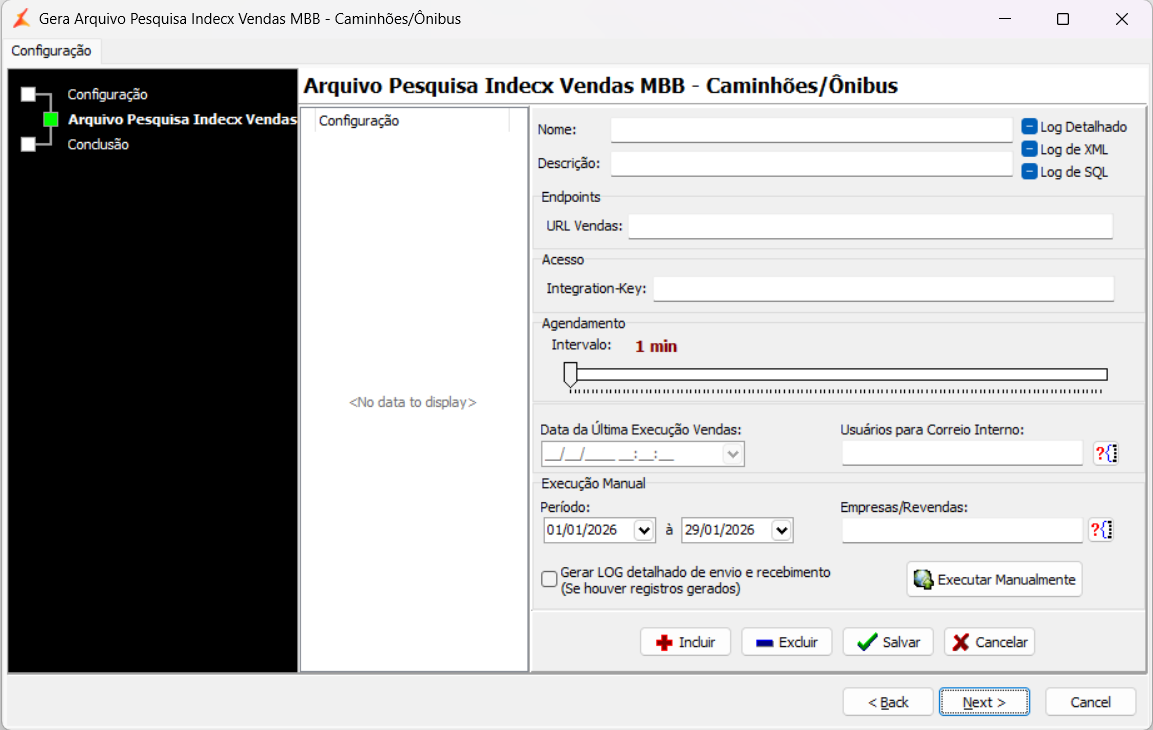 Image Added Image Added Após informar os dados da tela de Arquivo Pesquisa Indecx Vendas MBB, clicar em Salvar.
Clicar em “Next” para a tela de conclusão.
Clicar em “Finish” para concluir a gravação da configuração
|  Processos: