...
| Informações |
|---|
...
| title | Assista ao vídeo DicaLinx para saber como configurar o FarmáciasApp |
|---|
...
| Informações |
|---|
Essa funcionalidade está disponível a partir da versão 3.0.5.3 Nessa versão apenas as funções de envio de preços e estoque do catálogo de produtos estão disponíveis. |
...
Vá até o menu Cadastros > Usuários > Grupo de Usuários e pesquise o grupo do usuário desejado, e em seguida na aba Módulos selecione a categoria Utilitários e localize as opções em destaque.
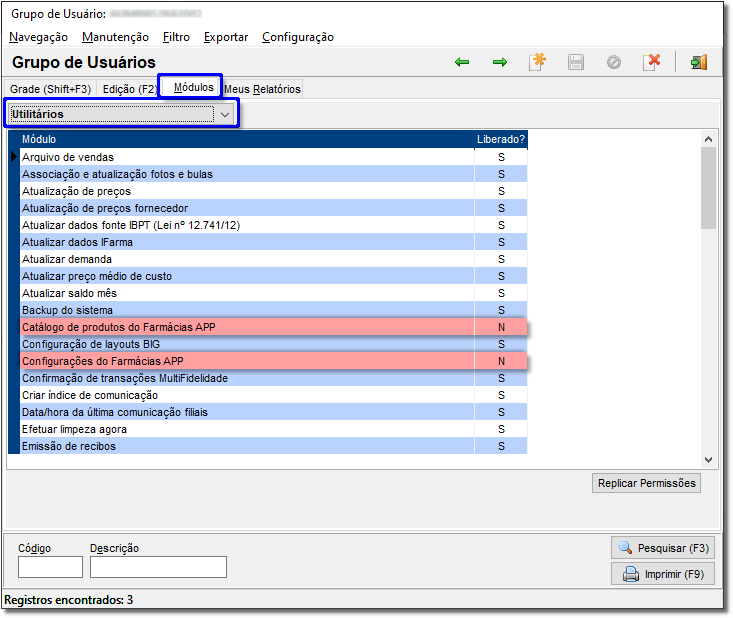
Figura 01 - Cadastro Grupo de Usuários
Troque o N pelo S e digite tecla para cima ou para baixo do teclado para registrar a alteração.
...
| Expandir | ||||
|---|---|---|---|---|
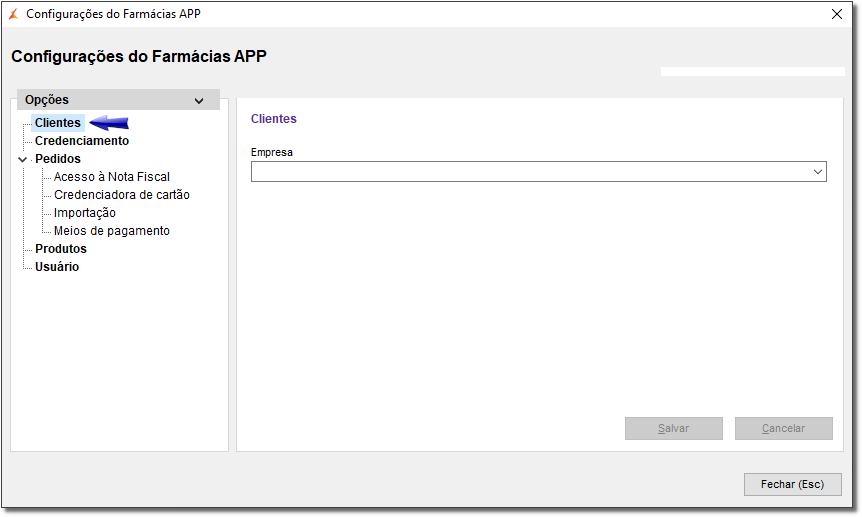
Com o serviço liberado, vá até o menu Utilitários > Integrações > Farmácias App > Configurações. Será necessário preencher as configurações para que a ferramenta possa ser executada corretamente CLIENTESNessa configuração deverá ser escolhida a empresa onde serão cadastrados os clientes que realizarem as compras no site, por padrão será criado uma empresa chamada PHARMACY APP, porém poderá ser selecionada qualquer outra empresa.
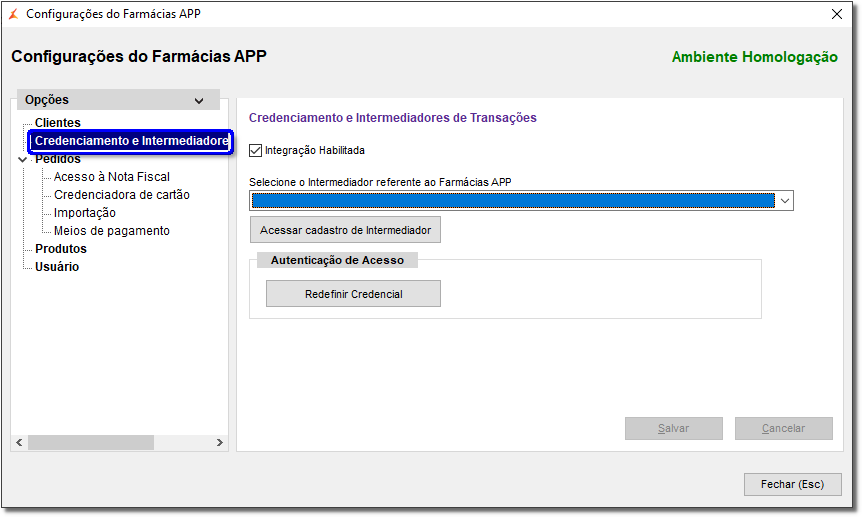
Figura 02 - Clientes CREDENCIAMENTOAtivando o integrações por dentro do sistema, para que não fique desatualizado caso o integrações fique aberto. Existe uma rotina onde será verificado se ele foi ativado por dentro do sistema, e automaticamente preenche no integrações. Identifique o fornecedor que representa a Farmácias APP no campo específico, ou caso não tenha o mesmo cadastrado basta abrir o cadastro de fornecedores e realizar através do botão
Figura 03 - Credenciamento
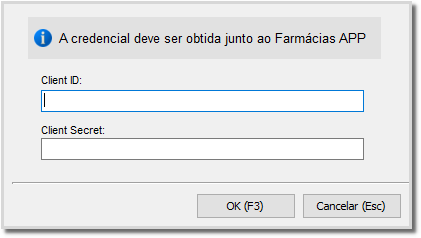
Essa informação é importante pois será informada no XML. Insira também o nome de usuário do perfil da farmácia que aparece na plataforma da Farmácias APP. Se for necessário mudar a credencial que foi configurada quando a integração com a Farmácias APP foi habilitada, utilize o botão
Figura 04 - Credenciais Farmácias APP
PedidosNo pedidos preencha Projeto Xavier |


Descrição
Como configurar o FarmáciasApp, no módulo Retaguarda?
Solução
Para configurar o FarmáciasApp, efetue os passos a seguir:
Atenção: ao efetuar as configurações, é preciso já ter contratado o serviço e possuir as credenciais, que são o usuário e a senha disponibilizados pela FarmáciasApp ao criar a conta. Após concluir as configurações, verifique se o Big Integrações está habilitado e aparece ao lado do ícone do relógio no Windows.
1. No Retaguarda, acesse o menu Cadastros > Usuários > Grupo de usuários;
2. Pesquise pelo grupo de usuários desejado através dos campos 'Código' e 'Descrição' e clique em 'Pesquisar (F3)' ou utilize o atalho F3 no teclado para pesquisar;
3. Selecione o grupo que deseja liberar a permissão para outros usuários;
4. Na aba 'Módulos', selecione a opção 'Utilitários', no canto superior esquerdo e localize a opção 'Catálogo de Produtos do Farmácias APP' e também a opção 'Configurações do Farmácias APP';
5. Na coluna 'Liberado?', na lateral direita da tela, troque o 'N' pelo 'S', pressionando a tecla S e a tecla seta para cima do teclado para liberar as permissões;
6. No Retaguarda, acesse o menu Utilitários > Integrações > FarmáciasApp > Configurações;
7. Na guia lateral, selecione a opção 'Clientes' e no campo 'Empresa', selecione a empresa onde estão cadastrados os clientes que realizarem compras pelo aplicativo, que por padrão é chamada ‘'PHARMACY APP’, mas poderá ser escolhido outro nome;
8. Na guia lateral, selecione a opção 'Credenciamento e Intermediadora';
9. Caso a integração ainda não esteja ativa no aplicativo integrações, marque o checkbox 'Integração Habilitada';
10. Selecione o fornecedor representante do FarmáciasApp. Caso não tenha feito o cadastro do fornecedor, clique em 'Acessar cadastro de Intermediador' e efetue o cadastro;
10.1. Caso seja necessário alterar a credencial do fornecedor, utilize o botão 'Redefinir Credencial';
11. Na guia lateral, selecione a opção 'Pedidos' e realize a configuração dos itens dessa seção;
11.1. No item 'Acesso à Nota Fiscal', digite a URL de consulta da NF-e
...
ou
...
realizado o preenchimento padrão do sistema. Para os campos NFC-e
...
, CF-e SAT ou MF-e
...
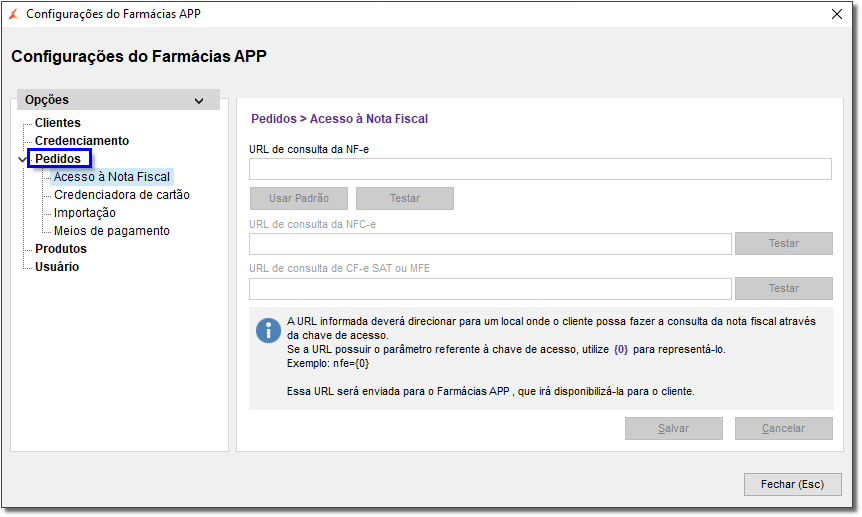
Figura 05 - Pedidos - Acesso à Nota Fiscal
Salve as alterações.
Informe a credenciadora de cartão.
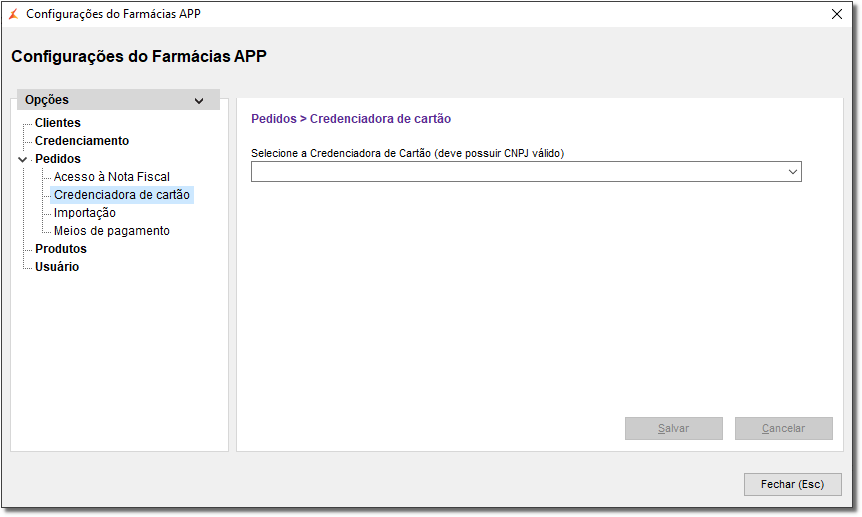
Figura 06 - Pedidos - Credenciadora de Cartão
| Nota |
|---|
Caso não possua a credenciadora cadastrada, basta cadastra-la. Para saber mais acesse o artigo Credenciadoras de Cartões. |
Na opção Importação por padrão será verificadoa existência de novos pedidos a cada 5 minutos, mas poderá ser alterado de acordo com a necessidade.
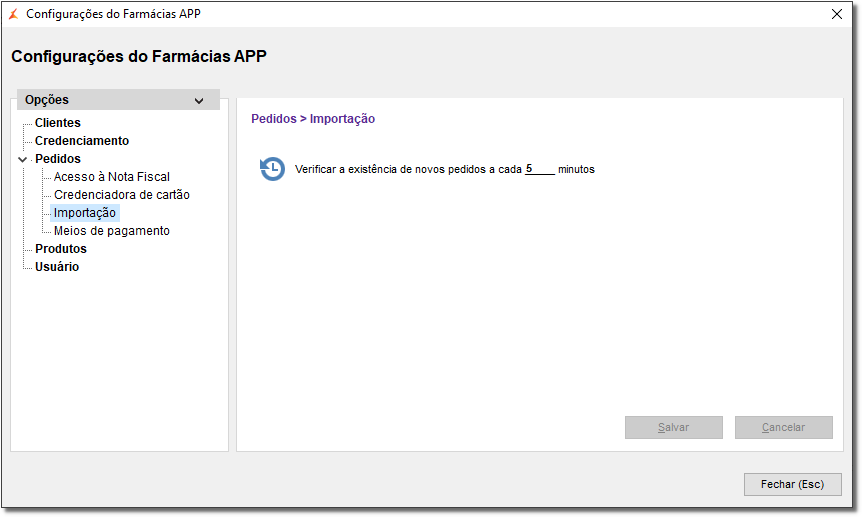
Figura 07 - Pedidos - Importação
Preencha o meio de pagamento (cartão de crédito) de acordo com o que já possui no cadastro de tipos e formas de pagamento.
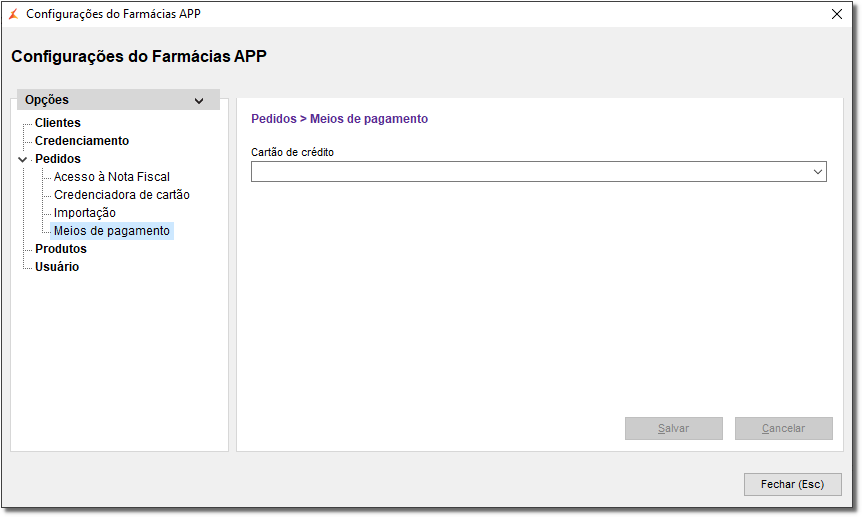
Figura 08 - Pedidos - Meios de pagamento
...
PRODUTOS
Como citado anteriormente, apenas os dados de estoque e preços serão enviados na integração, basta selecionar o tipo de precificação, como ilustrado na Figura abaixo.
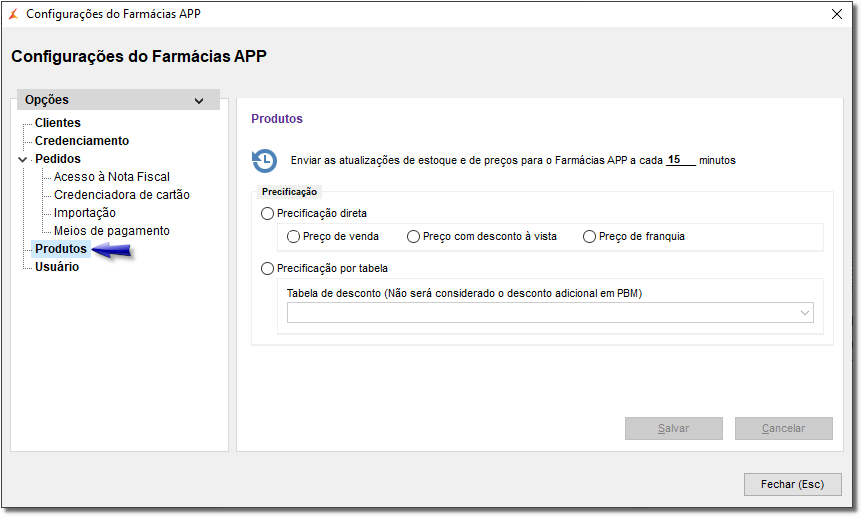
Figura 09 - Precificação de Produtos
USUÁRIO
Defina o usuário que será registrado para as vendas no site.
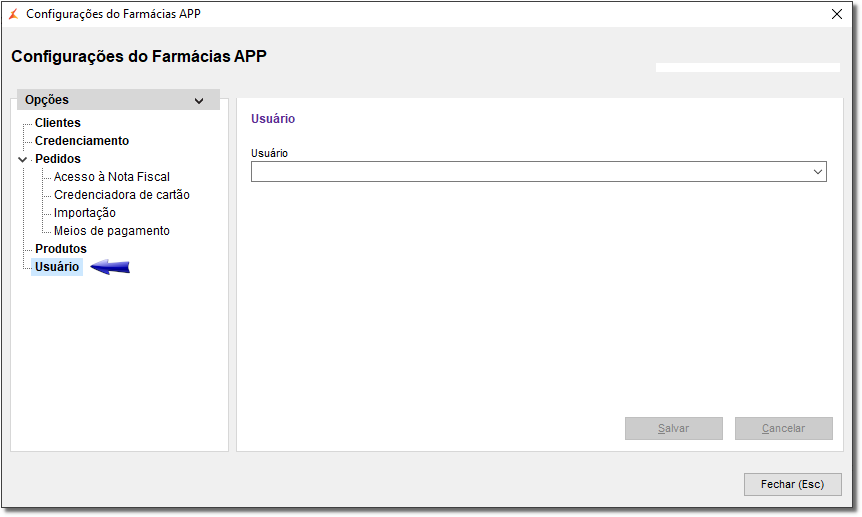
Figura 10 - Usuário
...
Para que essa integração seja valida e esteja funcionando, é necessário que aplicativo BIG Integrações esteja ao lado do relógio.
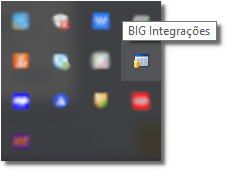
Figura 11 - Integrações
 Clique 2x sobre o ícone para abrir o integrações.
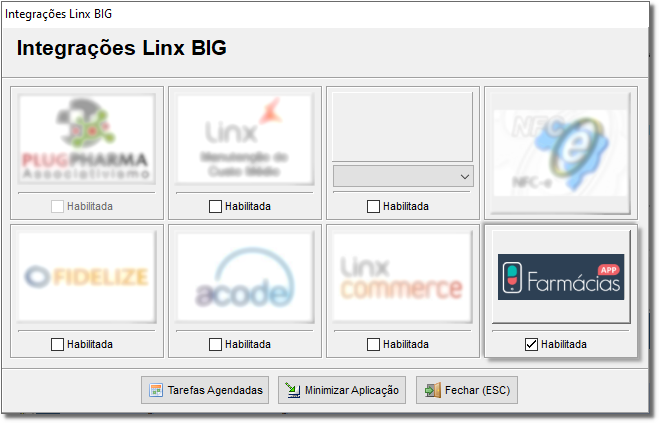
Figura 12 - Habilitar Integração
Note que a integração estará habilitada.
Ao clicar na integração será exibida a tela de configuração e manutenção.
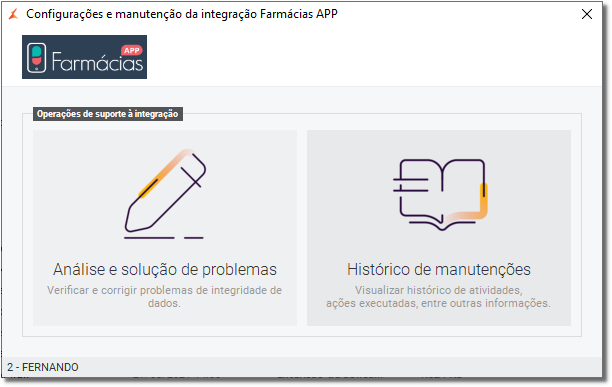
Figura 13 - Configurações e Manutenção
Essa ferramenta é de uso do suporte para verificações de problemas e manutenção da integração.
...
, o preenchimento da URL deve ser realizado manualmente, de acordo com o estado em que a farmácia está localizada;
11.2. No item 'Credenciadora de Cartão', informe a adquirente cadastrada para realizar os pagamentos;
11.3. No item 'Importação', defina o intervalo de tempo para a verificação de novos pedidos;
11.4. No item 'Meios de Pagamento', preencha os campos de acordo com o que está pré-definido no cadastro de tipo de pagamentos;
12. Na guia lateral, selecione a opção 'Produtos' e defina qual o intervalo entre as atualizações de estoque e preço dos produtos, além do tipo de precificação, seja direta ou por tabela;
13. Na guia lateral, selecione a opção 'Usuário' e defina o responsável pelas vendas no site.