...
| Painel | ||||||
|---|---|---|---|---|---|---|
| ||||||
|
1 Introdução
O SelCon é o novo cadastro padrão da Raízen, este substituirá o atual Masterfile. No SelCon é possível ter um mix de produtos diferente por IBM (código da empresa na Raízen), o controle de posição livre passa a ser feito por ele e não mais pelo AutoSystem, o cadastro de Combo agora possui os itens que o compõem e os itens do cadastro passam a ter código de barras principal e adicionais.
Assim sendo, o AutoSystem quando integrado ao SelCon passa a utilizar novas regras para controle deste cadastro padrão.
2 Integração de Dados
A integração dos dados é feita por meio de um executável, que fará o envio e recebimento destes. Para ativá-lo, basta acessar a pasta de instalação do sistema e dar um duplo clique no executável “distribuidora.exe”. Este procedimento é feito uma única vez.
3 Configuração do Módulo
O menu Configurações permitirá informar os códigos IBM das empresas e vincular as formas de pagamento cadastradas no AutoSystem, aos códigos Raízen. Estas configurações são essenciais para o correto funcionamento do sistema.
...
Ao término das operações clicar em Salvar.
4 Funcionalidades
4.1 Cadastro de Produtos (No Portal)
O cadastro de itens será realizado diretamente no portal da Raízen, e seu recebimento será feito via integração com o SelCon. Só será feita atualização de informações, caso haja alguma diferença dos dados no banco de dados, para não gerar sincronia sem necessidade, já que estas serão enviadas para a base de todas as empresas franqueadas, se tratando de multiempresas.
...
Se o combo for montado pelo próprio estabelecimento, será permitido alterar produtos, desde que todos sejam Raízen.
4.1.1 Cadastro em várias distribuidoras
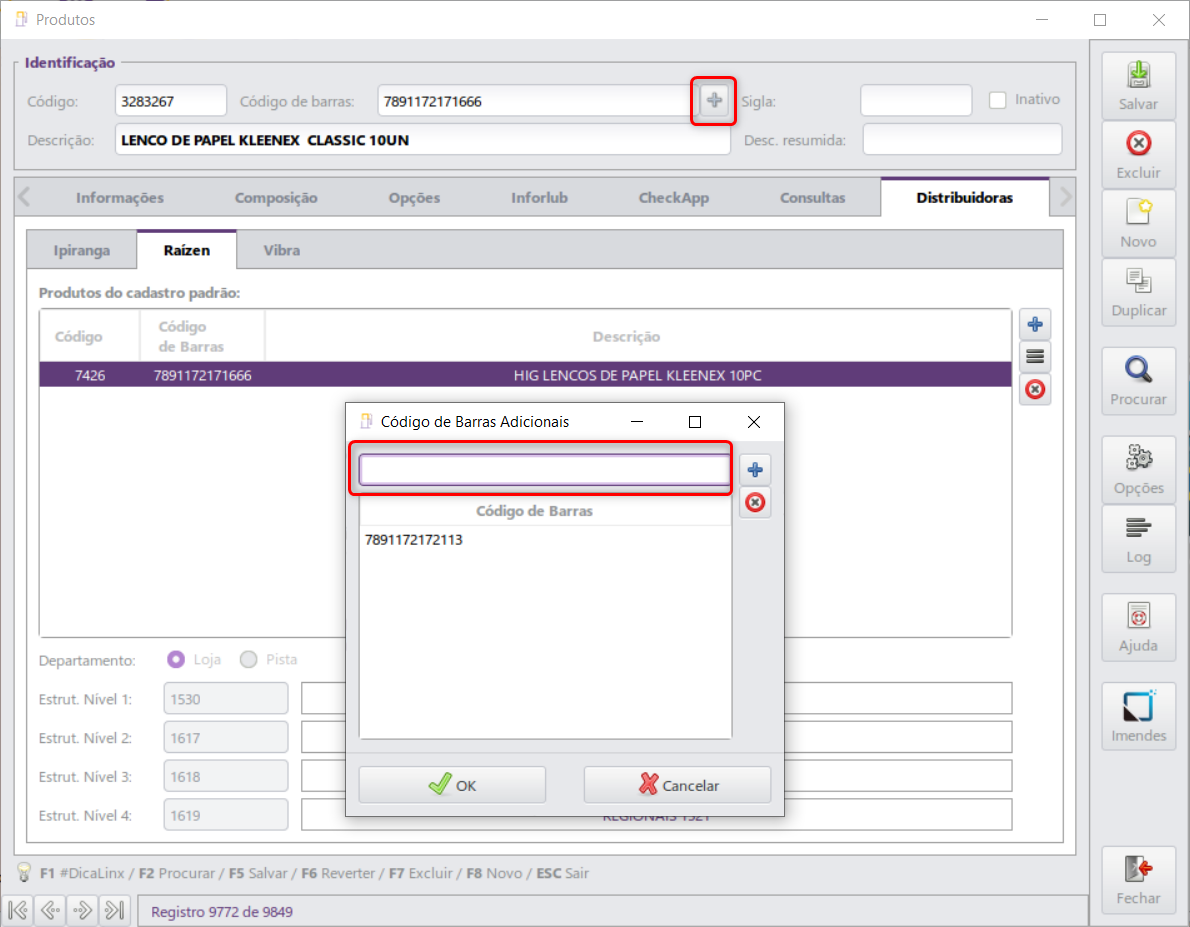
Para cadastrar mais de um código de barras no mesmo produto, é necessário clicar no botão  e informar o novo código de barras:
| Aviso | ||
|---|---|---|
| ||
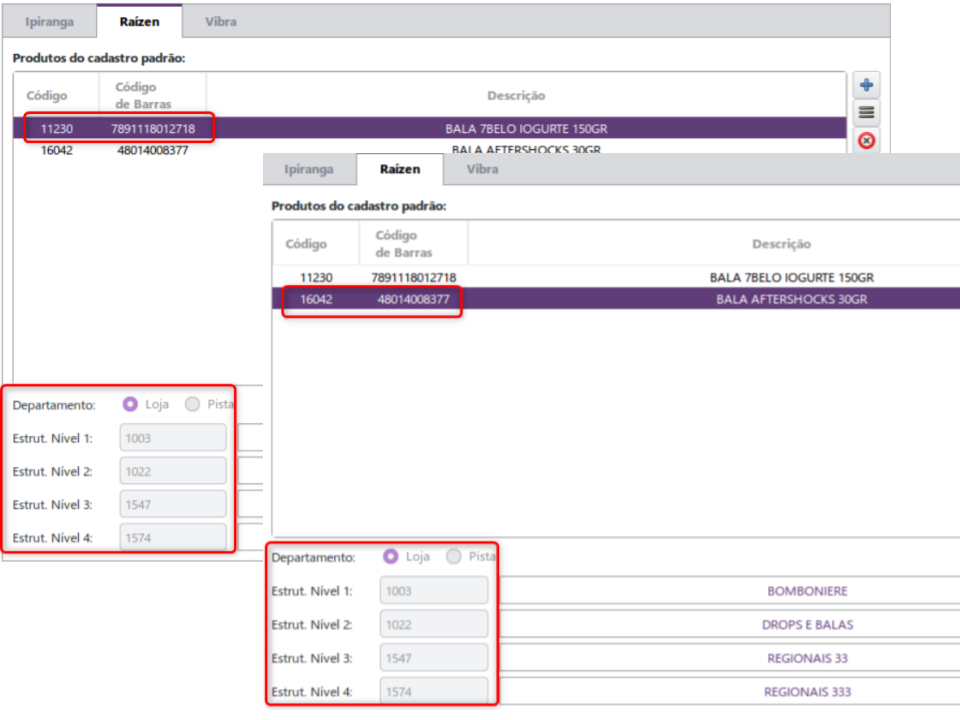
Um produto poderá ter múltiplos códigos de barras, porém os campos Grupo, Subgrupo e Artigo devem ser iguais. |
4.1.2 Exclusão de produtos
Para excluir um código de barras do produtos, é necessário pressionar o botão  .
.
Uma vez que foram adicionados vários códigos de barras para o mesmo produto, numa distribuidora, pode ser necessário excluir algum deles. Esse processo pode ser executado normalmente, exceto quando houver apenas um código de barras, nesse caso, o sistema só permitirá excluir se o estoque do referido produto estiver zerado. A inclusão ou exclusão de códigos de barras em uma distribuidora não implica nos cadastros das outras distribuidoras.
4.2 Consulta Produtos
A consulta dos produtos SelCon pode ser feita no módulo Gerencial, por meio do caminho Configurações > Módulos > Raízen > Consultas > Produtos. Ao acessá-la será apresentada a seguinte tela:
...
Os kits de produtos SelCon que não tiverem sido vinculados, podem ser carregados por meio do botão SelCon, facilitando assim o cadastro destes.
4.3 Relatório de Venda por Estrutura Mercadológica
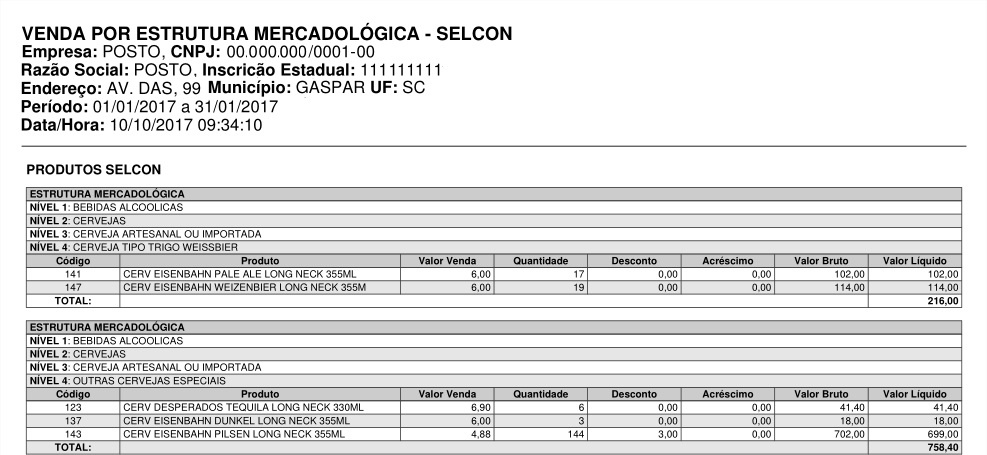
Para gerar o relatório Venda por Estrutura Mercadológica, acessar no módulo Gerencial o menu Configurações > Módulos > Raízen > Relatórios > Venda por Estrutura Mercadológica.
...
A seguir, ao selecionar o botão Visualizar na tela de relatório, o mesmo será gerado de acordo com as informações preenchidas, conforme imagem abaixo:
4.4 Relatório de Vínculo de Produtos
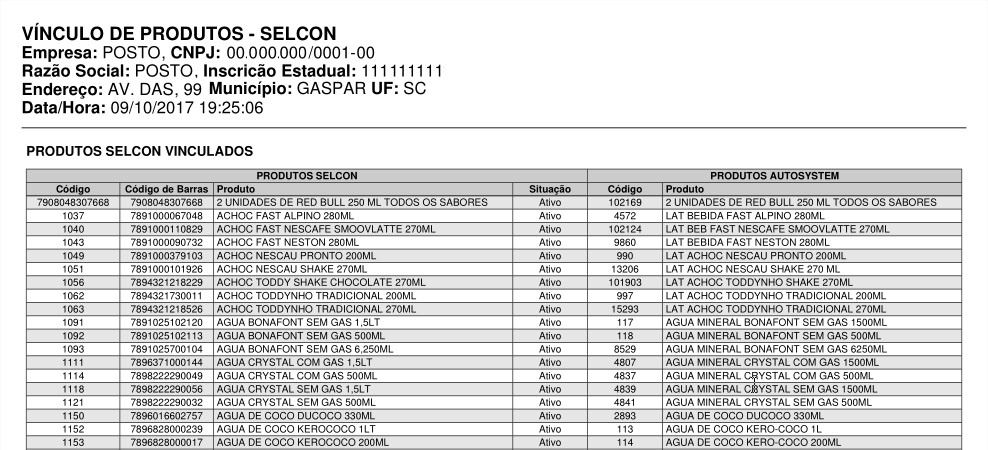
Para gerar o relatório Vínculo de Produtos, acessar no módulo Gerencial o menu Configurações > Módulos > Raízen > Relatórios > Vínculo de Produtos.
...
Ao selecionar o botão Visualizar, a seguinte tela será apresentada:
4.5 Relatório de Produtos Bloqueados
Para gerar o relatório de Produtos Bloqueados, acessar no módulo Gerencial o menu Configurações > Módulos > Raízen > Relatórios > Produtos Bloqueados.
...