...
1. Para utilizar a opção esqueci minha senha, acesse: : Linx Conecta > Cadastros > Cadastro de Estabelecimentos.
2. A tela de Cadastro de Estabelecimentos será exibida. Abra o estabelecimento já cadastrado.
...
4. Na subaba Dados,  clique em Limpar senha.
5. A seguinte mensagem será exibida: "Confirmar esta operação?". Clique em Sim para continuar.

Figura - Mensagem de confirmação da operação.
6. A seguinte mensagem será exibida: "Descrição
Como redefinir senha do estabelecimento, no módulo Conecta?
Solução
Para limpar a senha do estabelecimento, realize os passos a seguir:
1. No Conecta, acesse o menu Cadastros > Estabelecimentos ou apenas clique no menu lateral Cadastro de estabelecimentos;
Importante: para dúvidas relacionadas a privacidade de dados, verifique o artigo: FAQ - Privacidade de Dados.
2. Na aba 'Em Grade(F3)' no rodapé utilize os filtros e clique para 'Buscar' ou para pesquisar todos os cadastros clique em 'Buscar';
2.1. No filtro pode ser informado o 'Código';
2.2. Pode ser utilizado o filtro do nome 'Fantasia';
2.3. Pode ser utilizado o filtro da 'Razão';
2.4. No filtro, pode ser informado a 'Cidade';
2.5. No filtro, pode ser informado o 'CNPJ';
2.6. No filtro, pode ser informado o 'Código Acesso';
2.7. Clique em 'Buscar';
3. No grid será exibido o resultado da consulta. Dê dois cliques no estabelecimento para visualizar cadastro;
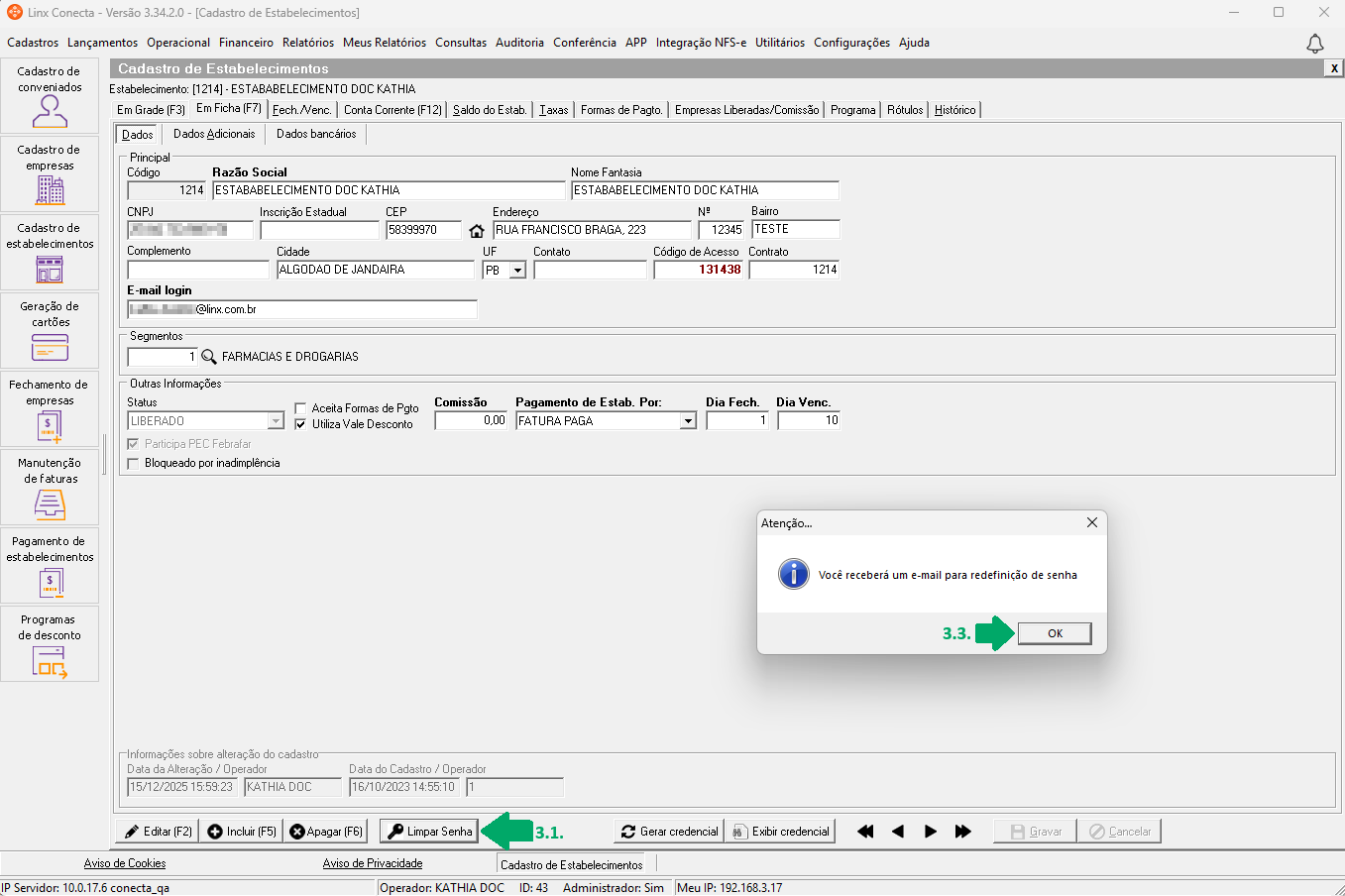
3.1. Irá abrir a aba 'Em Ficha (F7)' na subaba 'Dados'. Clique em 'Limpar Senha';
3.2. Será exibida a mensagem: 'Confirma esta operação?'. Clique em 'Sim' para confirmar;
3.3. Exibirá a mensagem informando que 'Você receberá um e-mail para redefinição de senha".'. Clique em Ok.

Figura - Mensagem de redefinição de senha.
7. Acesse o seu e-mail cadastrado e abra o e-mail recebido de Troca de senha.
8. Clique no link Redefinir senha.

Figura - Redefinindo a senha.
9. Abrirá a tela de Redefinir senha. Informe a nova senha e repita para confirmar.
10. Clique em Confirmar.

Figura - Redefinir senha.
11. A seguinte mensagem será exibida: "Senha alterada com sucesso! Você pode fechar esta página agora.".

Figura - Mensagem de senha alterada.
12. Volte a página do Web Estabelecimentos e insira o Código de acesso ou e-mail e a nova Senha.
13. Clique em Entrar, para acessar o Web Estabelecimentos.

Figura - Acesso ao Estabelecimentos.
Linx Conecta - Como utilizar a opção de esqueci minha 'OK';
4. Acesse o e-mail cadastrado no sistema. Você receberá uma mensagem com o assunto 'Troca de Senha', contendo o seguinte texto: 'Olá usuário NOME DO USUÁRIO. Recebemos uma solicitação para redefinir a senha associada a este endereço de e-mail. Esta solicitação tem como origem o módulo Linx Conecta ADM com o código de acesso XXX. Se você fez esta solicitação, siga as instruções. Clique no link abaixo para redefinir sua senha: Redefinir senha. Se você não solicitou a redefinição de sua senha, basta ignorar este e-mail. Nunca enviaremos um e-mail para você pedindo que você revele ou verifique sua senha. Se você receber um e-mail suspeito com um link para atualizar as informações da sua conta, não clique no link; denuncie o e-mail para sua administradora.'. Clique em 'Redefinir senha';
Importante: a senha deve conter letras maiúsculas e minúsculas, número e caracteres especiais.
4.1. Irá abrir no navegador para a redefinição de senha, informe uma 'Nova senha' e 'Confirme a nova senha';
4.2. Clique em 'Confirmar' e já pode fazer o login no Web Estabelecimentos.
Links relacionados:
Web Estabelecimentos - Como funciona a notificação de recomendação para a troca de senha
Web Estabelecimentos - Como funciona a quantidade de falhas ao logar realizando o bloqueio
Web Estabelecimentos - Como funciona a validação de autenticação multifatores
Web Estabelecimentos - Login de estabelecimentos - Como notificar o prazo de expiração de senha