...
Importante: essa nota técnica trata das adaptações necessárias nos sistemas de emissão de Documentos Fiscais Eletrônicos (DFe) para adequar-se às mudanças previstas pela Reforma Tributária do Consumo. As infraestruturas de autorização de Documentos Fiscais Eletrônicos (DFe) nos estados e municípios, bem como os sistemas utilizados pelos contribuintes, precisam de pelo menos um ano para implementar as mudanças necessárias devido à nova Nota Técnica (NT). A NT será implantada em produção em 31/10/2025, com operação efetiva a partir de 01/01/2026. Para mais informações acesse Nota Técnica 2025.002 v.1.30. Necessário ativação do parâmetro CD_MOV_OP_VENDA_PDV, no módulo Configuração > Cadastros especiais > Configurações > Filiais, aba 'P.D.V', na grid selecione o parâmetro 'CD_MOV_OP_VENDA_PDV' com clique duplo e no campo 'Valor da chave' informe o código da natureza de operação usada para a venda de mercadorias.
1. No módulo Configuração, acesse o menu Fiscal > Reforma Tributária > Vínculo da tabela de alíquotas IBS/CBS com produtos em lote;
...
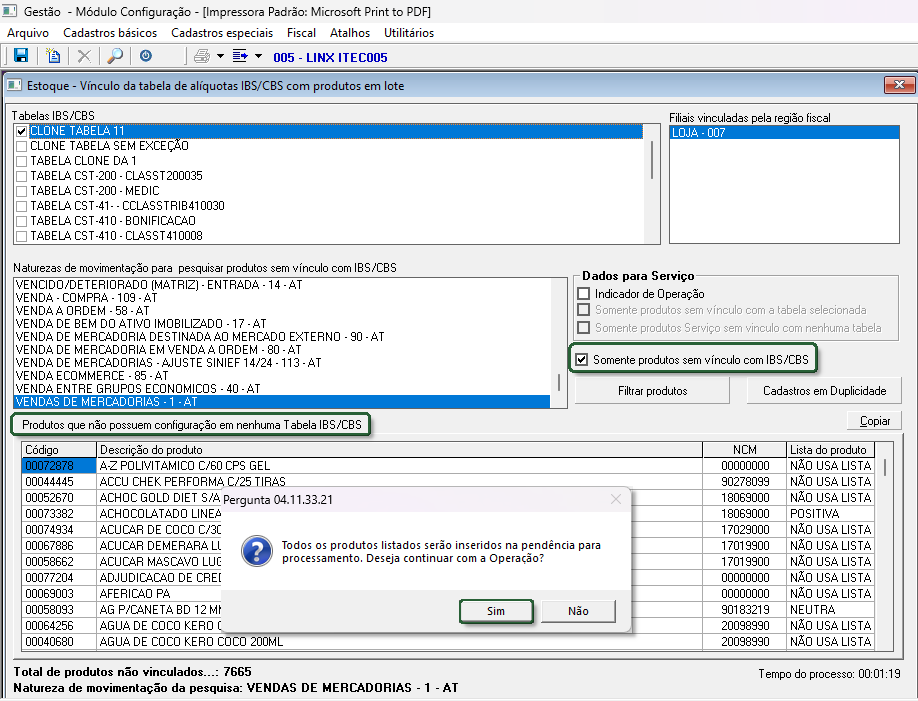
4. No quadro 'Filiais vinculadas pela região fiscal', serão apresentadas as filiais vinculadas ao cadastro da tabela IBS/CBS selecionada;
5. Por padrão o checkbox 'Pesquisar Realize o filtro desejado no quadro 'Naturezas de movimentação para pesquisar produtos sem vínculo com tabela IBS/CBS' estará selecionado;
6. Realize o filtro desejado nos quadros 'Todas as Classificações', 'Todas as Linhas', 'Todas as categorias'Pressione o botão 'Filtrar produtos', caso necessário realizar uma pesquisa mais específica;
7. Pressione a tecla F6 ou clique sobre o ícone da lupa para realizar a pesquisa;
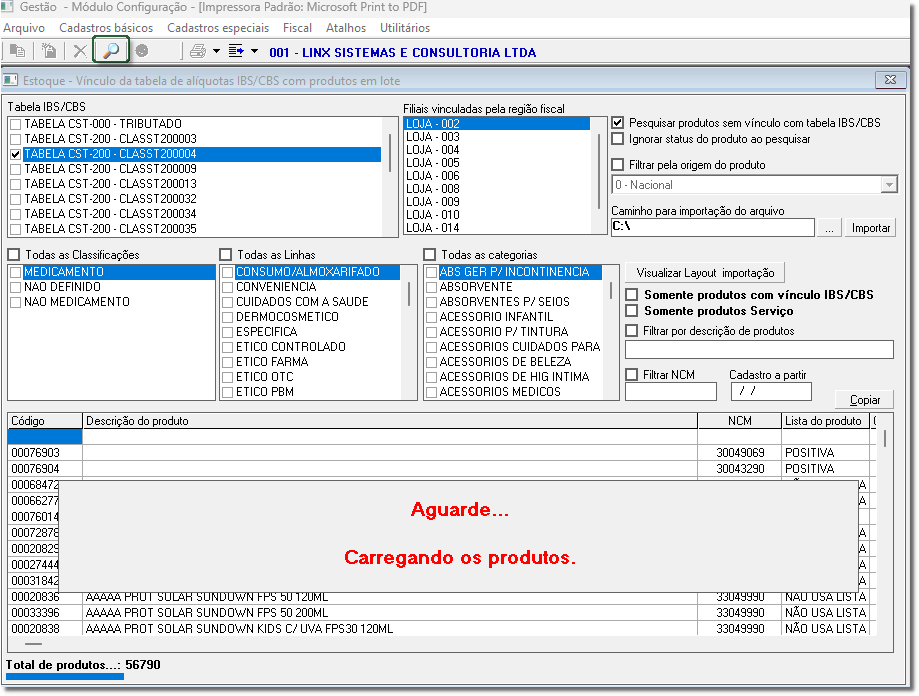
8. Clique no ícone de 
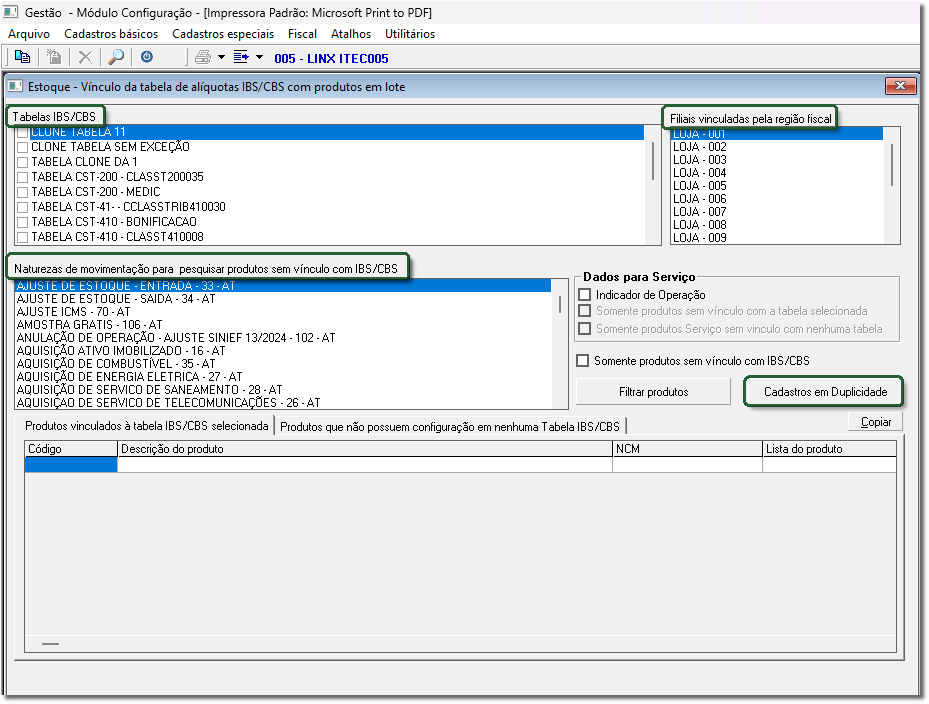
8. É possível visualizar os cadastros de Alíquotas de IBS/CBS realizados em duplicidade, para isso, clique sobre o botão 'Cadastros em Duplicidade';
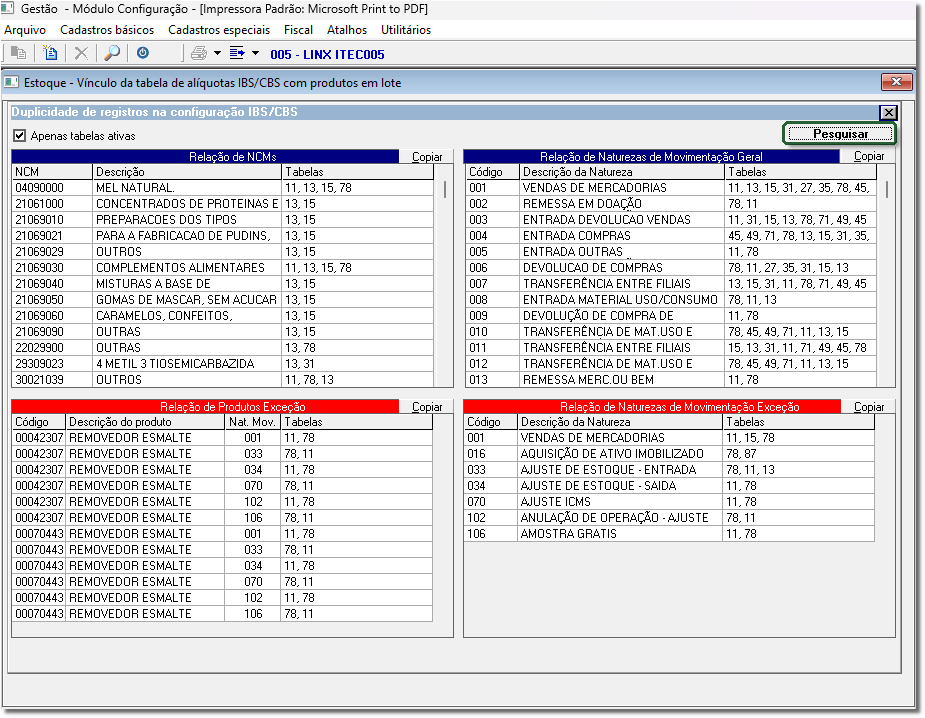
9. Abrirá a sub-tela 'Duplicidade de registros na configuração IBS/CBS', para visualizar os dados clique sobre o botão 'Pesquisar';
10. Para visualizar somente as tabelas ativas, selecione o checkbox 'Apenas tabelas ativas';
11. Quando necessário, verificar somente produtos que não possuem vínculo na tabela IBS/CBS, selecione o checkbox 'Somente produtos sem vínculo com IBS/CBS';
12. Clique no ícone lupa ou pressione a tecla F6 para realizar a pesquisa;
13. Na aba 'Produtos que não possuem configuração em nenhuma Tabela IBS/CBS', selecione a tabela desejada;
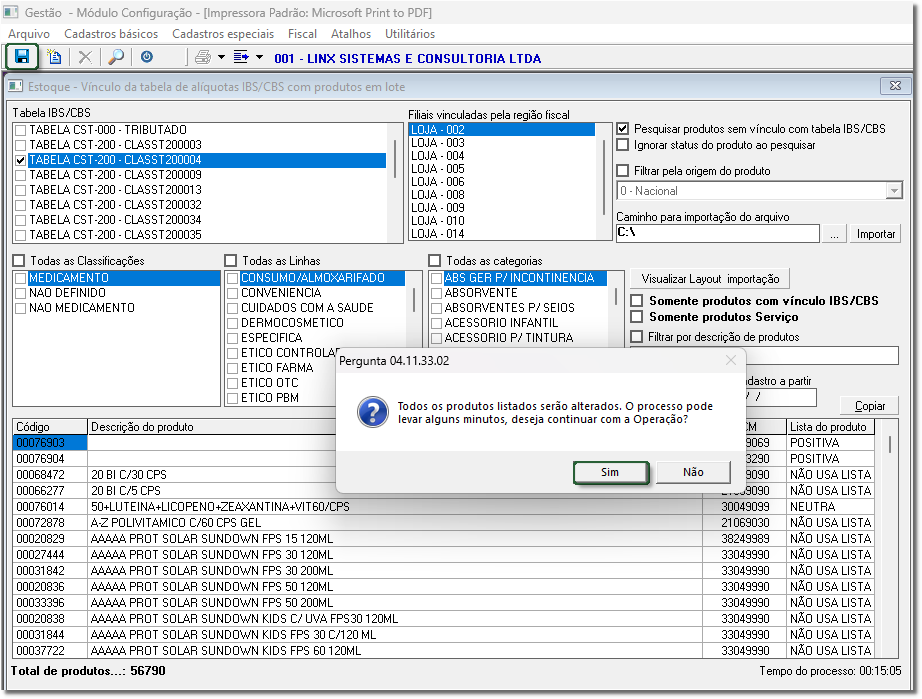
14. Clique no ícone disquete para 'Salvar Registro';
915. Exibirá a mensagem 'Todos os produtos listados serão alterados. O processo pode levar alguns minutos, deseja inseridos na pendência para processamento. Deseja continuar com a Operação?', clique em 'Sim' para salvar.
1016. Será apresentada a mensagem 'Registros gravados com sucesso!', clique em 'OK' para fechar a mensagem.
Atenção: a tela apresentada acima, será utilizada para conferência dos produtos na tabela conforme visualizado na grid nas abas 'Produtos vinculados à tabela IBS/CBS' e 'Produtos que possuem configuração em nenhuma Tabela IBS/CBS'.
Links relacionados:
Linx Itec - Habilitar regras - Como habilitar as regras para a Reforma Tributária
Linx Itec - Cadastro alíquotas IBS/CBS - Como realizar o cadastro de alíquotas IBS/CBS