Descrição
Como adicionar os resultados de compras à página inicial cards, gráficos e tabelas de compras, no módulo BI?
Solução
Para adicionar os resultados de compras à página inicial cards, gráficos e tabelas de compras, realize os passos a seguir:
...
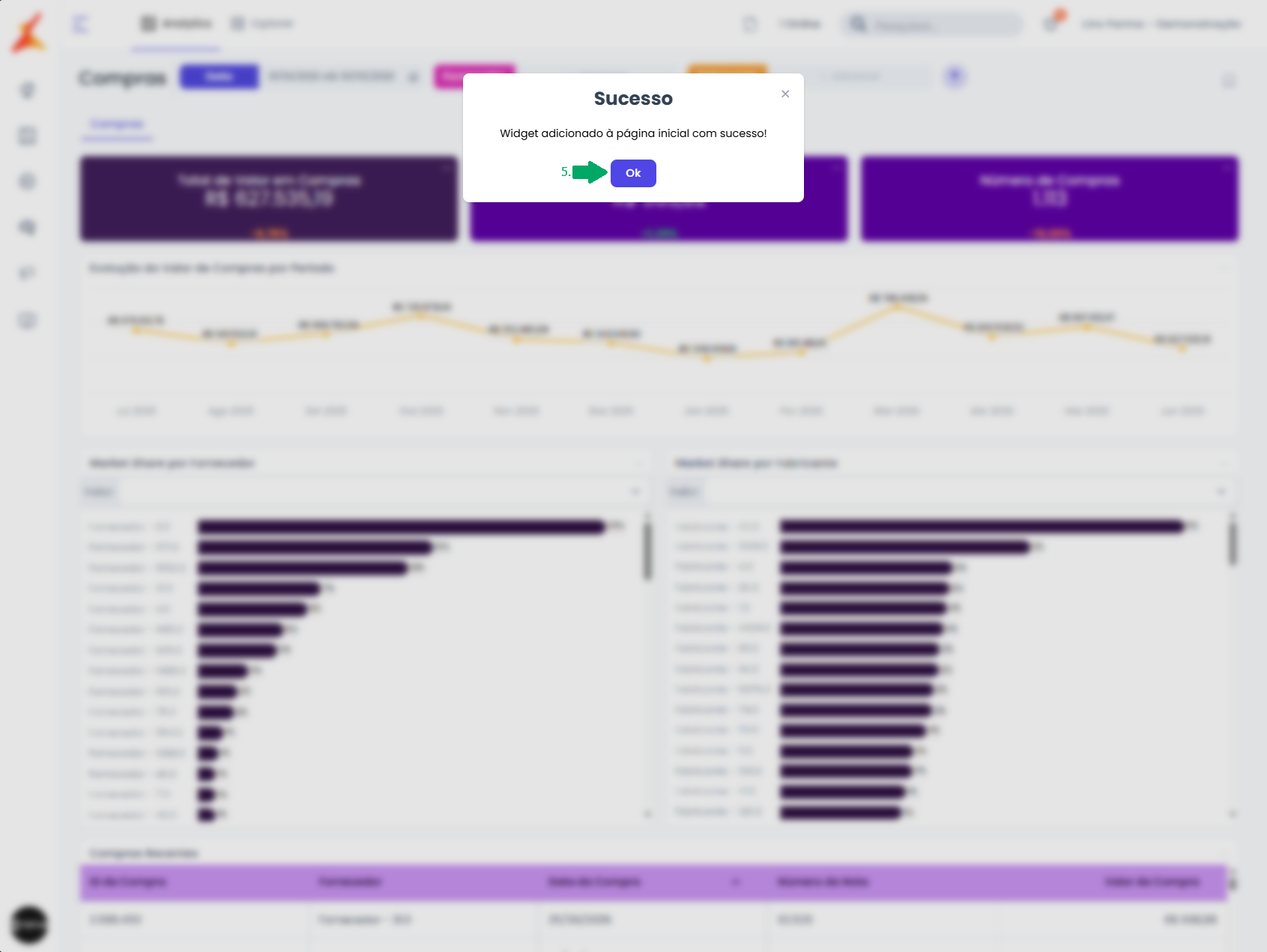
5. Será exibida a mensagem 'Sucesso. Widget adicionado à página inicial com sucesso!'. Clique em 'OK' e será adicionado na tela inicial.
Links relacionados:
Linx BI - Resultados de compras - Como visualizar e analisar os cards de compras
Linx BI - Resultados de compras - Como visualizar e analisar a tabela de compras
Linx BI - Resultados de compras - Como abrir e exportar os relatórios dos cards, gráficos e tabelas resultados de compras
Linx BI - Resultados de compras - Como maximizar e minimizar os cards, gráficos e tabelas criar alertas dos resultados de compras
Linx BI - Resultados de compras - Como criar alertas dos dos cards, gráficos e tabelas maximizar e minimizar a exibição dos resultados de compras