...
| Informações |
|---|
Essa ferramenta está disponível a partir da versão 3.0.14.0 - 23/06/2023. Para utilizá-la é necessário ter o serviço (Silo Digital ou Dome) contratados, se ainda não tem esse serviço contratado entre com nosso departamento comercial ou o ECS responsável pela conta comercial. |
A partir dessa versão o Linx Big Farma passa a contar com a opção de realizar a importação automática de XML de entrada para as integrações com o Silo Digital e Dome, bem como uma nova tela de alerta de inconsistências.
Para realizar essa configuração de importação automática basta seguir as orientações abaixo.
Ao acessar o menu Operacional > Manutenção será visualizado uma mensagem direcionando para essa nova configuração, se assim for o desejado.
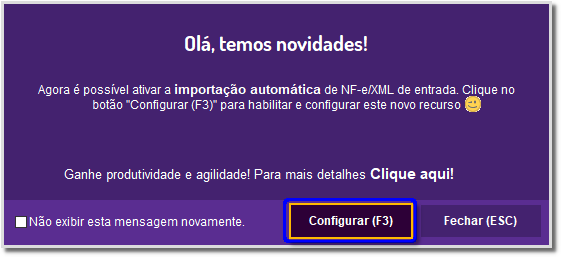
Figura 01 - Mensagem de Configuração
Configuração
Para ter acesso a importação automática existem 2 formas, a primeira clicando no botão
 na Figura 01 acima ou então através do menu Configurações > Filiais > Integrações > Docs Digitais.
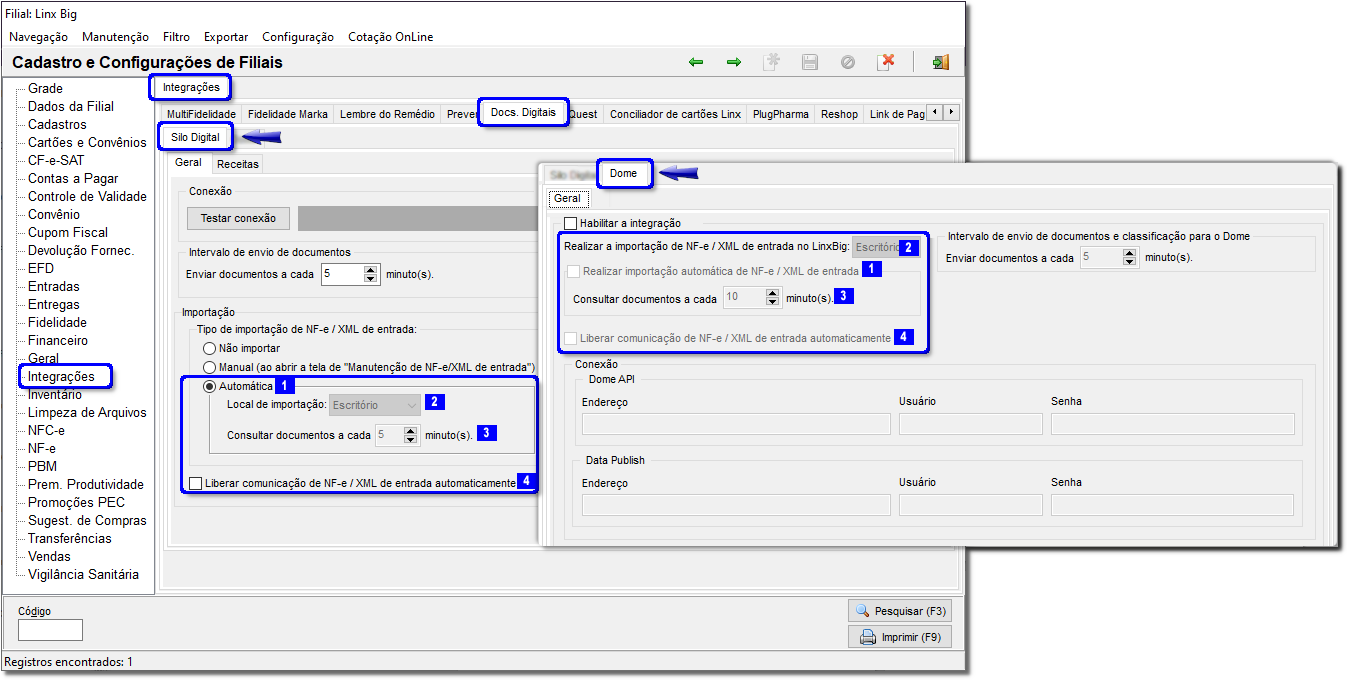
As alterações foram realizadas tanto para o Silo Digital, quanto para o Dome e abaixo será visualizado na Figura 02 essas informações ilustradas em números, ou seja, os números correspondem à alteração realizada para o Silo e para o Dome.
Dentre essas alterações estão:
 Novo parâmetro de importação automática
 ;
→ Silo Digital: Nome do campo Automático;
→ Dome: Nome do campo Realizar importação automática de NF-e/XML de entrada;
Local para importação ((esse será o local onde a importação será realizada Escritório ou Loja) ;
→ Silo Digital: Nome do campo Local de Importação;
Projeto Xavier |
Descrição
Como configurar a importação automática de documentos digitais pelo Silo Digital, no módulo Retaguarda?
Solução
Para configurar a importação automática de documentos digitais pelo Silo Digital, realize os passos a seguir:
1. No retaguarda, acesse o menu Configurações > Filiais > Integrações;
2. Clique na aba 'Docs. Digitais', quinta aba do menu superior de abas da tela;
3. Nas configurações gerais, clique no botão 'Testar conexão' e confirme se o serviço está liberado;
4. No campo 'Intervalo de envio de documentos', defina o tempo de envio dos documentos;
5. No campo 'Tipo de importação de NF-e / XML de entrada
...
Tempo de consulta automática ;
→ Silo Digital: Nome do campo Consultar documentos a cada...minutos;
→ Dome: Nome do campo Consultar documentos a cada...minutos;
Liberar comunicação automaticamente .
...
', marque a opção 'Automática';
6. No campo 'Local de importação', defina onde serão armazenados os arquivos dos documentos, sendo as opções 'Escritório', filial sede, 'Loja', filial única ou 'Todas', para configurar a importação automática em todas as filiais;
7. Marque o checkbox 'Liberar comunicação NF-e / XML de entrada automaticamente';
→ Dome: Nome do campo Liberar comunicação de NF-e/XML de entrada automaticamente;
...
É necessário realizar esta configuração para cada filial/loja.
Na filial escritório esta configuração (importação automática) fica desabilitada, porém pode ser configurada para a filial desejada selecionando a filial e realizando essa configuração.
Por Exemplo:
Para habilitar a importação automática de XML do Dome nas filiais 2, 3 e 4 deverá seguir os seguintes passos:
Passo 01
Acesse o Linx Big Farma (loja ou escritório) e vá até o menu Configurações > Filiais;
Passo 02
Pesquise as filiais na aba grade para serem exibidas todas as filiais e selecione a filial desejada (por exemplo filial 2);
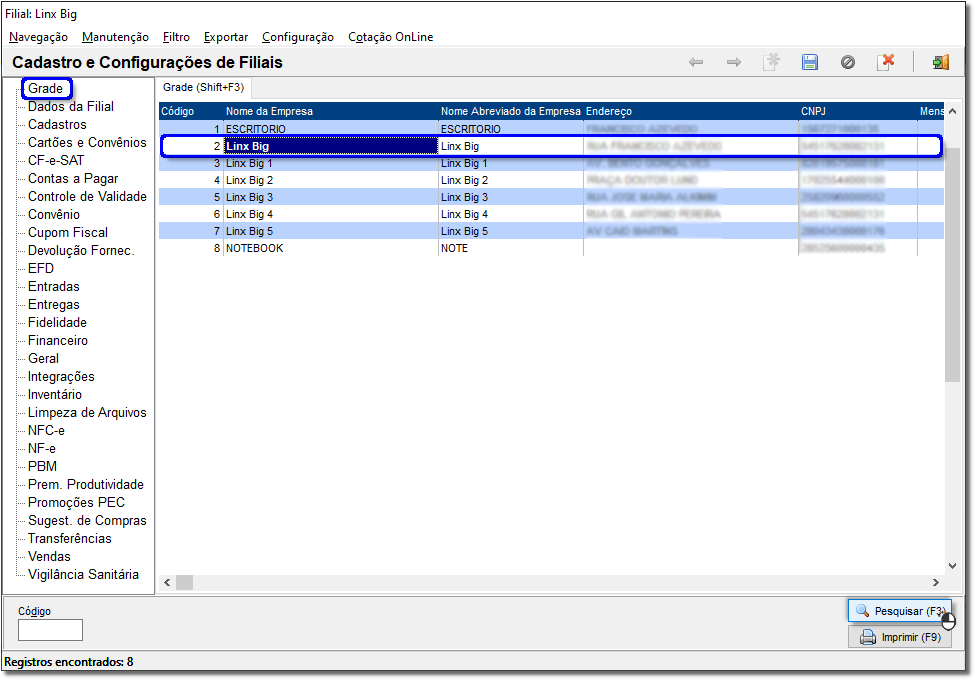
Figura 03 - Seleção de Filiais
Passo 03
Acesse a aba Integrações > Docs Digitais > Dome;
Passo 04
Marque a opção Realizar importação automática de NF-e/XML de entrada (destaque da Figura 02 );
Passo 05
Repita os passos acima para todas as filiais desejadas (como sugerido no exemplo, filiais 3 e 4)
| Aviso |
|---|
Após realizar as configurações mencionadas acima o Linx Big Farma fará a instalação automática do serviço responsável por efetuar o download automático dos documentos. Este serviço será instalado no local indicado na configuração (Figura 02 no destaque |

Alerta Importação Automática
Agora também existe uma tela espicífica para visualizar alertas das importações dos XML´s, condicionado a permissão no grupo de usuários.
Vá até o menu Cadastros > Usuários > Grupo de Usuários filtre o grupo desejado e vá até a aba Módulos e localize a categoria Gerencial.
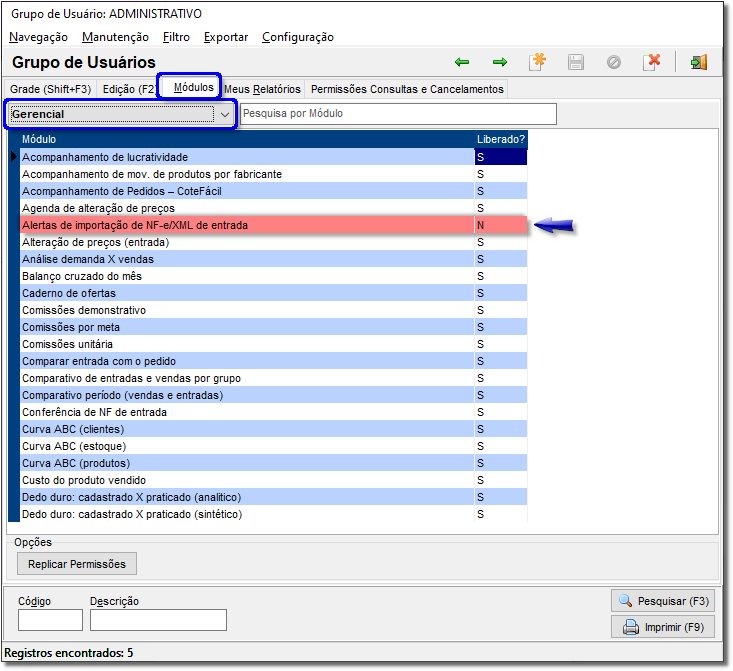
Figura 04 - Cadastro de Grupo de Usuários
Troque o "N" pelo "S" na permissão em destaque e seta para cima ou para baixo teclado para registrar a alteração.
Para acessar a tela de alertas vá até o menu Gerencial > Entradas/Compras > Alertas de importação NF-e/XML de entrada.
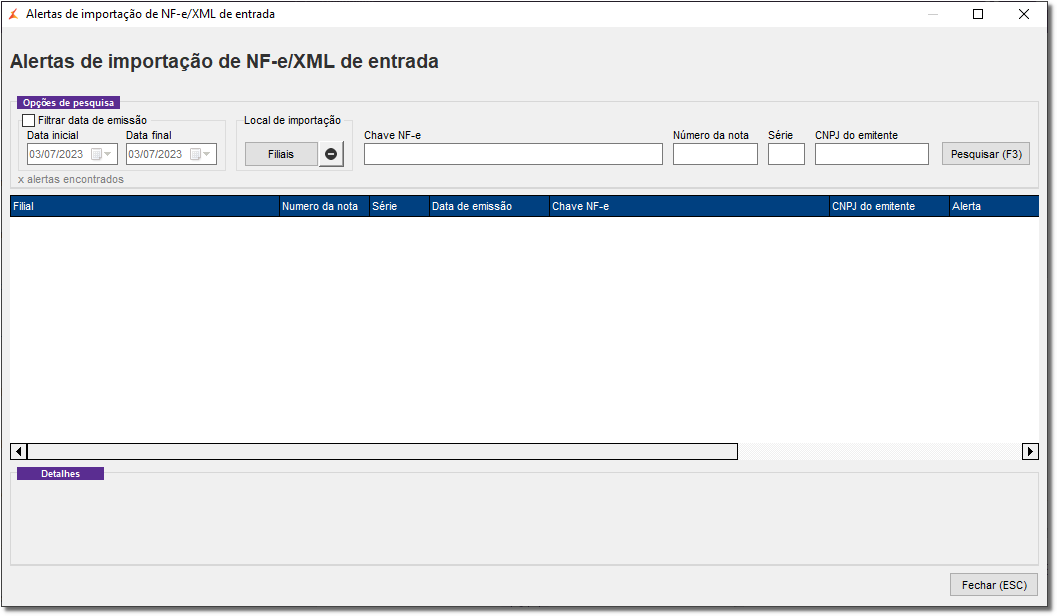
Figura 05 - Alerta de Importação
Nessa tela será possível visualizar os alertas referentes às importações automáticas, caso essas existam.
Manutenção de NF-e/XML de Entrada
Foi incluído também na tela de manutenção de NF-e / XML (menu Operacional > Manutenção de NF-e/XML de entrada) a opção de realizar o download manual através do botão  .
.
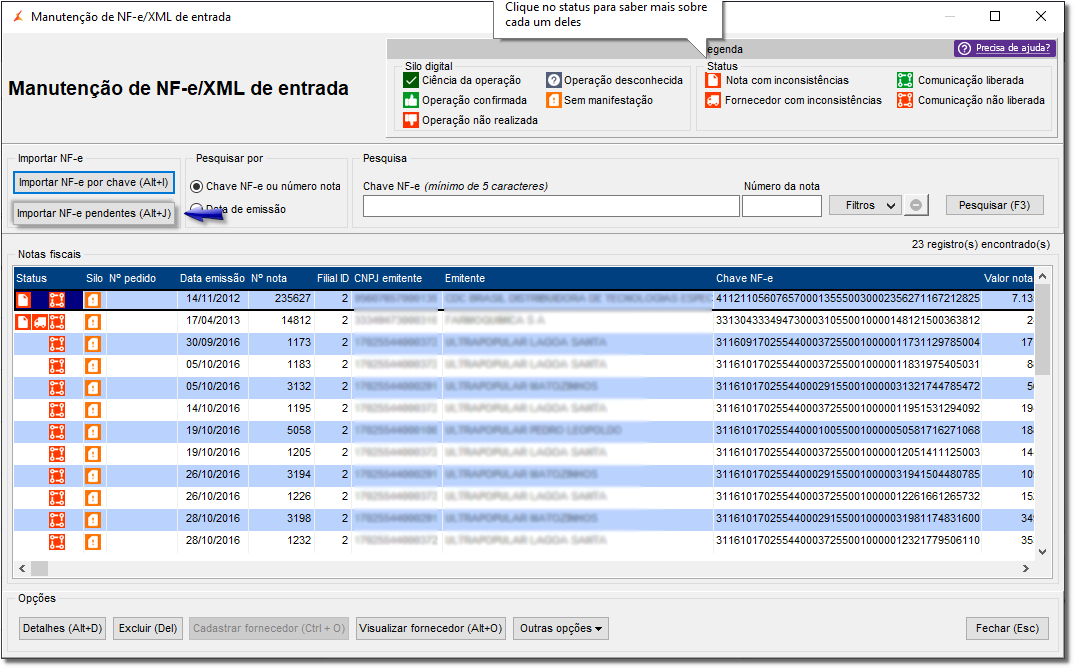
Figura 06 - Manutenção NF-e/XML
Esse botão poderá ser utilizado se por algum motivo específico o XML não for baixado automaticamente, nesse caso o sistema disponibiliza o recurso de realizar a busca através desse botão.
...
Para saber mais sobre as tecnologias de armazenamento de documentos digitais acesse os links abaixo:
Dome
...
Importação Automática de NF-e/XML de Entrada (Dome e Silo Digital)
Silo Digital
...
8. No caso do estabelecimento utilizar algum PBM ou integração, pode ser necessário apresentar a receita durante a venda. No entanto, a digitalização de receitas não é uma configuração obrigatória;
9. Clique no botão do disquete azul, no menu superior à direita da tela para salvar a configuração de importação automática no Silo Digital.