...
IMPORTANTE: Para realizar as comunicações com a montadora a aplicação desenvolvida GarantiaOWSFord.exe utiliza o executável de apoio "EnviaHTTPSCriptografadoLinx.exe" e ambos devem estar na pasta padrão de executáveis do Linx DMS, pois utilizam o arquivo "Conexao.dat" para comunicação com o banco de dados.
Dica: A partir de 13/01/2025 o programa EnviaHTTPSCriptografado.exe foi atualizado para atender as novas diretrizes de comunicação com a montadora, certifique-se de que este executável está atualizado a partir desta data. Somente assim o processo irá comunicar usando o novo método via autenticação OAuth2, conforme detalhado abaixo.
Configuração do Processo
Configuração do Fábrica Ford
...
Acesse o menu "Fábrica Ford > Parâmetros" aba "O.W.S.".

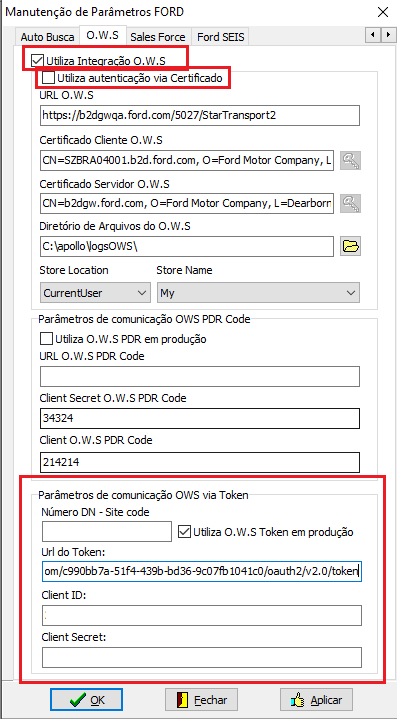
Figura 1: Parâmetros da Ford
Preencher os campos em tela:
Utiliza integração O.W.S: Flag que identifica que a concessionária está utilizando a nova integração com a montadora. Necessário marcar para habilitar os demais campos em tela;
URL O.W.S: Url de comunicação com o serviço da montadora. Atualmente a url é: https://b2dgw.ford.com/5027/StarTransport
...
Utiliza autenticação via certificado: Flag que identifica que a concessionária está utilizando autenticação via certificado
Importante: A Partir de 13/01/2025, o processo sofreu uma alteração para atender as novas diretrizes de comunicação com a Montadora, passando a ter uma comunicação via autenticação OAuth2, portanto essa opção de comunicação via certificado deve ficar desmarcada, e obrigatoriamente deve ser preenchido os dados para os Parâmetros de comunicação OWS vai Token.
URL O.W.S
...
:
...
Url de comunicação com o serviço da montadora. Atualmente a url é: https://xgtw.ford.com/5027/StarTransport
Certificado Cliente O.W.S.: Selecionar o certificado da revenda utilizado para comunicação com a Ford (mesmo certificado utilizado no Agenda Ford e no GUDB;
Certificado Servidor O.W.S.: Selecionar o certificado referente ao servidor da Ford, fornecido pela própria montadora. Esse certificado deve ser o que foi emitido para
...
xgtw.ford.com
Diretório de Arquivos do O.W.S.: Selecionar um diretório local onde serão gravados os arquivos XML enviados à montadora;
...
Obs.: Caso algum dos certificados não apareça para seleção, será necessário reinstalar o certificado informando o repositório pessoal.
Store Location: Selecione a opção que se enquadra para o seu uso.
CurrentUser: Quando os certificados forem instalados para o usuário atual.
LocalMachine: Quando os certificados forem instalados para todos os usuários usarem, sem a necessidade de instalar individualmente para cada usuário, por exemplo em servidores TS.
Store Name: Selecionar por padrão "My" que será o repositório de certificados utilizado.
...
Parâmetros de Comunicação OWS PDR Code
Utiliza PDR Code em produçâo : Flag que identifica que a concessionária está utilizando PDR Code em produção
URL O.W.S. PDR Code : Informar o URL, fornecido pela montadora
Client Secret O.W.S. PDR Code : Informar o Client Secret, fornecido pela montadora
Client O.W.S. PDR Code : Informar o Client, fornecido pela montadora
Parâmetros de Comunicação OW via Token
Numero do DN Site code : Informar o DN Site Code
Utiliza O.W.S Token em produção : Flag que identifica que a concessionária está utilizando Token em produção
Url do Token: https://login.microsoftonline.com/c990bb7a-51f4-439b-bd36-9c07fb1041c0/oauth2/v2.0/token
Client ID: a informação do Cliente Id será aplicada automaticamente pela Linx
Client Secret : a informação do Cliente Id será aplicada automaticamente pela Linx
Dica: estas credencias foram fornecidas pela Montadora e serão utilizadas por todos os clientes Linx.
Importante: Para que o processo funcione em servi dores TS, deve-se utilizar as opções "LocalMachine" em Store Location e "My" em Store Name, além de liberar a permissão "Controle Total" para o grupo de usuários, faça isso nos dois certificados instalados, para isso siga os passos a seguir.
Abra "Gerenciar certificados de computador" > Raíz Pessoal > Certificados > Encontre o certificado > Botão direito > Todas as tarefas > Gerenciar chaves privadas > Adicionar o grupo de usuários e dar "Controle Total".
...
Ao preencher os filtros e clicar no botão consultar, a aplicação irá posicionar automaticamente na Aba Comunicação > posicionar automaticamente na Aba Comunicação > Consulta O.S. > Resultado, onde serão exibidos os registros locais do DMS que se enquadram nos filtros preenchidos.

Figura 9: Tela de Comunicação - Aba Consulta O.S. > Resultado
...
Figura 9
Ao verificar no grid de resultado o registro que deseja utilizar na geração da solicitação, basta efetuar um duplo clique sobre ele para que o sistema posicione na aba "Comunicação > Manutenção", preenchendo automaticamente os valores necessários à solicitação que estão presentes no DMS (ex.: Chassi, Número da Nota Fiscal, entre outros).

Figura 10: Tela de Comunicação - Aba Consulta O.S. > ResultadoManutenção
Ao verificar no grid de resultado o registro que deseja utilizar na geração da solicitação, basta efetuar um duplo clique sobre ele para que o sistema posicione na aba "Comunicação > Manutenção", preenchendo automaticamente os valores necessários à solicitação que estão presentes no DMS (ex.: Chassi, Número da Nota Fiscal, entre outros).
Figura 10: Tela de Comunicação - Aba Manutenção
Ao clicar no botão de confirmação na parte superior da tela (Manutenção da capa do registro), será habilitada a parte inferior para seguimento do preenchimento das informações referentes a linha de reparo.

Figura 11: Tela de Comunicação – Dados da Solicitação > Linha
Campos disponíveis (aba Linha):
Linha: Identificador do número da linha, gerado automaticamente ao clicar no botão incluir "+";
Tipo de Garantia: Informar o tipo de garantia de acordo com o padrão definido pela montadora;
Sub-Tipo de Garantia: Informar o código adicional que identifica a cobertura específica associada ao tipo de Solicitação, se aplicável;
Data de conclusão do reparo da linha: Informar a data de conclusão do reparo da linha que está sendo incluída;
Odometro na conclusão: Informar a quilometragem no momento do término da linha de reparo;
Código CCC: Selecionar o código correspondente à reclamação do cliente para esta linha de reparo;
Código de Aprovação, 2, 3 e 4: Informar o(s) código(s) de aprovação prévia referentes a linha de reparo quando houver;
Código de Reparo Pré-Definido (S.G. Padrão): Informar o código de S.G. padrão quando houver;
Data de chegada do veículo: Informar a data de chegada do veículo;
Horas de Operação do Motor na conclusão: Informar as horas de operação do motor na conclusão da linha de reparo;
Solicitar Revisão Manual: Marcar este campo para indicar que a concessionária solicita que um Analista Ford faça a análise manual da sua Solicitação;
Participação do Cliente: Informar o valor de participação do Cliente quando o Cliente estiver participando de um reparo relacionado a um Programa de Fidelidade.
Participação da Concessionária: Informar o valor de participação da Concessionária quando a Concessionária estiver participando de um reparo relacionado a um Programa de Fidelidade.
...

Figura 12: Tela de Comunicação – Dados da Solicitação > Comentários
Campos disponíveis (aba Comentários):
Comentários do Cliente: Informar as solicitações e/ou reclamações do Cliente de forma detalhada, clara e objetiva;
...
clicar no botão de confirmação na parte superior da tela (Manutenção da capa do registro), será habilitada a parte inferior para seguimento do preenchimento das informações referentes a linha de reparo.
Figura 11: Tela de Comunicação – Dados da Solicitação > Linha
Campos disponíveis (aba Linha):
Linha: Identificador do número da linha, gerado automaticamente ao clicar no botão incluir "+";
Tipo de Garantia: Informar o tipo de garantia de acordo com o padrão definido pela montadora;
Sub-Tipo de Garantia: Informar o código adicional que identifica a cobertura específica associada ao tipo de Solicitação, se aplicável;
Data de conclusão do reparo da linha: Informar a data de conclusão do reparo da linha que está sendo incluída;
Odometro na conclusão: Informar a quilometragem no momento do término da linha de reparo;
Código CCC: Selecionar o código correspondente à reclamação do cliente para esta linha de reparo;
Código de Aprovação, 2, 3 e 4: Informar o(s) código(s) de aprovação prévia referentes a linha de reparo quando houver;
Código de Reparo Pré-Definido (S.G. Padrão): Informar o código de S.G. padrão quando houver;
Data de chegada do veículo: Informar a data de chegada do veículo;
Horas de Operação do Motor na conclusão: Informar as horas de operação do motor na conclusão da linha de reparo;
Solicitar Revisão Manual: Marcar este campo para indicar que a concessionária solicita que um Analista Ford faça a análise manual da sua Solicitação;
Participação do Cliente: Informar o valor de participação do Cliente quando o Cliente estiver participando de um reparo relacionado a um Programa de Fidelidade.
Participação da Concessionária: Informar o valor de participação da Concessionária quando a Concessionária estiver participando de um reparo relacionado a um Programa de Fidelidade.
Após realizar o preenchimento das informações da linha, deve ser utilizado o botão salvar presente na parte inferior da tela e seguir para o preenchimento da próxima aba "Comentários".
Figura 12: Tela de Comunicação – Dados da Solicitação > Comentários
Campos disponíveis (aba Comentários):
Comentários do Cliente: Informar as solicitações e/ou reclamações do Cliente de forma detalhada, clara e objetiva;
Comentários do Técnico: Informar o diagnóstico efetuado pelo técnico para apurar a causa da reclamação (defeito) e do reparo executado para solucionar o defeito encontrado;
Na aba Comentários, existe o botão “Importar Comentários”, ao clicar neste botão, o programa vai povoar o campo “Comentários do Cliente” com a descrição da solicitação de serviço de garantia da OS e o campo “Comentários do Técnico” com a descrição do diagnóstico e a descrição da ação de reparo. Caso a OS tenha mais uma solicitação de serviço de garantia, será aberta uma tela para selecionar a solicitação, conforme demonstrado na figura 12.1.

Figura 12.1: Tela de Comunicação – Dados da Solicitação > Comentários > Seleção de solicitação
Após realizar o preenchimento das informações de comentários da linha, deve ser utilizado o botão salvar presente na parte inferior da tela e seguir para o preenchimento da próxima aba "Peças".
...
Quando a Solicitação de Garantia era através do sistema SIGA, a emissão das Notas Fiscais de Recebimento e Remessa de peças defeituosas ocorria no executável Fábrica FORD.
Com a mudança do sistema SIGA para o OWS, estas mesmas notas passam a ser emitidas no executável do ApolloLinx DMS.
Essa mudança se fez necessário devido aos processos de garantia das concessionárias que estão no sistema SIGA e ainda não foram finalizados. Desta forma, temos que ter as opções dentro do Linx DMS para a emissão de notas fiscais para os dois sistemas de garantia (SIGA e OWS).
Então, referente as solicitações de Garantia do sistema OWS, para a emissão das Notas Fiscais de Recebimento de Peças defeituosas, abra o programa Apollo.exe e vá no menu:
Apollo Linx DMS > Oficina > Garantia > Recebimento de Peças.
...
Deverá ser utilizada a opção de filtro por Número de O.S. já que o processo via OWS não tem o número do lançamento. Após a leitura da O.S., é necessário clicar no botão 4- Ler O.S. Neste momento, todas as peças da Ordem de Serviço serão adicionadas na grade principal do programa. Se necessário, a manutenção das peças que precisam ser devolvidas para a Ford pode ser feita através das opções existentes nos botões Incluir, Excluir e Alterar. Após isso enviar a O.S. para emissão da nota clicando no botão 6 – N.F.
Já para fazer a emissão das Notas Fiscais de Remessa de Peças defeituosas, abra o programa Apollo.exe e vá no menu:
Apollo Linx DMS > Oficina > Garantia > Remessa de Peças Defeituosas.
...
A opção a ser utilizada para o OWS é a mesma que era utilizada até então para o SIGA. Basta selecionar a opção Remessa de N.F. Eletrônica e o período de datas. Ao clicar no botão Procurar, o Linx DMS localizará as Notas Fiscais de Remessa emitidas e mostrará uma tela conforme exemplo a seguir:

Figura 28: Tela de Transmissão de arquivos para a Ford – Aba Resultado
...