...
O SETA possui a ferramenta Controle dos Convênios para gerenciar os convênios. Acesse a retaguarda, vá para o menu Financeiro e escolha a opção Controle dos Convênios. Escolha o convênio desejado e defina filtros de Vencimento ou Lançamento para exibir as parcelas em aberto. Você pode realizar a baixa dos títulos selecionados clicando no botão "Baixar Títulos". Também é possível editar títulos a receber, caso necessário, e gerar relatórios para encaminhar à empresa conveniada.
Como posso gerar relatórios para encaminhar à empresa conveniada no SETA?
No módulo Retaguarda, vá para o menu Financeiro e escolha a opção Controle dos Convênios. Selecione o convênio desejado, defina filtros e clique no botão "Cobrança Convênio". O SETA gerará um relatório contendo informações da empresa, nome do convênio, datas, detalhes das transações e totais. Esse relatório pode ser enviado à empresa conveniada para efetuar os pagamentos pendentes.
 Manual de uso da ferramenta
...
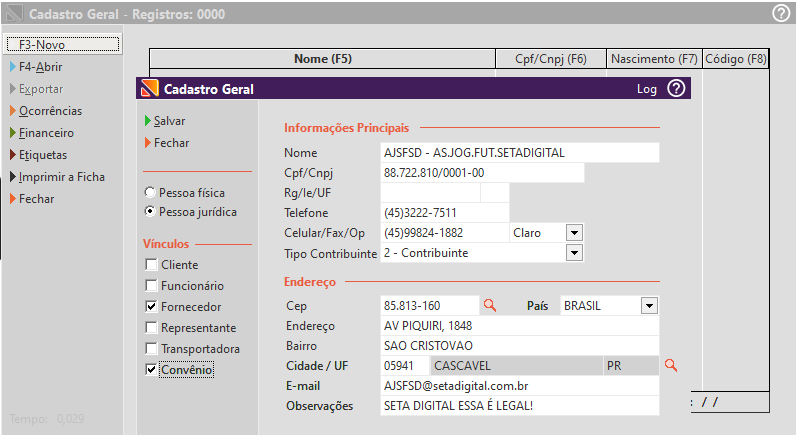
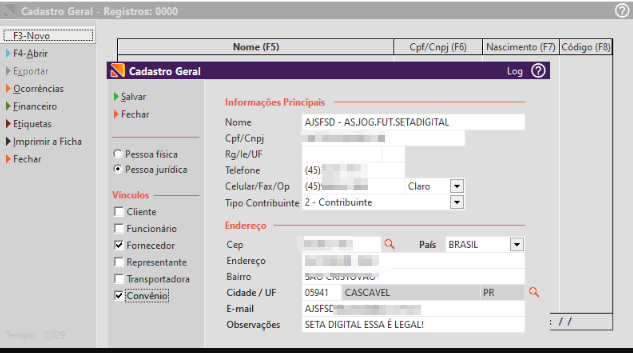
Termine de preencher os dados e se atente as seguintes marcações: Marque os campos Fornecedor e Convênio. O campo Tipo Contribuinte é obrigatório e deverá ser preenchido. Após preencher, clicar no botão “Salvar”.
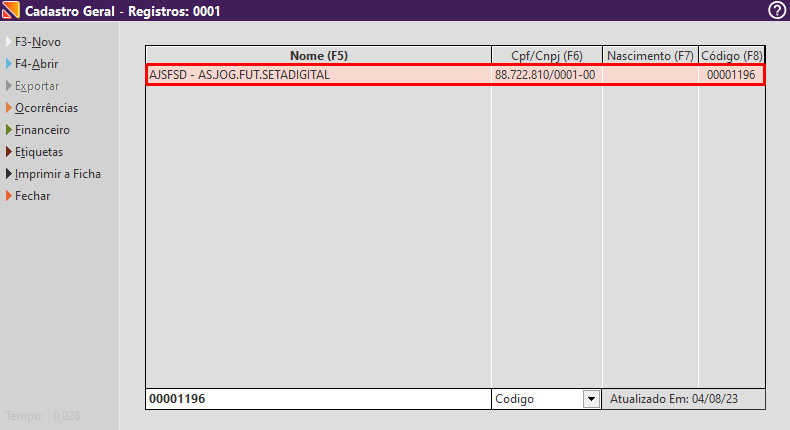
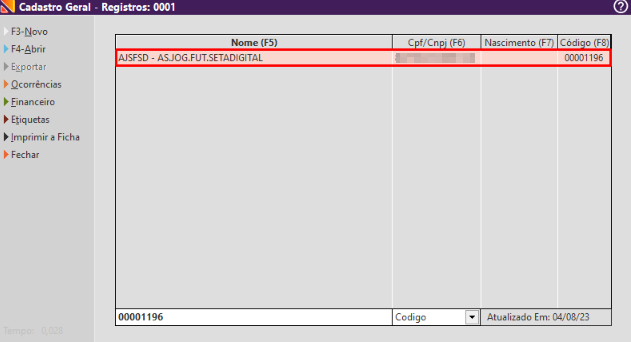
Após, Seta retornará a tela de Cadastro Geral apresentando o cadastro recém-criado.
02) CADASTRAR OPERADORA CONVÊNIO
...
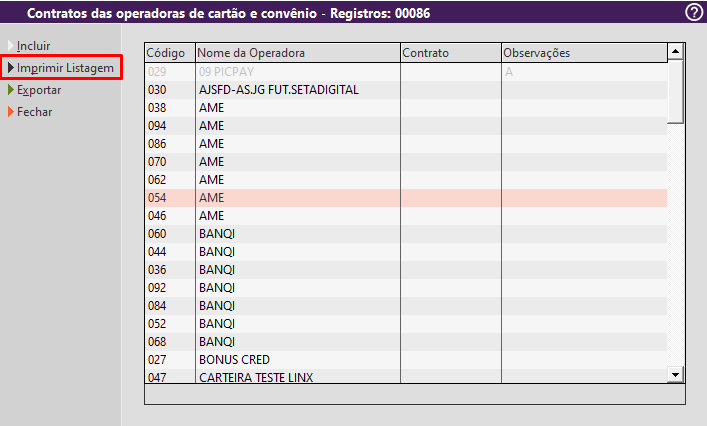
Caso queira imprimir a listagem de todas as operadoras e convênios cadastrados basta clicar no menu lateral 'Imprimir Listagem'
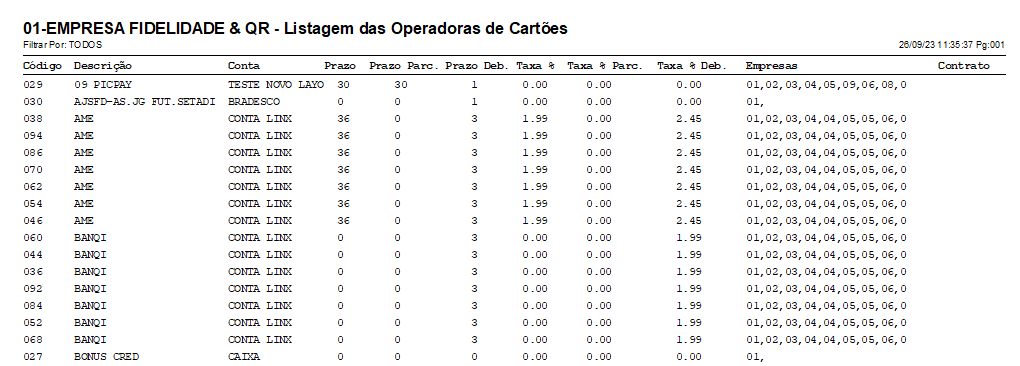
Será aberto uma tela de impressão com as colunas Código (código da operadora), Descrição, Conta, Prazo, Prazo Parc., Prazo Déb., Taxa %, Taxa % Parc., Taxa % Deb., Empresas e Contrato.
Retornando para a tela principal de contratos ainda tem o botão Exportar e Fechar.
03) VINCULAR O CONVÊNIO AO CADASTRO DO CONVENIADO
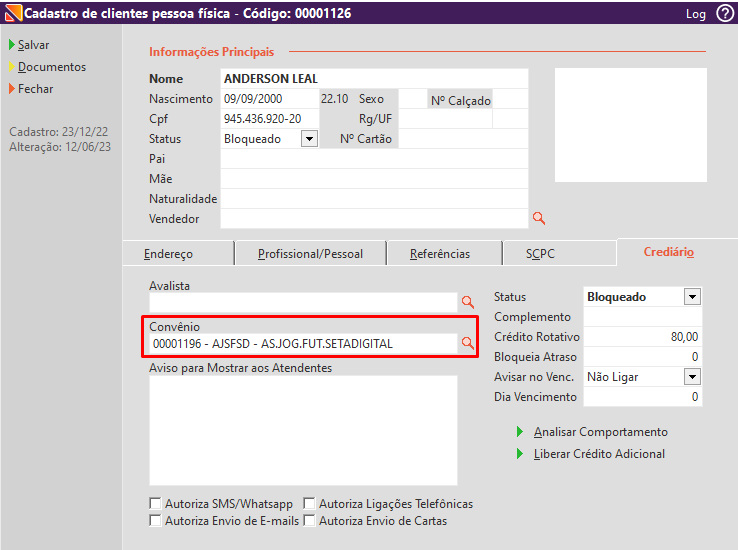
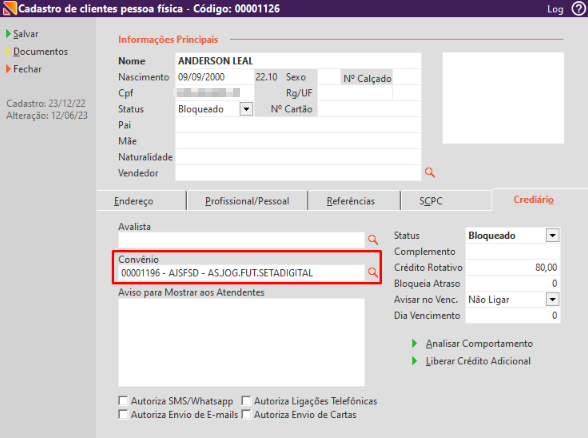
Acesse o retaguarda > cadastros > em Cadastros de Clientes, é possível sinalizar para o cliente conveniado qual o convênio que ele faz parte. Para isto, acesso o cadastro de clientes estando no módulo caixa ou retaguarda e no campo Convênio presente na aba Crediário, clique na lupa ao lado do campo, irá aparecer todos os convênios cadastrados, selecione algum e clique em Exportar.
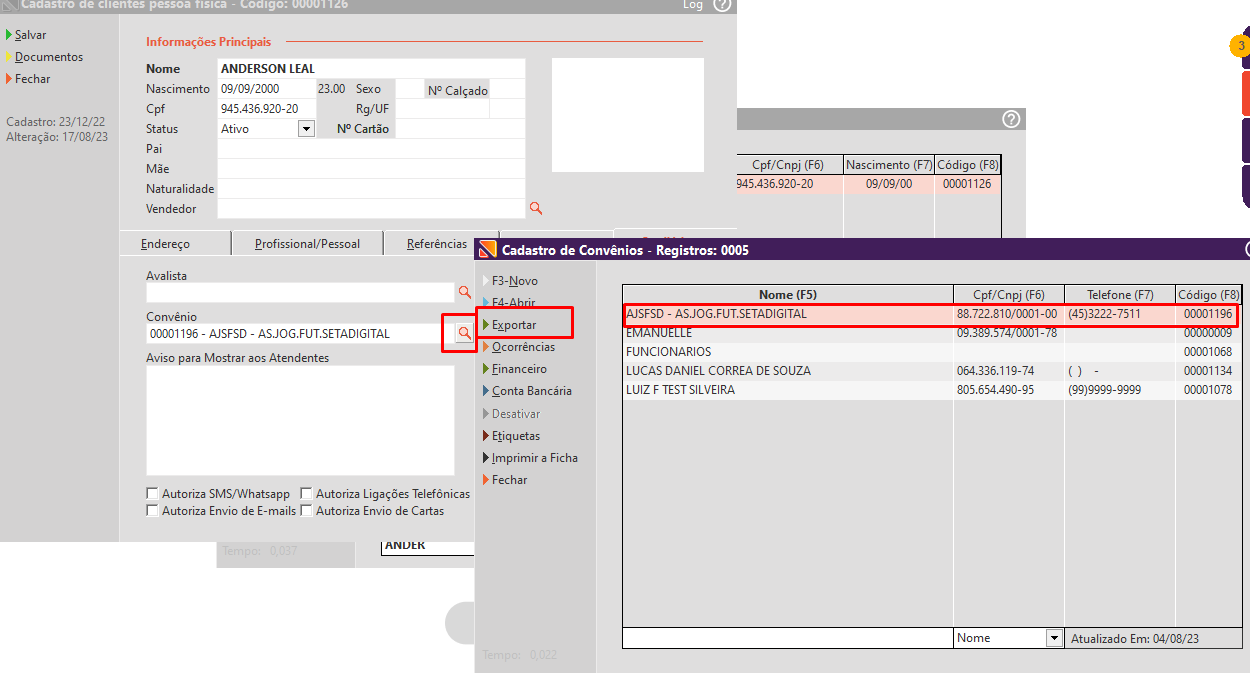
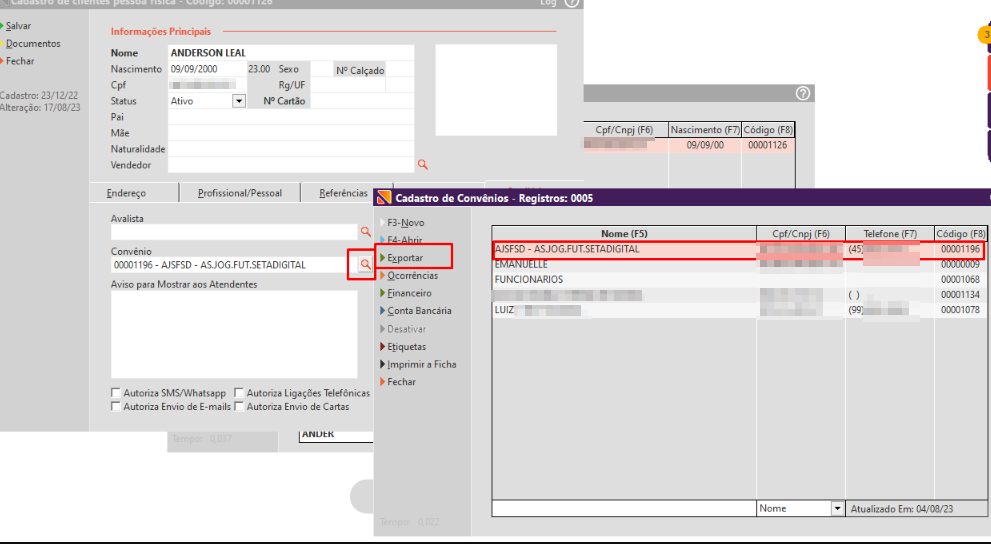
Irá aparecer o convênio selecionado no campo correspondente na aba Crediário.
04) REALIZAR O CADASTRO DO CONVÊNIO
...
Após acessar, a ferramenta nos apresenta a seguinte tela:
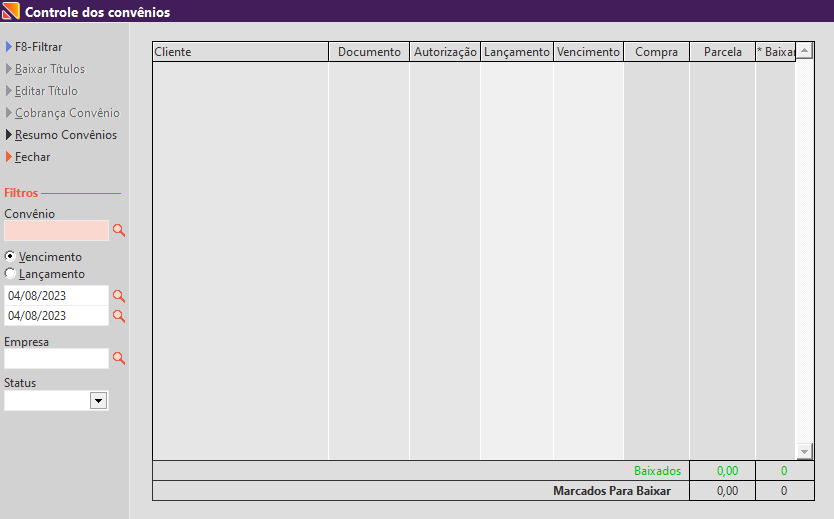
O procedimento inicial envolve a seleção do convênio desejado no campo "Convênio". Em seguida, o usuário tem a opção de escolher um dos filtros, "Vencimento" ou "Lançamento", e especificar o período desejado. Além disso, no menu lateral, é possível selecionar a empresa e o status, que pode ser "aberto" ou "baixado".
Com base nos critérios de filtro escolhidos, as informações do Cliente, Documento, Autorização, Lançamento, Vencimento, Compra, Parcela e Baixar serão exibidas no lado direito da tela.
Na parte inferior da tela, existe uma coluna que atua como um totalizador, exibindo o valor total das parcelas e a quantidade de itens selecionados.
Se um título estiver marcado como "baixado", ele será destacado em verde e o valor será somado apenas ao campo "totalizador de valores baixados".
Se um título não estiver baixado, ele será destacado em preto e contribuirá para a soma no campo "Marcados Para Baixar".
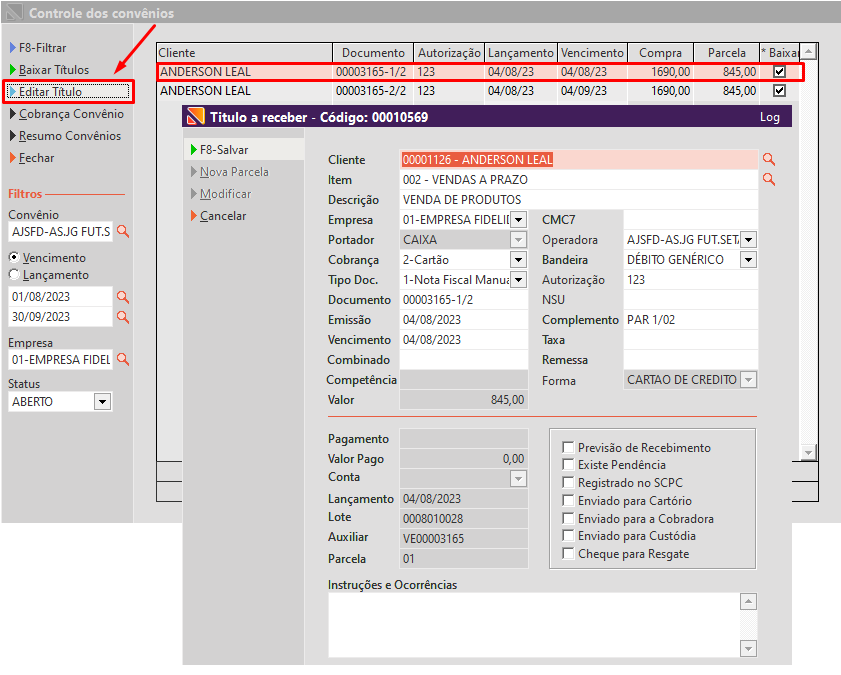
Segue abaixo um exemplo, onde o usuário realizou o seguinte filtro: todas as parcelas em abertodo convênio AJFSD da empresa 01, que vencem entre 01/08/2023 a 30/09/23
...
Editar Título: Caso seja necessária a edição de algum título a receber, o usuário também poderá editá-lo dentro desta ferramenta. Basta usuário selecionar o título a ser editado e depois clicar em Editar Título. Após clicar, o título a receber será aberto com a possiblidade de ser editado.
Geração de relatório:
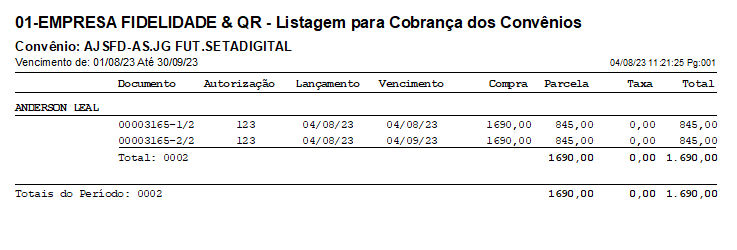
O usuário tem a capacidade de gerar um relatório destinado à empresa conveniada, permitindo que esta efetue os pagamentos pendentes de seus conveniados. Para realizar esse procedimento, o usuário simplesmente precisa clicar no botão "Cobrança Convênio", o que resultará na geração do seguinte relatório:
- No topo do relatório, constarão informações da empresa.
- Logo abaixo, estarão registrados o nome do convênio e a data de vencimento.
- Em seguida, serão listados o nome do cliente e as seguintes colunas adjacentes: Documento, Autorização, Lançamento, Vencimento, Compra, Parcela, Taxa e Total.
Ao final da coluna "Documento", serão apresentados os totais dos registros encontrados, bem como totais nas colunas "Parcela", "Taxa" e "Total".
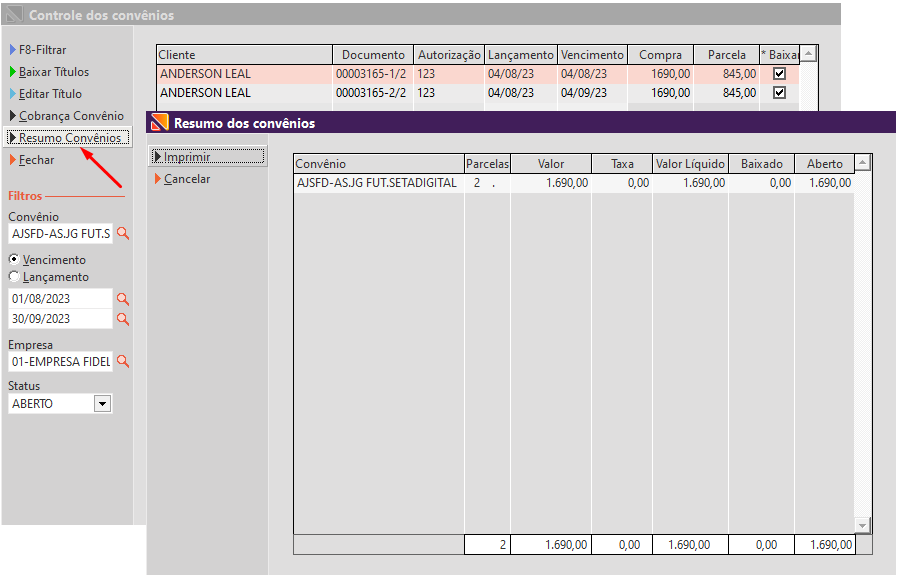
Resumo dos convênios: Clicando neste botão, usuário poderá ter uma visão resumida de cada convênio do período informado, onde será possível listar os valores baixados e em aberto de cada convênio. As colunas dessa tela são, Nome do Convênio, Parcelas, Valor, Taxa, Valor líquido, Baixado, Aberto e no final um totalizador e por fim há uma opção de Imprimir o que é mostrado clicando no menu lateral 'Imprimir'.
Ao acionar o botão "Imprimir" nesta tela de Resumo de Convênio, o sistema apresentará o seguinte relatório:
- No topo do relatório, constará o nome da empresa.
- Logo abaixo, serão exibidos a data de vencimento e as seguintes colunas: Convênio, Parcelas, Valor, Taxa, Líquido, Baixado e Aberto.
- No canto superior direito, haverá a data em que o relatório foi gerado e, ao lado, a indicação do número de páginas.
- Na parte inferior, você encontrará um totalizador que inclui a soma das parcelas, valor, taxa líquida, valor baixado e valor em aberto.
