As outras configurações poderão ser mantidas.
Em seguida  clique no botão
  para que esta tela seja fechada e retorne à anterior.
Nesta tela pressione a tecla F5 Inicialização ou clique no botão  .
.
Desta forma o programa E-Pharma estará configurado e iniciado.
Coloque o executável na inicialização do Windows para que seja aberto automaticamente assim que este for iniciado.
Configurações no Linx Farma Big
...
| Avisoinfo | ||
|---|---|---|
|
...
Baixe o arquivo anexo.
Coloque o executável e-Pharma.exe em C:\e-pharma.
Caso não exista esta pasta, crie a mesma.
Apenas o exe deve estar nesta pasta.
Instalação
Execute o arquivo E-Pharma.exe e será aberto o programa da E-Pharma.
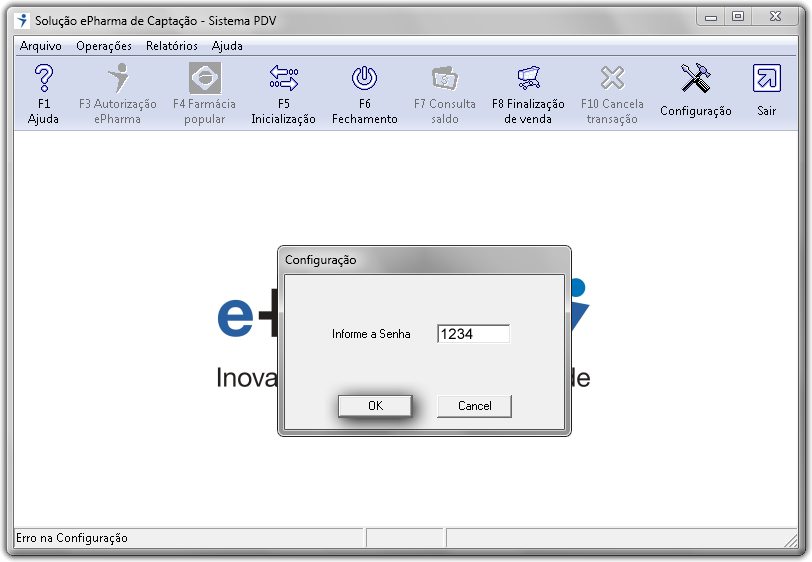
Figura 01 - Programa E-Pharma
Quando o programa é executado pela primeira vez, não há nenhuma informação configurada, portanto, será solicitada uma senha para que este processo seja efetuado.
Digite a senha 1234 e clique no botão , então será direcionado para tela de configurações.
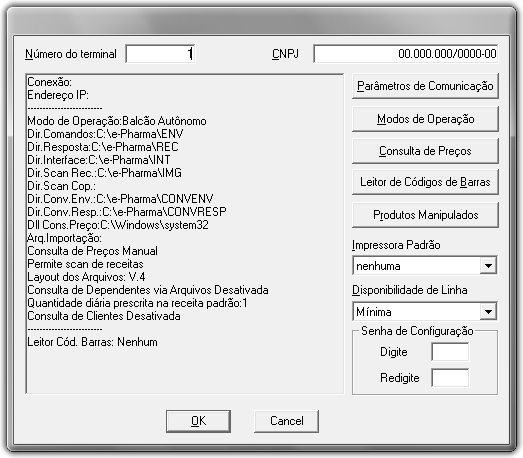
Figura 02 - Configurações terminal E-Pharma
Defina o número do terminal que deve ser informado pela própria E-Pharma.
Este número poderá ser utilizado apenas por UMA máquina, se tentar utilizar em mais de uma, o terminal será bloqueado automaticamente pela E-Pharma.
Informe o CNPJ da loja e clique no botão  para configurar o servidor E-Pharma.
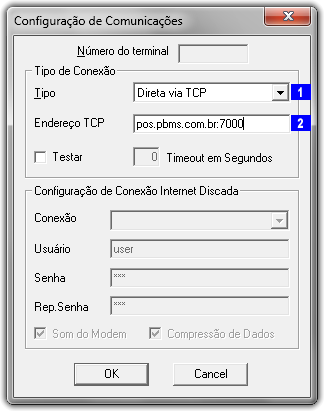
Figura 03 - Parâmetros de comunicação
Na seção Tipo de Conexão defina o campo Tipo como Direta via TCP  e no campo Endereço TCP informe o número e a porta pos.pbms.com.br:7000
  .
.
Clique no botão para que esta tela seja fechada e volte para a tela de configurações mostrada na Figura 02.
Então clique no botão  para efetuar as configuração de pastas.
Na seção Modo de Operação defina como PDV.
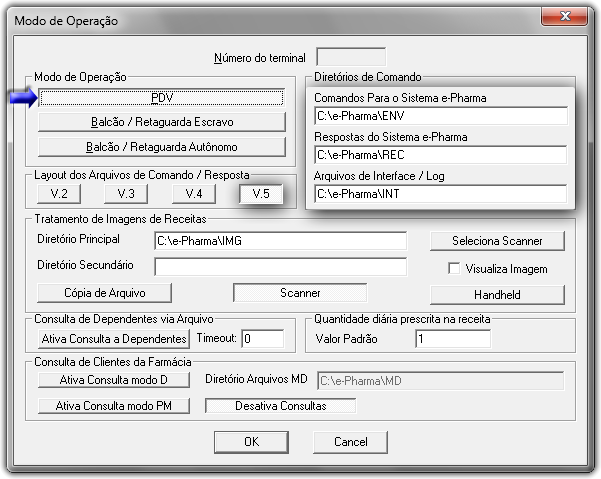
Figura 04 - Modos de operação
...
| title | Nota |
|---|
...
| title | Importante |
|---|
...
Projeto Xavier |
Desta maneira o registro será exibido da seguinte forma.
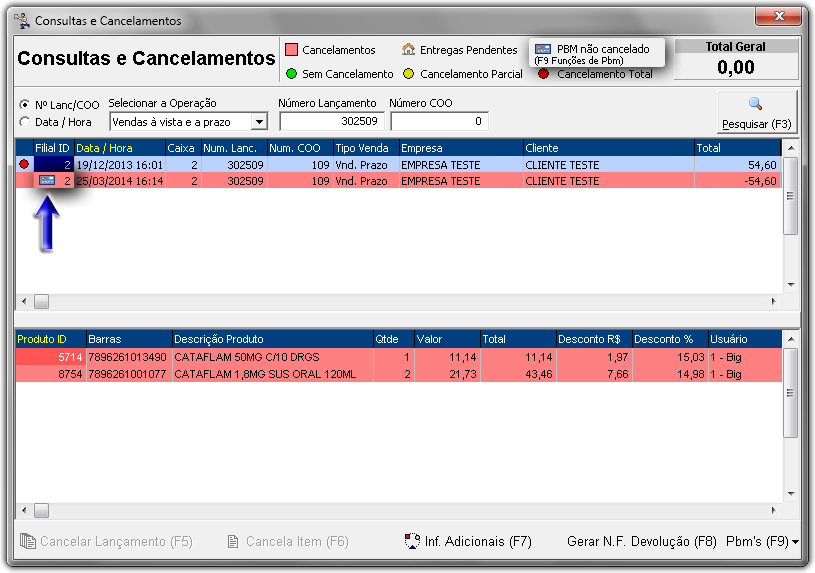
Figura 14 - Cancelamento de PBM pendente
Quando desejar cancelar novamente o registro na administradora, utilize a opção correspondente.
Cancelar Manualmente (Ctrl + M);
A opção Cancelar Manualmente (Ctrl + M) poderá ser utilizada quando por algum motivo o usuário cancelar a venda na própria administradora (site do PBM) e então, apenas quiser marcar no sistema a venda correspondente como Cancelada, não sendo necessário utilizar a opção de cancelamento na administradora, pois, lá consta que a venda já foi cancelada.
Filtrar Pendentes (Ctrl + P).
Caso queira filtrar apenas os registros pendentes para cancelamento de todos os PBM's, utilize a opção Filtrar Pendentes (Ctrl + P) e serão listados apenas os registros nessa condição.
Dados para teste
Dados para programa E-Pharma:
- CNPJ:00.000.000/0001-91
- Terminal:206130
Favor efetuar 3 testes, sendo cada teste com um cartão
Favor utilizar 2 produtos com quantidade 2
Identificador: Benefício Teste
Cartões para teste:
Teste 1
1º Cartão - DESCONTO EM FOLHA
Nº: 002870000054801012
Este cartão tem cópia de receita
Teste 2
2º Cartão - PAGAMENTO TOTAL
Nº: 002870000054601013
Este cartão tem dependentes.
Teste 3
3º Cartão - PAGAMENTO PARCIAL
Nº: 002870000054901017
EAN: 7891268144086 (Quantidade 1)
Prescritor: CRM 30828 - SP
- Produtos:
EAN DESCRIÇÃO
7896016804939 LUFTAL MAX CAPS GELAT MOLE 125MG CX 10
7895800457863 ACCUPRIL 20MG
7895800457825 ACCUPRIL 10MG
12345670 Produto Manipulado
Observações importantes
- O terminal E-pharma é intransferível. Todo terminal é agregado a um CNPJ, não pode ser cadastrado em mais de uma máquina e a máquina não pode ter mais de 13 caracteres no nome;
- A mensagem de aplicativo desatualizado pode ser apresentada quando o terminal estiver duplicado.
- Se o terminal for cadastrado na loja errada gerará reposição para o local errado, causando assim prejuízo à loja.
- Se for instalado em mais de uma máquina, apresentará o alerta de Terminal Duplicado, conforme Figura 15 abaixo, em que "(00.000.000/0000-00)" representa o CNPJ do cliente.
- Se a máquina tiver mais de 13 caracteres no nome, apresentará em todas as inicializações o alerta de Terminal Duplicado.
- O alerta de Terminal Duplicado impossibilita a loja de realizar vendas, gerando assim transtornos para a mesma e para o cliente.
- Em caso de Terminal Duplicado deve ser informado sempre o CNPJ e o número do terminal ao atendente do E-pharma para a liberação. O contato para liberação deve ser feito pelo número (11) 4002- 1600 custo de uma ligação local.
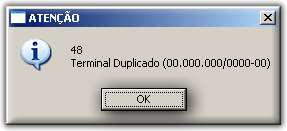
Figura 15 - Erro: terminal duplicado
...
| title | Anexos |
|---|
...
Descrição
Como configurar o E-Pharma pelo WebService, no módulo Retaguarda?
Solução
Para configurar o E-Pharma pelo WebService, execute os passos a seguir:
Atenção: a configuração do WebService no sistema é realizada após o usuário ter contratado o PBM.
1. No Retaguarda, acesse o menu Configurações > Filiais > PBM > E-Pharma e selecione qual a versão do E-Pharma será utilizado.
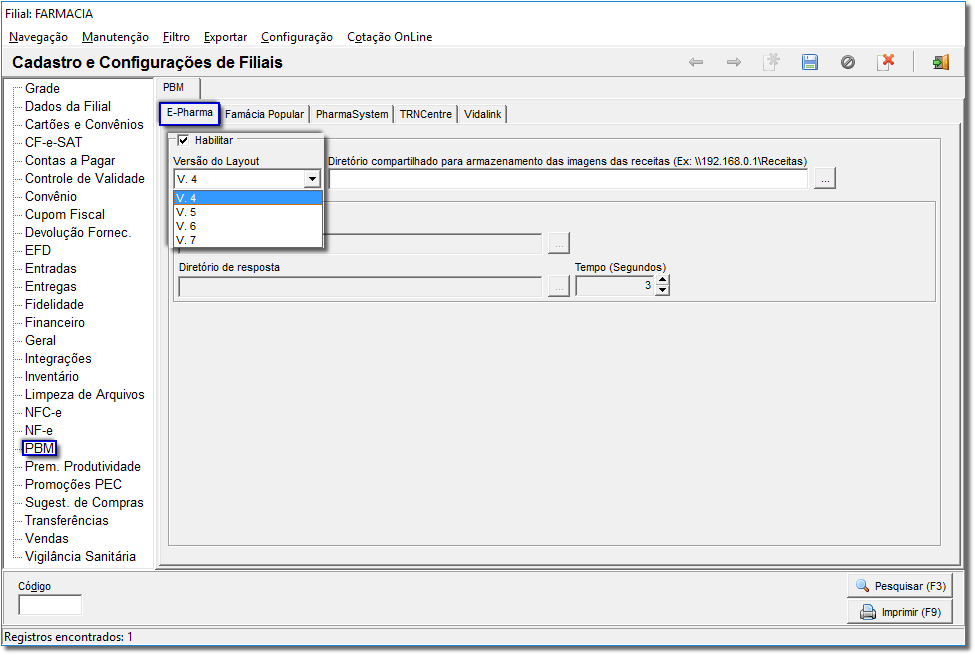
Figura 05 - Configurações filiais aba PBM
Acesse o menu Configurações > Configurações PBM, cartões e convênios > E-Pahrma, na seção E-Pharma informe o diretório de envio e de resposta nos respectivos campos, no campo Tempo (seg.) informe 20.
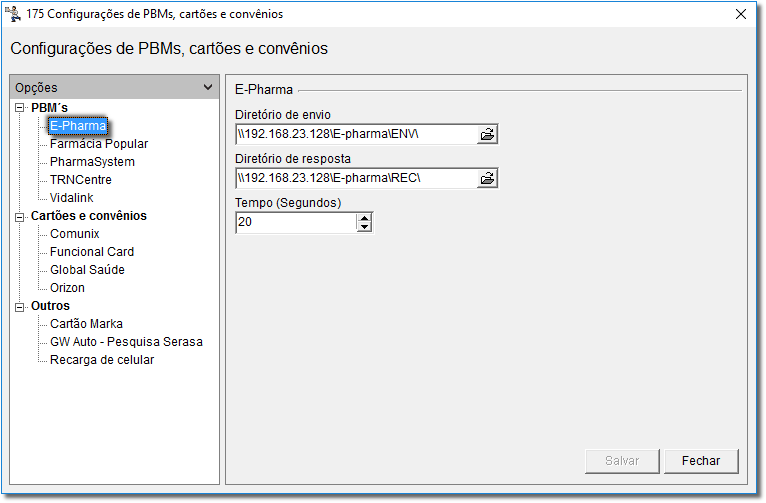
Figura 06 - Configurações PBM, cartões e convênios
Após a configuração clique no botão , e em seguida vá ao menu Configurações > Fechamento da Venda marque opção E-Pharma.
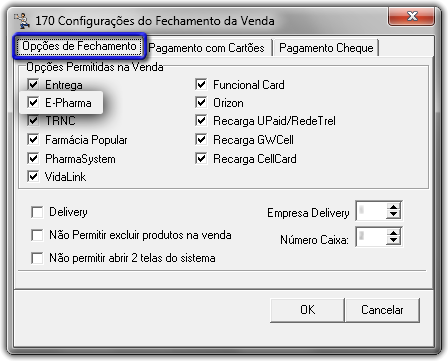
Figura 07 - Configurações fechamento da venda
Procedimentos na tela de vendas
Na tela de Vendas defina o Usuário, Empresa 0 e Cliente 0 (a vista) e inclua os produtos.
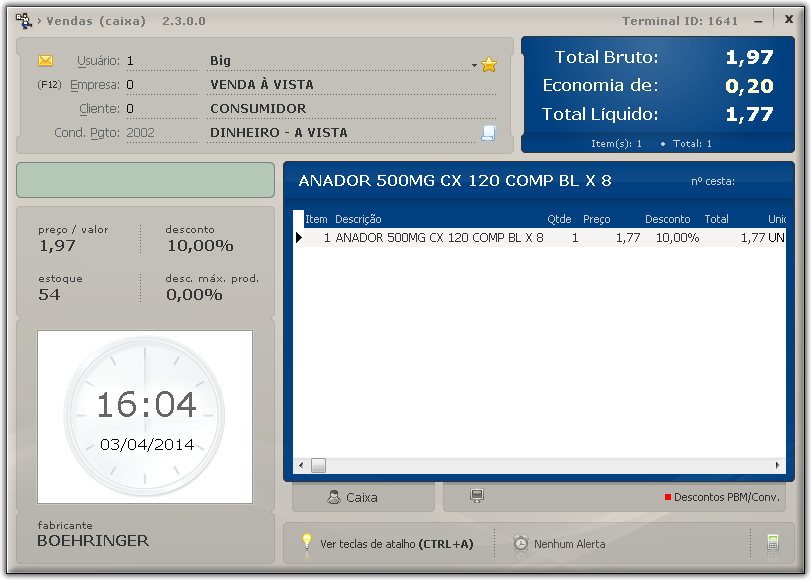
Figura 08 - Tela de vendas - E-pharma
Finalize a venda pressionando a tecla Esc, selecione a opção  e em seguida a opção
  .
.
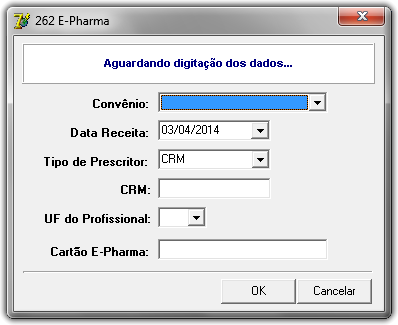
Figura 09 - Digitação de dados E-Pharma
- Convênio: Defina o convênio que o cliente faz parte;
- Data Receita: Informe a data da receita que o cliente está efetuando a compra;
- Tipo de Prescritor: Defina qual tipo de médico CRM, CRMV ou CRO;
- CRM: Defina o CRM do médico;
- UF do Profissional: Defina o UF do médico;
- Cartão E-Pharma: Informe número do cartão do cliente.
...
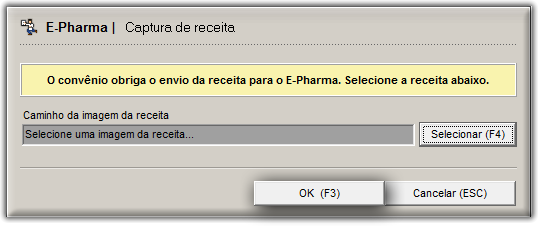
Figura 10 - Captura de receita
Após selecionar a receita clique no botão  e será exibida a tela com os descontos autorizados para o produto.
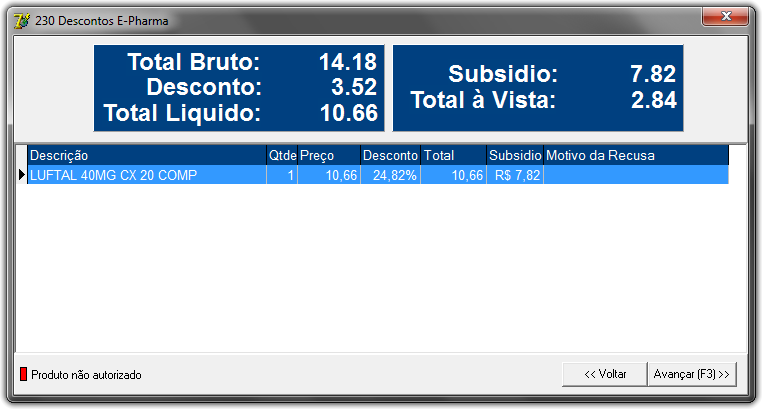
Figura 11 - Descontos E-Pharma
Verifique o campo Total a Vista, esse valor é composto pelo Total Líquido - (menos) o Subsídio.
Ao clicar no botão  será retornado para a tela de vendas para encerrar a venda, com a marcação do produto como PBM: E-Pharma.
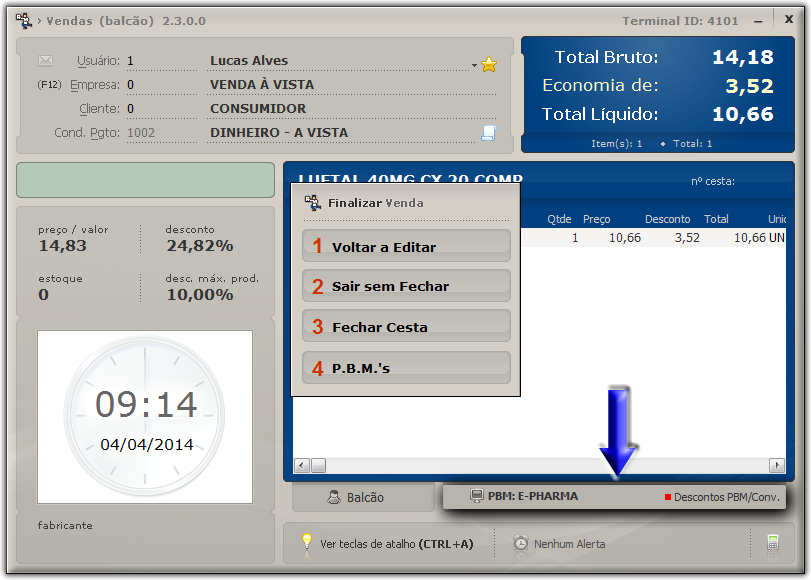
Figura 12 - Tela de vendas - PBM E-Pharma
A partir dessa etapa, o fechamento da venda permanece como de costume.
Cancelamento
Ao acessar o menu Operacional > Consultas e Cancelamentos, ou pelo botão  na barra de menu rápido.
Deve-se informar uma operação, no campo "Selecionar a Operação", pois a partir de agora, as consultas serão separadas por operação e de acordo com a que for escolhida as colunas da grade superior serão modificadas para trazer somente as informações necessárias e correspondentes ao registro.
Informe o período de consulta (se for por data/hora), caso contrário, informe o COO/Num.Lanc. e clique no botão  ou pela tecla de atalho F3.
A operação de cancelamento permanecerá da mesma maneira, tanto para cancelamento total como parcial.
A opção  é outra novidade que possibilitará o cancelamento de vendas PBM que não foram concluídas por algum motivo.
Ao acessar essa opção serão exibidas mais três opções:
Cancelar na Administradora (Ctrl + A);
Esta opção possibilitará que a venda seja cancelada diretamente na operadora correspondente ao PBM.
Se ao tentar efetuar o cancelamento da venda na operadora, não for possível obter retorno da mesma será exibida uma mensagem ao usuário informando que a venda poderá ser cancelada no PBM posteriormente.
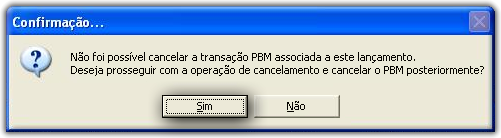
Figura 13 - Cancelamento na administradora sem sucesso
...
;
2. Marque o checkbox 'Habilitar', que por padrão vem desabilitado, e no campo 'Modo de Comunicação', selecione a opção 'Comunicação via webservice';
3. Preencha os campos 'Endereço WebService', 'Usuário', 'Senha' e 'Código Cliente', que são disponibilizados por e-mail pela E-Pharma;
4. Clique no botão do disquete azul, no menu superior à direita da tela para salvar;
5. No caso do primeiro acesso da loja, realize as três vendas testes solicitadas para que o time de implantação da E-Pharma possa validar o funcionamento correto do PBM. Para maiores esclarecimentos, veja o artigo: Como realizar as três vendas pelo E-Pharma webservice;
6. Se a loja já utiliza o E-Pharma no modo 'Comunicação via autorizador instalado no terminal' e desejar apenas alterar para WebService, a integração será liberada normalmente e os dados serão preenchidos automaticamente após a alteração;
7. Após validação pela equipe de implantação e cancelamento das vendas testes, a loja poderá utilizar a integração normalmente.