
Ativação:
- No painel administrativo, acesse: Canais > Canais. Selecione o canal a ter a funcionalidade ativa > Estoque > Disponibilidade Regional > Ativo

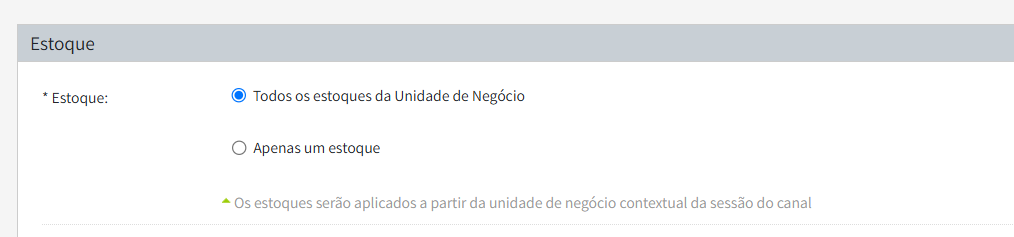
- Para que todos os estoques estejam relacionados a funcionalidade, marque a opção "Todos os Estoques da Unidade de Negócio"
Atenção!
- Caso a opção "Todos os Estoques da Unidade de Negócio" esteja ativa, somente os estoques relacionados a unidade de negócio do canal atenderão a funcionalidade.
- Saiba Mais sobre Canais e Unidades de Negócio através da documentação.
Definição de Estoques por Faixas de Cep:
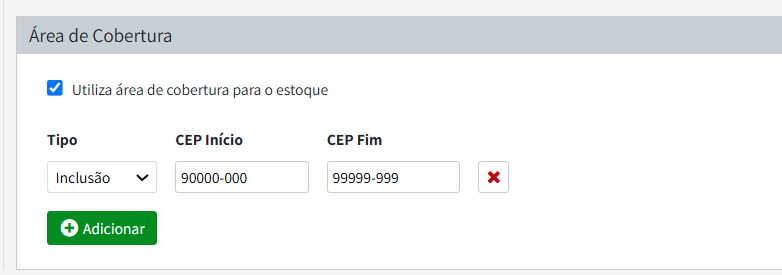
- No painel administrativo, acesse: Backoffice > Estoques. Selecione o Estoque > Formas de Entrega > Área de Cobertura > Marque a Opção Utiliza Área de Cobertura para o Estoque:
Para Incluir Faixas de Cep:
- Tipo = Inclusão
- CEP Início e CEP Fim.
Para Excluir Faixas de Cep:
- Tipo = Exclusão
- CEP Início e CEP Fim.
Atenção!
- É possível adicionar diversas faixas de CEP de Inclusão e de Exclusão em um mesmo Estoque.
Caso um estoque não possua nenhuma faixa configurada, ele será considerado apto a atender qualquer CEP.
Estoques com faixas de exclusão têm prioridade sobre estoques com ou sem faixas de inclusão.
- As restrições de faixa de CEP também são aplicadas durante o processo de cotação de frete, mesmo que a funcionalidade de Disponibilidade Regional esteja desativada no canal. Por exemplo, um estoque configurado para atender apenas a faixa de CEP do Rio Grande do Sul nunca será considerado em uma cotação de frete para um CEP fora desse estado. Na prática, isso significa que o estoque só realizará despachos de mercadorias para os CEPs dentro da sua área de cobertura configurada.
Para garantir que o cliente consumidor insira seu CEP e visualize os produtos disponíveis diretamente na página inicial ou navegação pela loja virtual:
Solicite à equipe responsável pela interface da loja (ex.: agência parceira) a criação de uma modal ou campo para inserção do CEP na página inicial.
Configure a funcionalidade para que, ao inserir o CEP:
O sistema carregue apenas os produtos disponíveis nos estoques que atendem àquela região.
Utilize a rota
/definir-ceppara registrar o CEP informado e atualizar os produtos exibidos.
Segue abaixo uma sugestão de como implementar o script para definir o CEP na navegação daquele consumidor.
app.tools.getCoordinates(postalCode, function(resp) {
    var lat = null;
    var long = null;

    if (resp.status == "OK") {
        lat = resp.results[0].geometry.location.lat.toString();
        long = resp.results[0].geometry.location.lng.toString();
    }

    $.ajax({
        url: browsingContext.Common.Urls.Shopping.Basket.Index + '/definir-cep',
        type: 'POST',
        data: {
            postalCode: postalCode,
            latitude: lat,
            longitude: long
        }
    }).done(function() {
        location.reload();
    }).always(function() {
        // Fechar modal
    });
});
O código JavaScript apresentado utiliza a API do Google Maps para converter um CEP fornecido pelo cliente em coordenadas geográficas (latitude e longitude). Essas informações são então enviadas, junto com o CEP, para a rota /definir-cep por meio de uma requisição AJAX. Após a conclusão da requisição, a página é recarregada para que os produtos exibidos na loja sejam atualizados com base no estoque que atende ao CEP informado.
Atenção!
Por que as Coordenadas São Importantes?
As coordenadas (latitude e longitude) são fundamentais porque são utilizadas pelo sistema de cotação de frete para determinar qual estoque será priorizado com base na proximidade geográfica. Sem essas informações:
O sistema pode ignorar a geolocalização.
Existe o risco de engajar um estoque mais distante do consumidor, o que pode aumentar custos e prazos de entrega desnecessariamente.
Fluxo do Código
Obtenção das Coordenadas:
A função
app.tools.getCoordinateschama o Google Maps para buscar as coordenadas do CEP fornecido.Se o status da resposta for "OK", as coordenadas são extraídas e convertidas para strings.
Envio dos Dados:
Uma requisição AJAX é feita para a rota
/definir-cep, enviando:O CEP fornecido.
A latitude e longitude obtidas.
Atualização da Página:
Após o envio bem-sucedido dos dados, a página é recarregada para aplicar as alterações na exibição dos produtos disponíveis.
Fechamento da Modal:
A modal de inserção do CEP é fechada após o envio ou em qualquer caso de erro.
Essa abordagem garante que os produtos exibidos estejam alinhados com os estoques disponíveis para atender ao CEP informado, otimizando a experiência do cliente consumidor.