
Customize seu AA One para ficar com a cara da sua marca!
É possível realizar a personalização do autoatendimento. A tela conta com recursos que possibilitam de forma fácil e rápida a alteração das informações.
Acesse: (Perfil Administrador) > Cadastro > Configuração > Layout de Autoatendimento
Opte por:
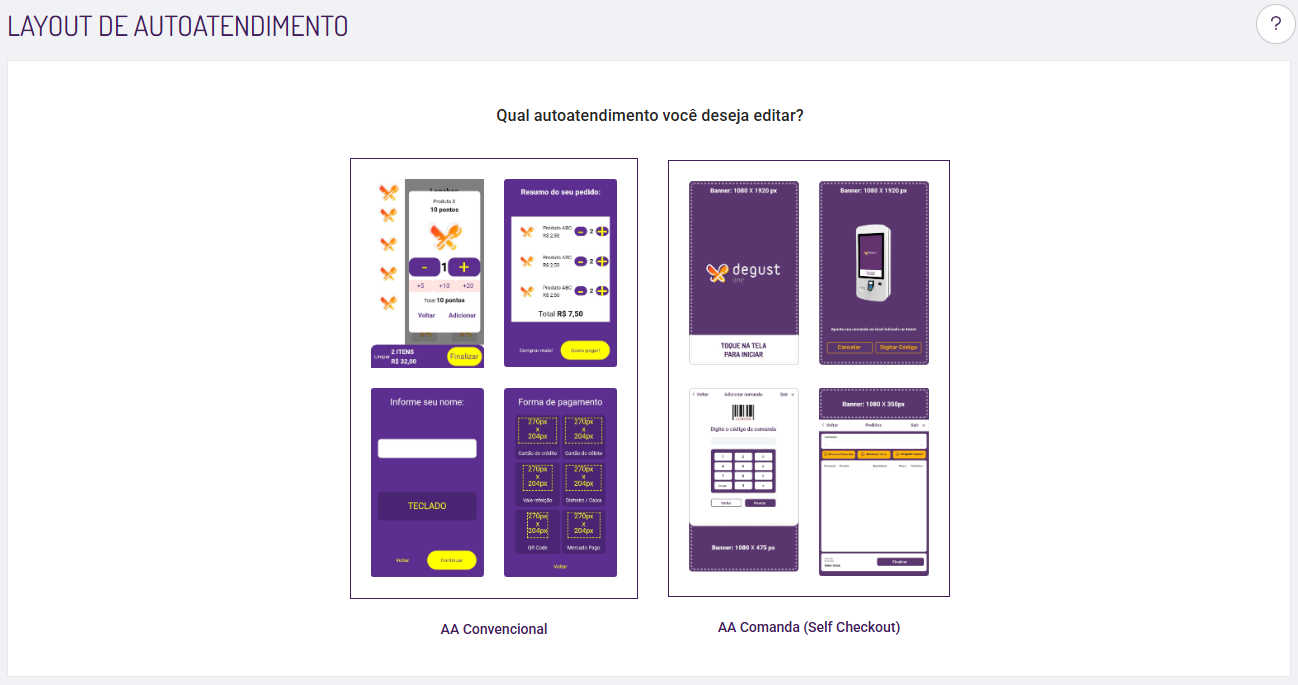
AA Convencional
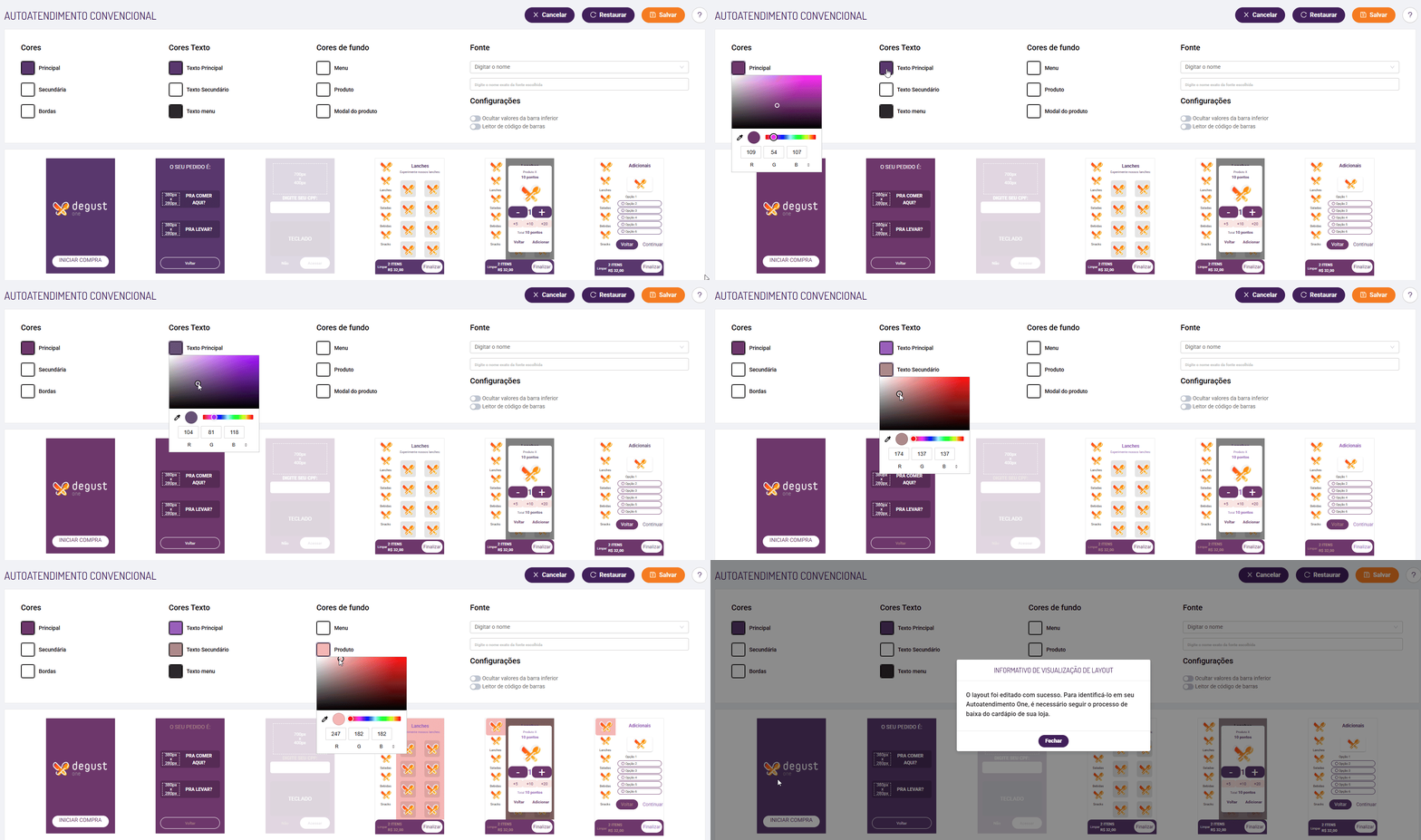
Recursos
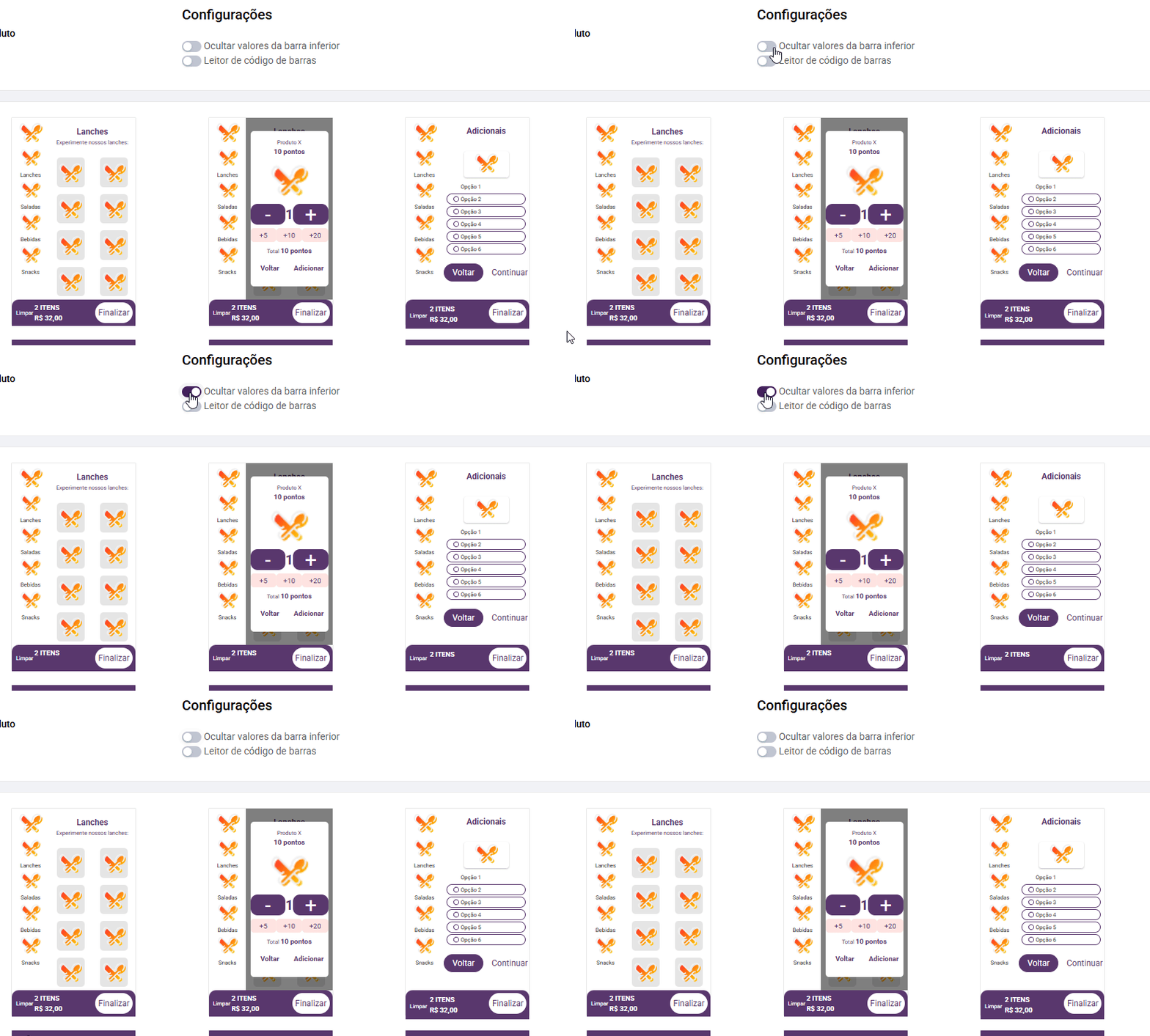
Ocultar valores da barra Inferior
Para ocultar os valores das telas que apresentam o total da compra Clique sobre a flag "Ocultar valores da barra inferior"
Apresentar produtos em lista
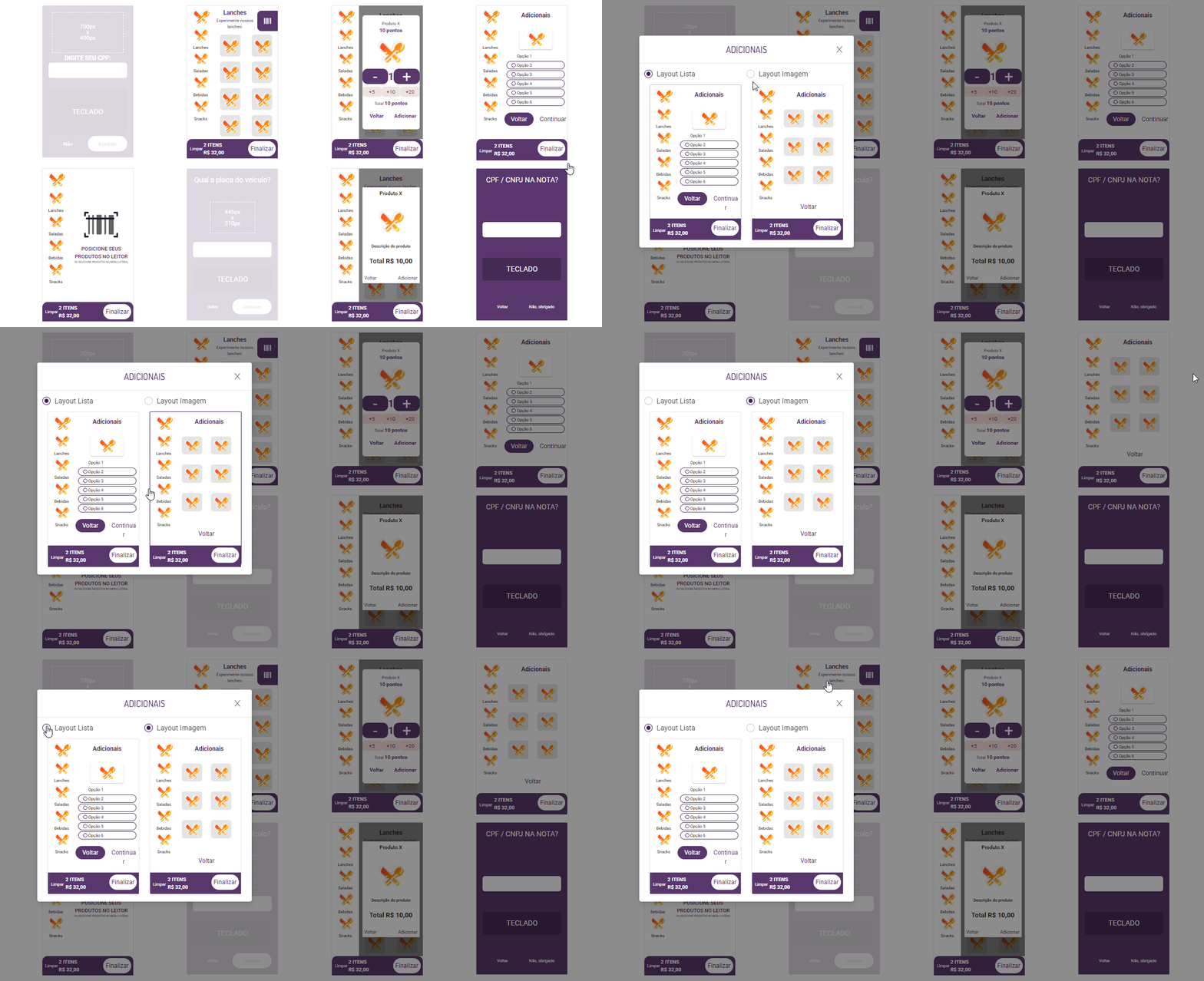
É possível alterar a forma de visualização dos produtos, optando por layout de imagens ou listagem dos produtos
Na tela Adicionais clique sobre a opção que mais agradar.
Layout AA - Config Pager
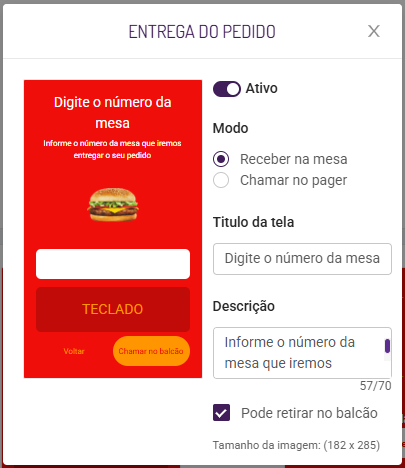
Na tela Entrega Pedido é possível ativar o recurso de para uso do pager (um dispositivo que é levado para a mesa ele emiti sons ou vibra para alertar o cliente quando o produto esta pronto).
Ative a opção "Chamar no pager";
Na tela serão apresentados campos onde o usuário pode orientar o cliente sobre o número do dispositivo e onde pegar etc

Atenção: Função em desenvolvimento no Taste One autoatendimento. Acompanhe a liberação desta nova funcionalidade através do release notes do AA.
Receber na mesa
O modo vem por padrão "Receber na mesa", agora é exibido um checkbox "Pode retirar no balcão" que quando marcado, o botão "Chamar no balcão" se torna visível e funcional para os usuários do AA. Se desmarcado, o botão é ocultado;
Leitor de código de barras
Para permitir o uso desse recurso clique sobre sobre a flag "Leitor de código de barras"

Após habilitar, é necessário habilitar os terminais de autoatendimento que possuirão a função no cadastro de PDV:
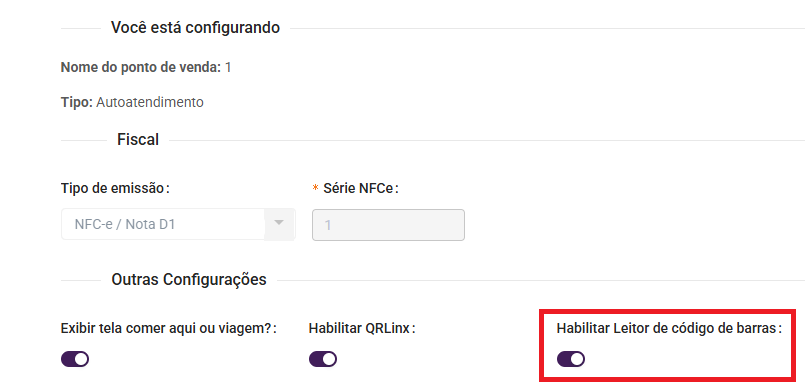
Atenção: Função em desenvolvimento no Taste One autoatendimento. Acompanhe a liberação desta nova funcionalidade através do release notes do AA.
AA Comanda (Self Checkout)
O Self checkout é um terminal de autoatendimento, onde o próprio cliente faz a leitura da comanda com a relação dos produtos consumidos, visualiza o valor total e faz o pagamento sem nenhuma interação com o atendente.
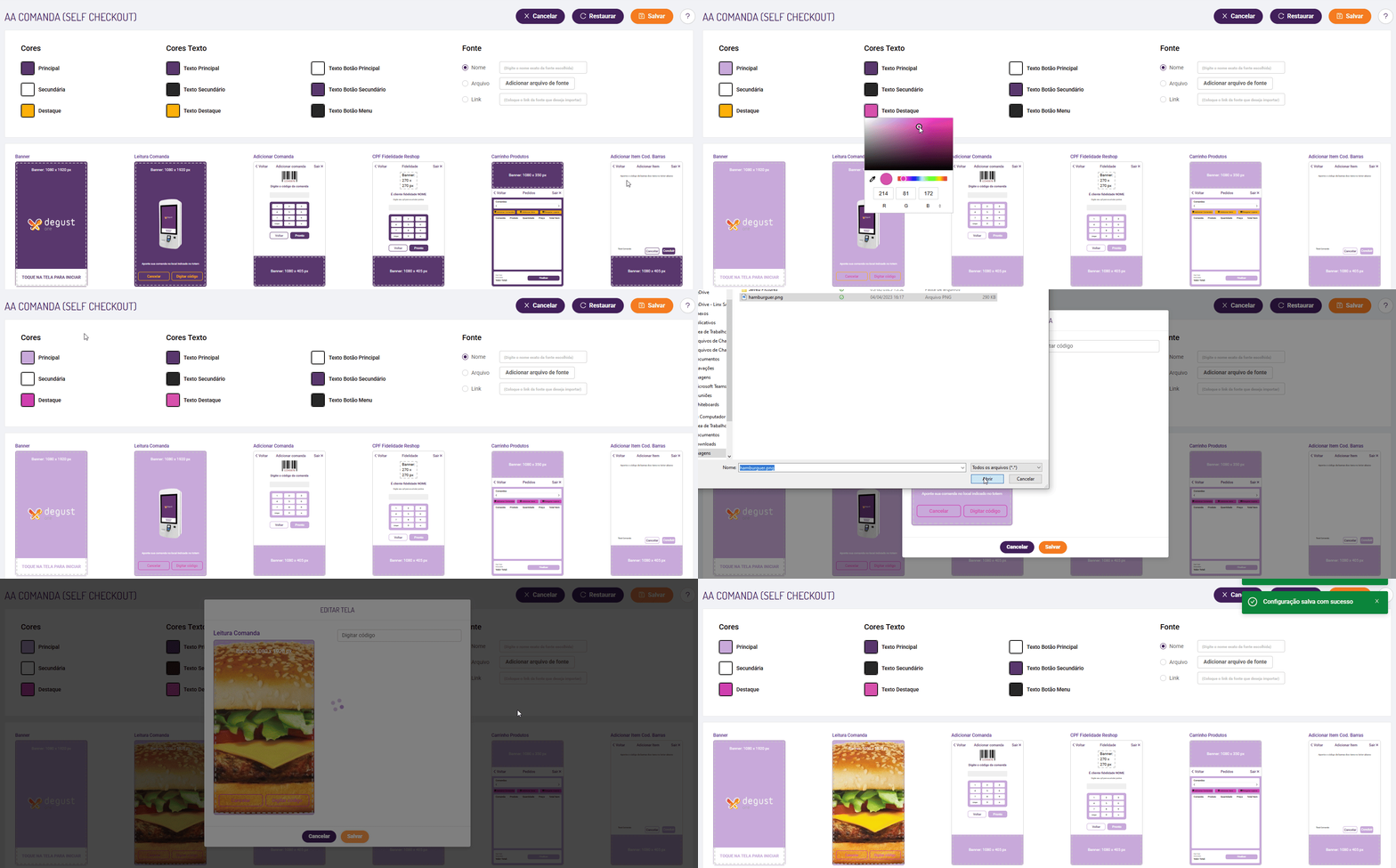 Abaixo apontei algumas configurações que podem gerar mais telas neste modelo de AA
Personalize cores
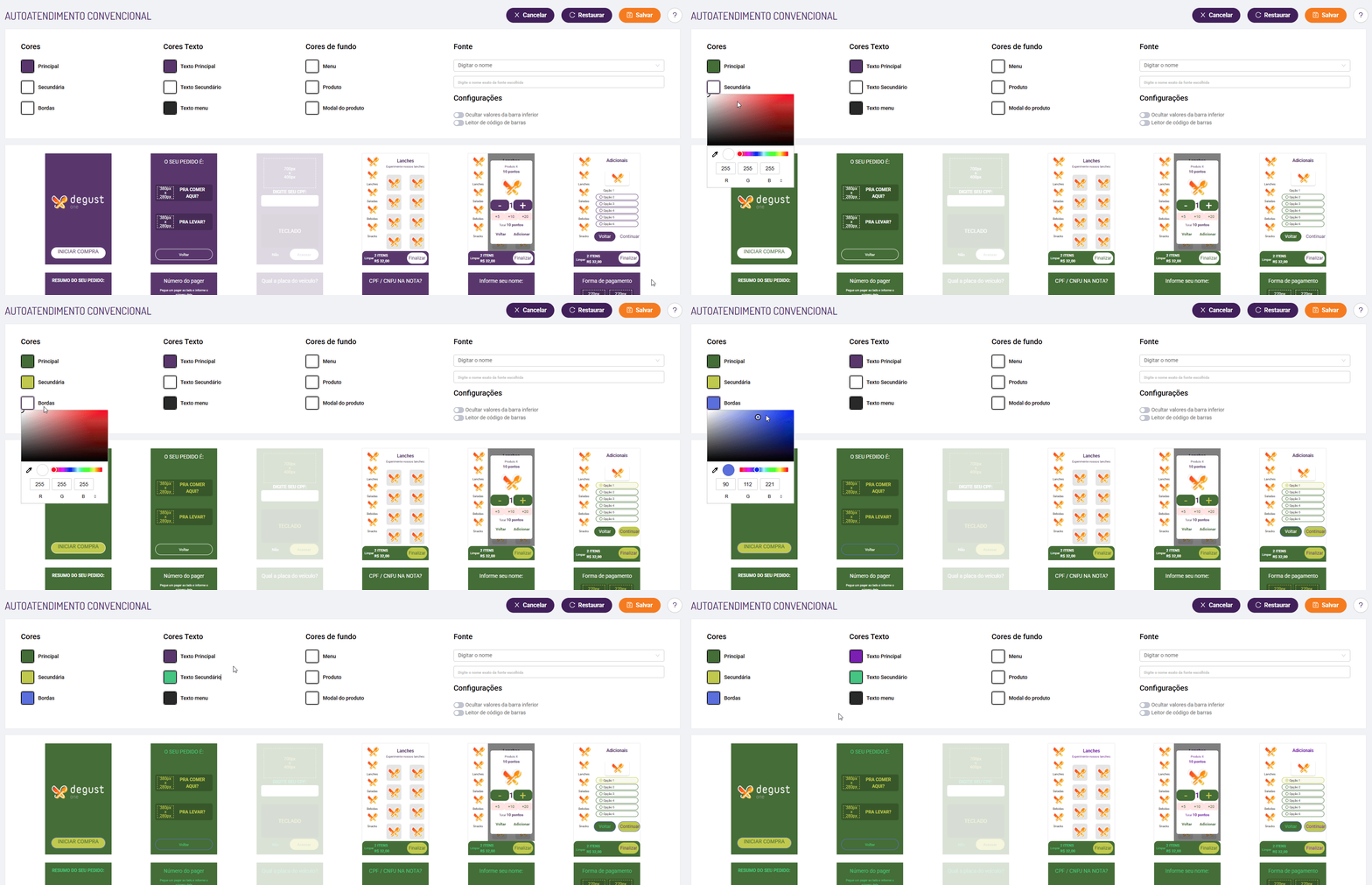
Para cores o sistema possui grupos estratégicos como:
- Cores
- Primária (cor do fundo)
- Secundária (botões e outros)
- Bordas
- Cores Textos
- Cores de Fundo
Para cada modelo de AA disponível é possível ajustar as cores como desejar
Fontes
Na aba de fontes é possível selecionar as opções:
- Nome (para adicionar o nome exato da fonte que deseja)
Visualização no Autoatendimento:
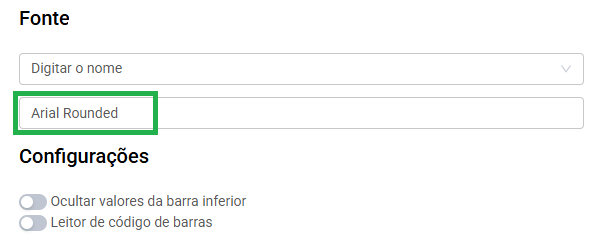
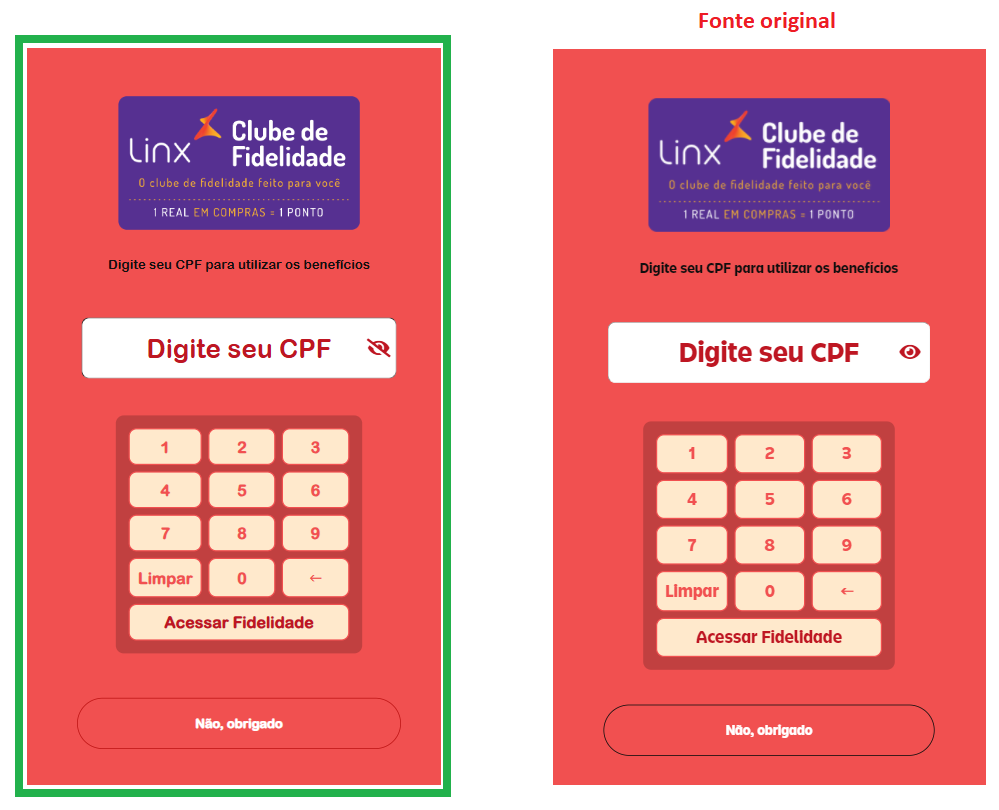
Para o Autoatendimento com Taste One PDV, apenas a opção que utiliza o nome da fonte é compatível.
É necessário utilizar exatamente o nome conforme consta no arquivo "Fontes", especificamente o que está indicado em "Nome da face de tipos:". A correspondência deve ser precisa para garantir o funcionamento correto.

- Arquivo (para anexar um arquivo que você baixou no seu computador)
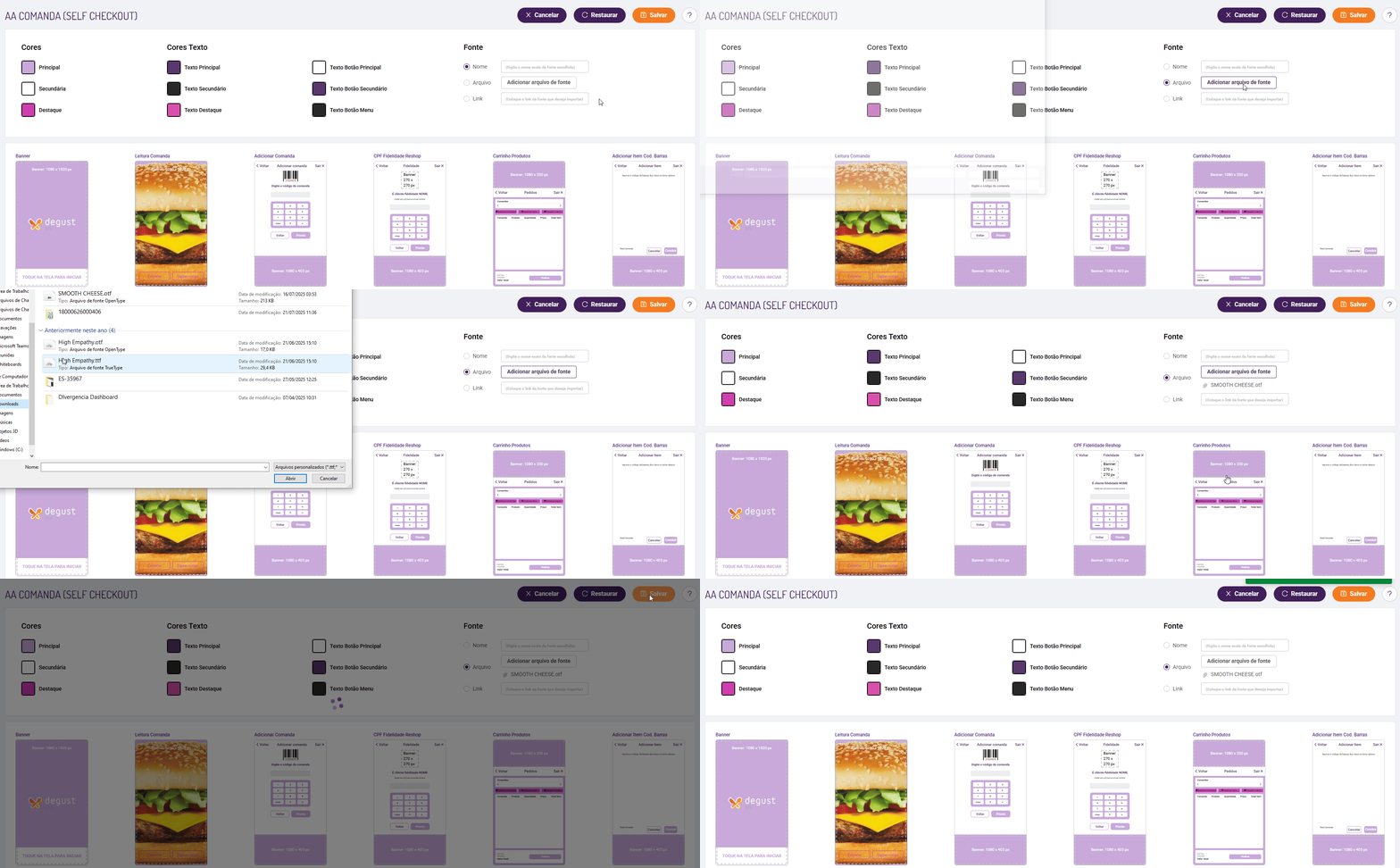
- Link (para anexar o link da fonte que deseja importar)
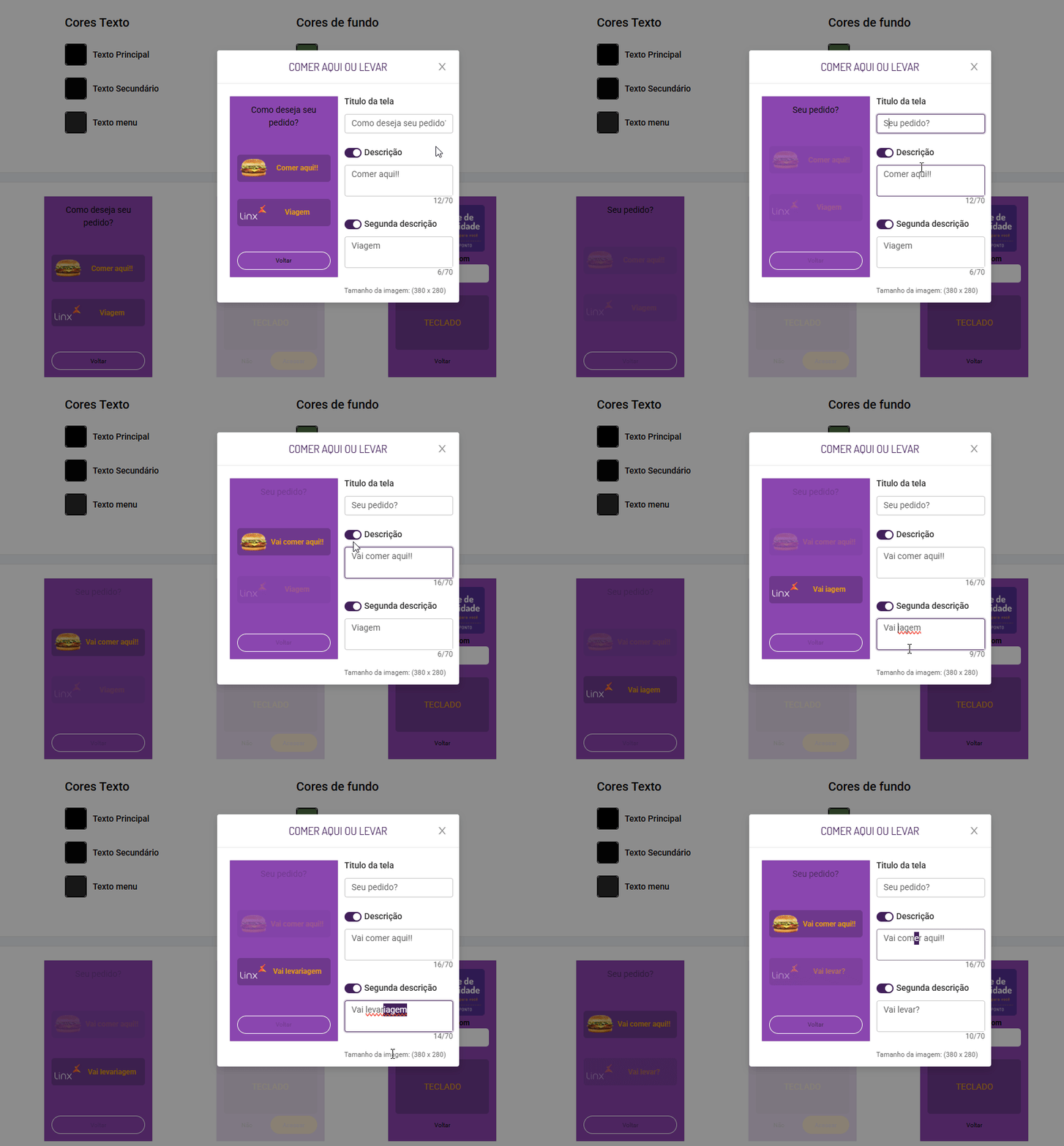
Alterar o texto
Clique sobre a tela desejada e localize o campo para edição do texto:
Adicione imagens
Nos campos demarcados (com margens pontilhadas) é possível adicionar uma imagem:
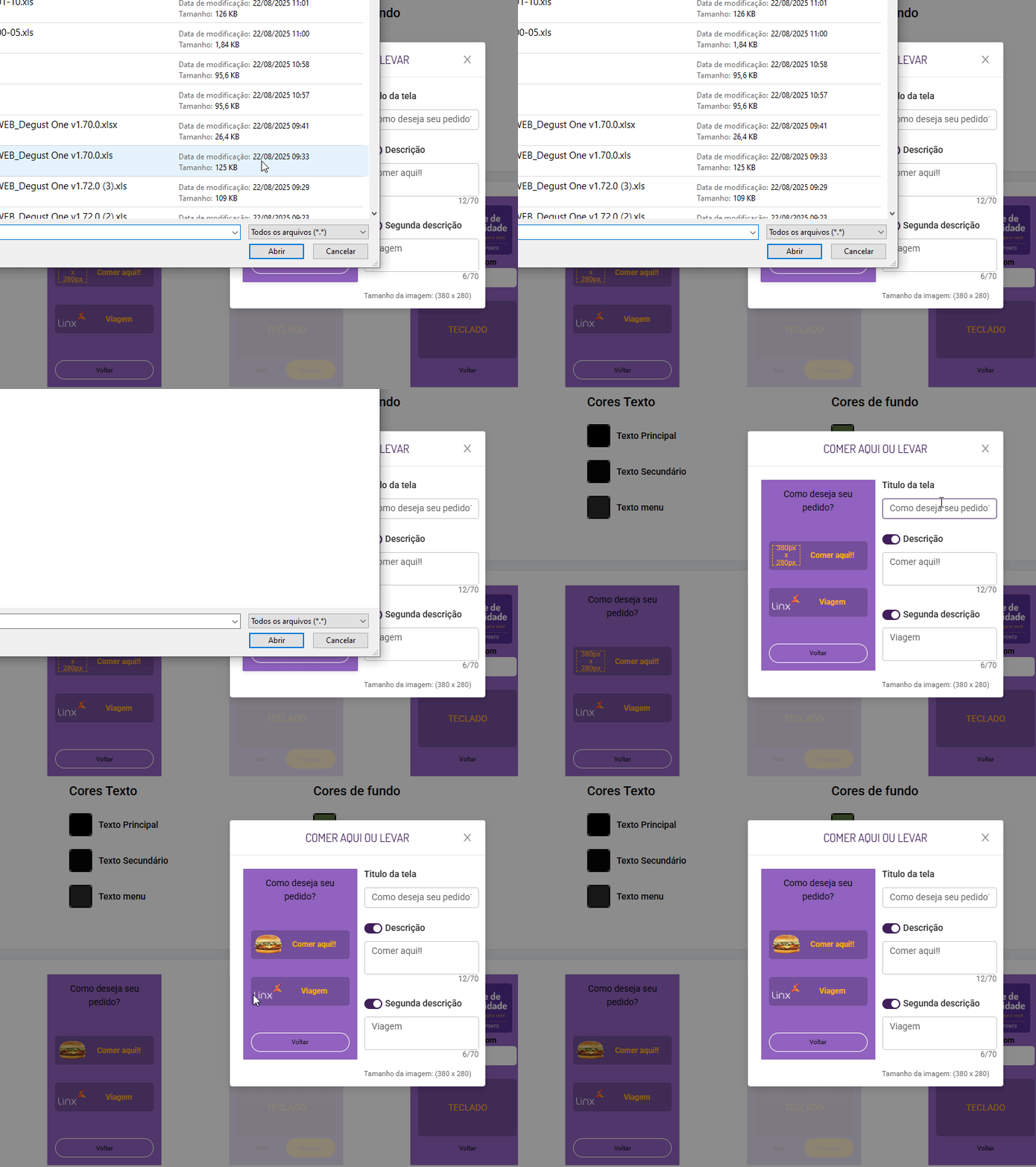 Clique sobre o campo e localize a imagem no seu computador
A imagem será carregada e apresentada na miniatura da tela

Após finalizar a confecção do seu AA, salve as alterações clicando no "Salvar"
Caso o resultado final não esteja como esperado é possível restaurar o layout padrão, clicando em "Restaurar"
Caso sair pelo botão "Cancelar" ou for interrompido o processo não será salva as alterações
Programas de fidelidade
Somente é possível utilizar uma integração de fidelidade por franquia (Reshop ou CRMBonus). Caso a integração CRMBonus esteja ativa para a franquia, a tela responsável por habilitar o Reshop na configuração de layout do autoatendimento convencional não será apresentada.
A integração com a plataforma CRMBonus facilita o gerenciamento de campanhas de fidelidade, promovendo uma experiência personalizada para os consumidores. Taste One PDV Saiba mais / Degust PDV e AA Taste One Saiba mais (Passo a passo para ativação da integração)
Ao ativar a configuração para trabalhar com o programa de fidelidade, será apresentadas novas telas para os dois modelos onde o usuário pode realizar alterações.
Modelo AA Convencional:

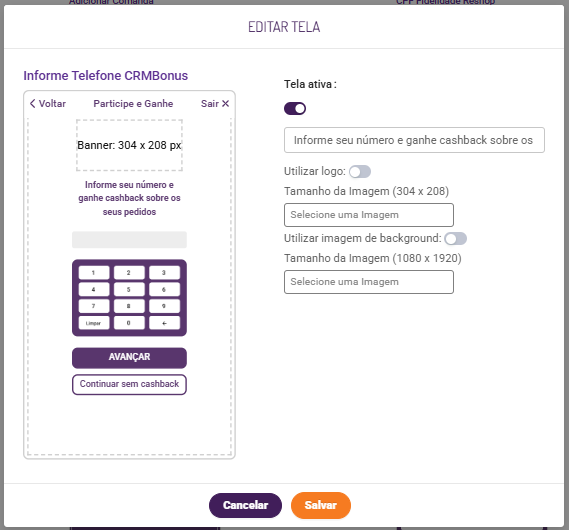
Será possível alterar algumas informações das telas do programa de fidelidade, como textos e imagens contando com o backgroud (Imagem de fundo)
Background - Adicionando uma imagem
Na tela de de configurações clique sobre e flag "Utilizar imagem de background":

Selecione a imagem do seu computador, após será carregada a imagem de fundo!
Modelo AA Comanda:

As telas disponíveis para o self checkout também possuem recursos como no modo convencional. Clique sobre as telas e altere como desejar:
O Reshop é a solução de CRM e fidelidade da Linx. Totalmente integrado com os PDVs Degust e Taste One, ele permite que o restaurante crie campanhas de marketing e ofertas atreladas ao programa fidelidade, se comunique via SMS e WhatsApp com seus clientes e monitore seus resultados através de relatórios no painel gerencial. Saiba mais
Para iniciar acesse no menu: Cadastro> Configuração> Configuração do Franqueador
Ative a flag "Trabalhar com Linx Reshop" e preencha as informações
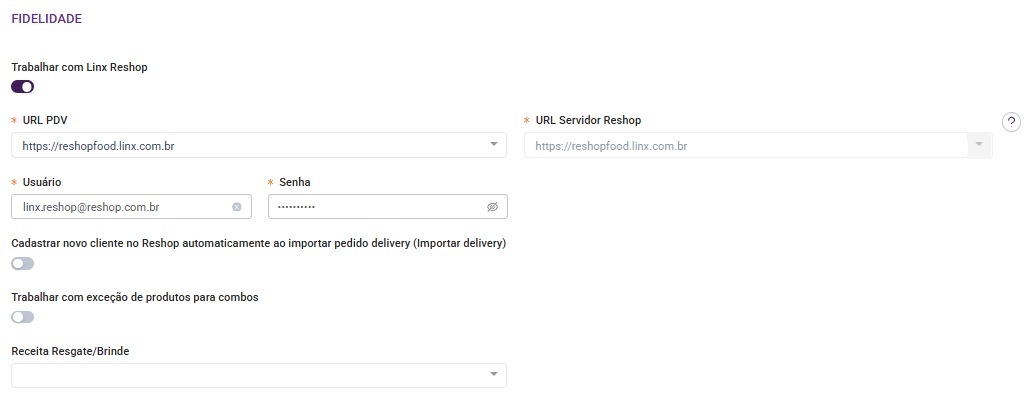 Preencher usuário e senha da plataforma Reshop e salvar.
Após a integração finalizada, estará disponível as telas e recursos para alteração nos dois modelos de AA.
No modelo convencional por padrão as telas precisam ser ativadas, como apresentado abaixo:
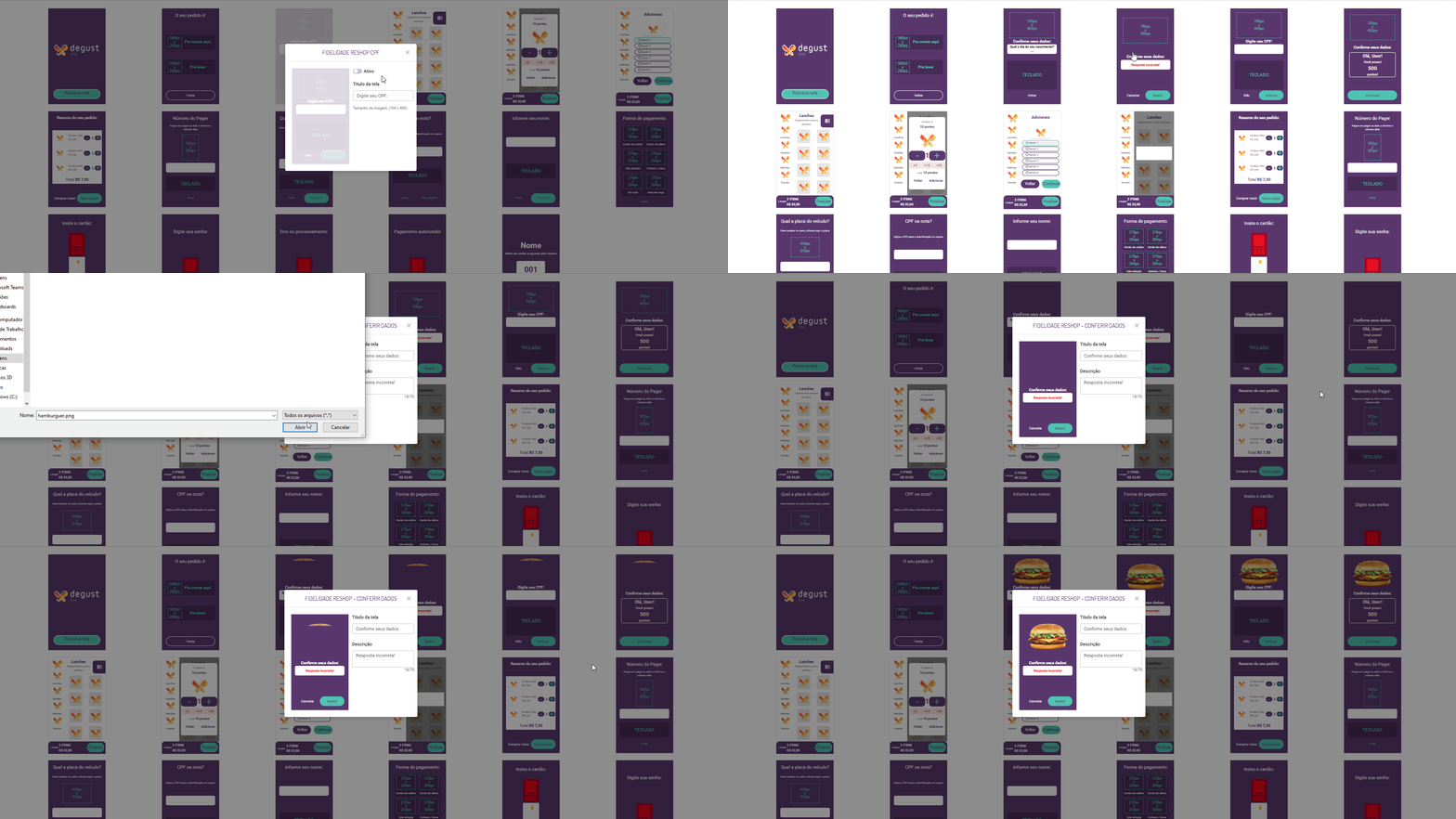
Recurso Reshop
Botão flutuante de "Resgate seu cupom"
Na tela Cardápio clique sobre a flag "Resgatar seu cupom Reshop" para habilitar a visualização do botão no autoatendimento

Está com alguma dúvida?
Consulte todos nossos guias na busca de nossa página principal clicando aqui.