DADOS DA DOCUMENTAÇÃO

Produto
Degust PDV

Autoatendimento Taste One

Versões

Degust PDV: 3.0.48.05

Autoatendimento Taste One: 3.0.48.05

Segmento Linx
Food

Índice

Este documento refere-se à nova versão do CRMBonus, conhecida como V2. Esta versão substitui a integração anterior, oferecendo funcionalidades aprimoradas e novas regras para gestão de cashback e programas de fidelidade. Certifique-se de que você está configurando corretamente a V2, para evitar confusão com a versão antiga.

1 -  O que é o CRMBonus 

Temos o prazer de apresentar a integração de solução de cashback com o parceiro CRMBonus. A CRMBonus é uma empresa de tecnologia que se destaca no mercado brasileiro, oferecendo uma plataforma de giftback e soluções de cashback para o varejo físico e online. Com integração ao sistema Degust PDV, e Autoatendimento Taste One, o CRMBonus facilita o gerenciamento de campanhas de fidelidade, promovendo uma experiência personalizada para os consumidores.

Principais Vantagens desta Parceria

  • Plataforma de Giftback: A CRMBonus utiliza dados e inteligência artificial para maximizar as relações entre empresas e seus clientes, transformando interações em oportunidades de geração de valor.

  • Crescimento Rápido: Desde seu lançamento, a empresa conquistou mais de 500 marcas e mais de 35 mil estabelecimentos, beneficiando cerca de 20 milhões de consumidores.

  • Soluções Personalizadas: A plataforma permite que os lojistas configurem planos de cashback e fidelidade, proporcionando benefícios exclusivos aos clientes.

A integração com os serviços da CRMBonus irão contemplar a funcionalidade de cashback. Clientes que realizarem compras em lojas com a integração com o parceiro, terão cashback disponível em compras futuras.


2 -  Configuração do CRMBonus no Sistema Degust One Retaguarda 

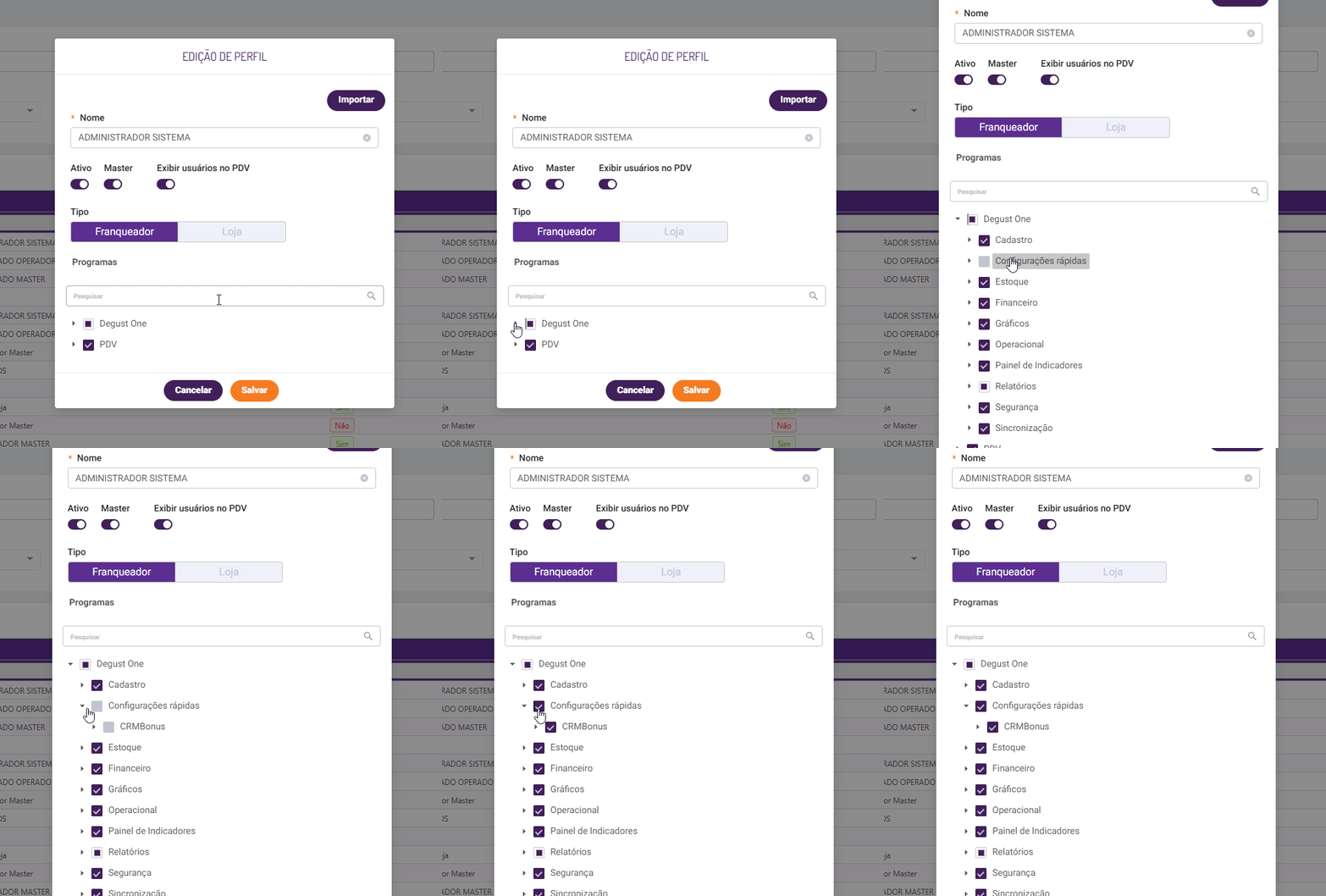
Antes de iniciar, se certifique que os perfis usados franquia/loja possuem acesso ao menu Configurações rápidas (CRMBonus)

Caso não, acesse: Cadastro> Segurança> Perfil

Localize o perfil desejado e clique em "editar"

Maximize as informações do programa Degust One e check o campo correspondente ao acesso da tela de Configurações rápidas


Configuração rápida

Passo 1: Acessar a Retaguarda

  1. Acesse a Retaguarda Degust One.

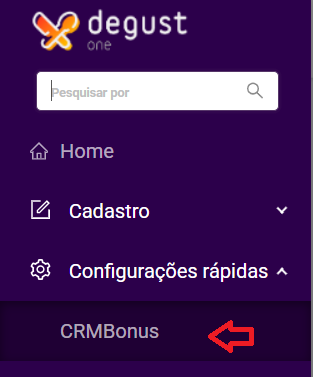
  2. No menu lateral, selecione:

    • Configurações Rápidas > CRMBonus.

    • Criamos um onboarding com passo a passo de toda a configuração necessária para utilizar o CRMBonus, não sendo necessário acessar diversas telas para habilitar a integração.

Para habilitar a integração, é necessário acessar com perfil Administrador. 
O perfil loja somente poderá ser utilizado para configurar as lojas, após habilitar a integração com o perfil Administrador.


Passo 2: Configurar Integração do CRMBonus

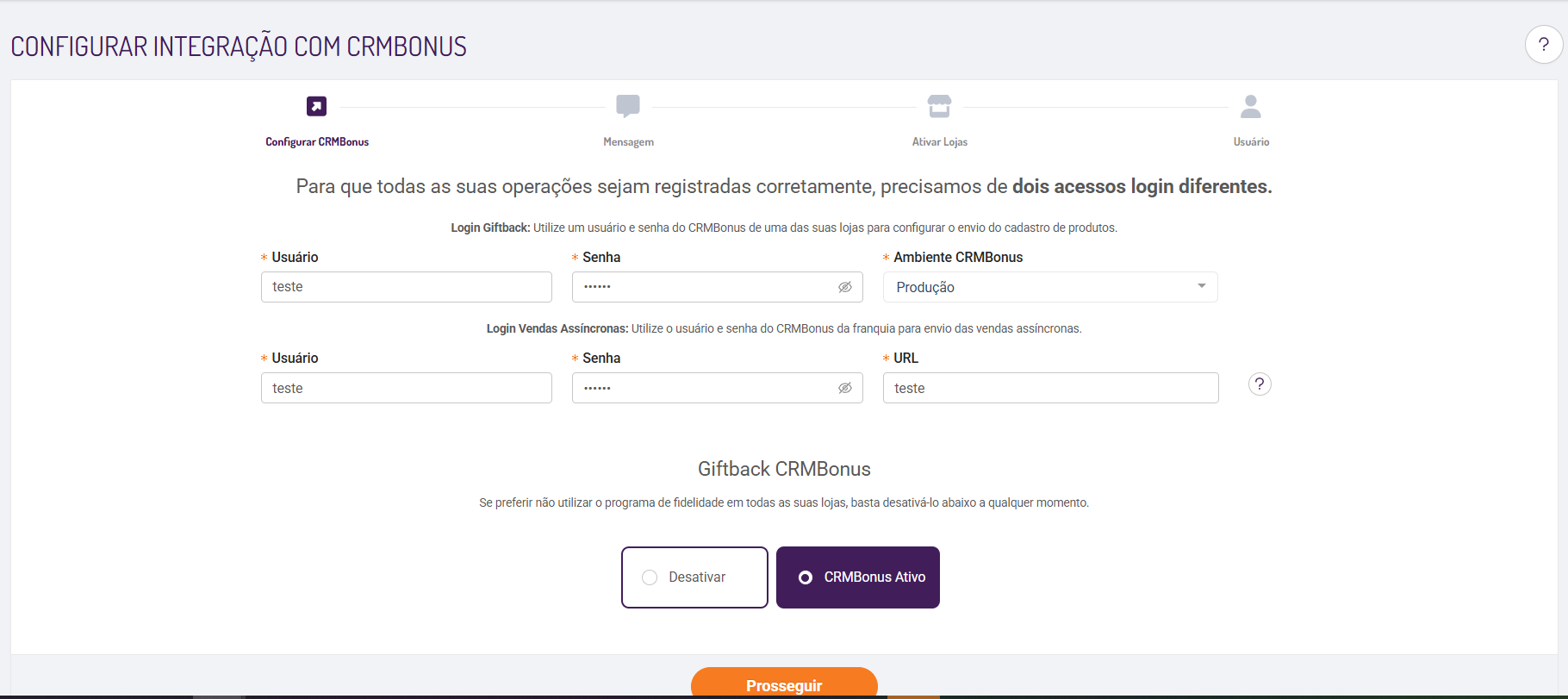
  1. A tela de configuração inicial será exibida.

  2. Habilite a integração, selecionando a opção "Utilizar CRMBonus"

  1. Preencha os seguintes campos obrigatórios:

    • Login Giftback: Utilizar o usuário e senha do CRMBonus de qualquer uma das lojas (esse login será utilizado para realizar a integração do cadastro de produtos, que não estará vinculado a uma loja específico, desta maneira, informar o login de qualquer uma das lojas)
      • Usuário: forneça o login de integração fornecido pela CRMBonus

      • Senha: insira a senha correspondente fornecida pela CRMBonus

      • Ambiente CRMBonus: selecione o ambiente:

        • Produção (opção padrão).

        • Homologação (disponível apenas para usuários Linx)

    • Login vedas assíncronas:  Utilizar o login e senha do CRMBonus da franquia para envio das vendas assíncronas
      • Usuário: forneça o login de integração fornecido pela CRMBonus

      • Senha: insira a senha correspondente fornecida pela CRMBonus

      • URL: informe a URL fornecida pela CRMBonus (essa URL não é padrão

  2. Clique em Prosseguir.

Passo 3: Configurar Mensagem do PDV

  1. Na próxima tela, insira uma mensagem clara e objetiva que será exibida no PDV durante a solicitação do telefone do cliente.

    • A mensagem deve conter as informações para instruir o operador a solicitar o telefone.

  2. Clique em Prosseguir.

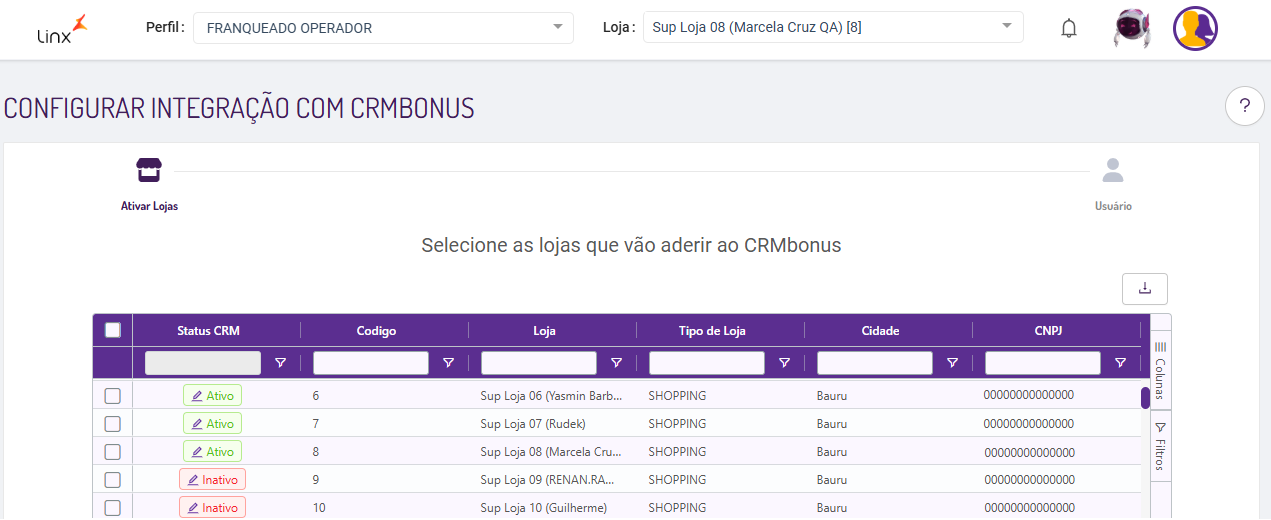
Passo 4: Ativar Lojas

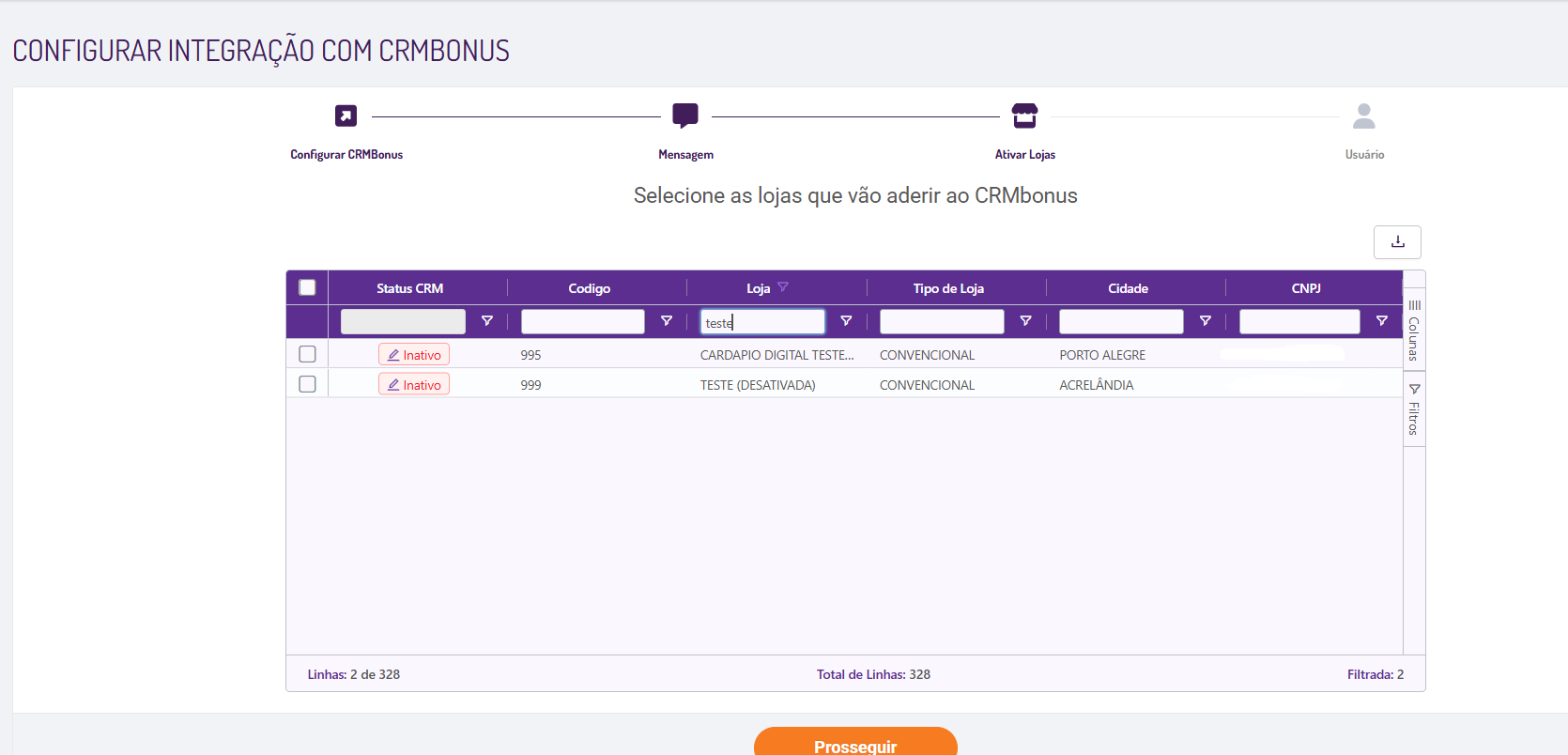
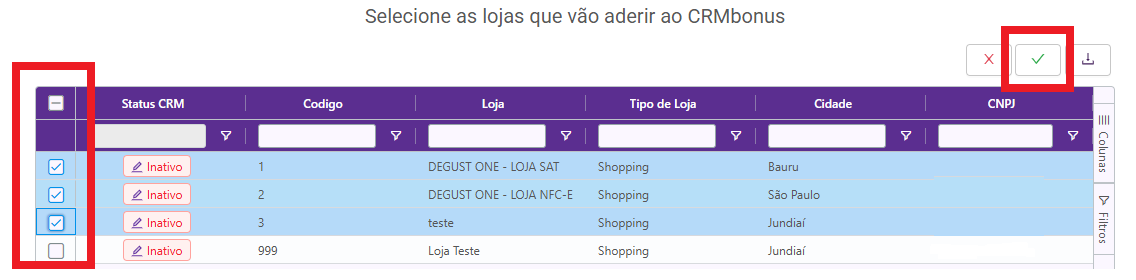
  1. Esta etapa é responsável por habilitar as lojas que vão aderir ao programa de fidelidade.

  2. Para ativar a integração em uma loja:

    • Localize a loja na tabela.

    • Clique no status Inativo e altere para Ativo.

  3. Clique em Prosseguir.

Dica

Esta ação pode ser feita em lote, selecionando as lojas desejadas e habilitando a ação em lote.

Passo 5: Configurar Usuário e Senha por Loja

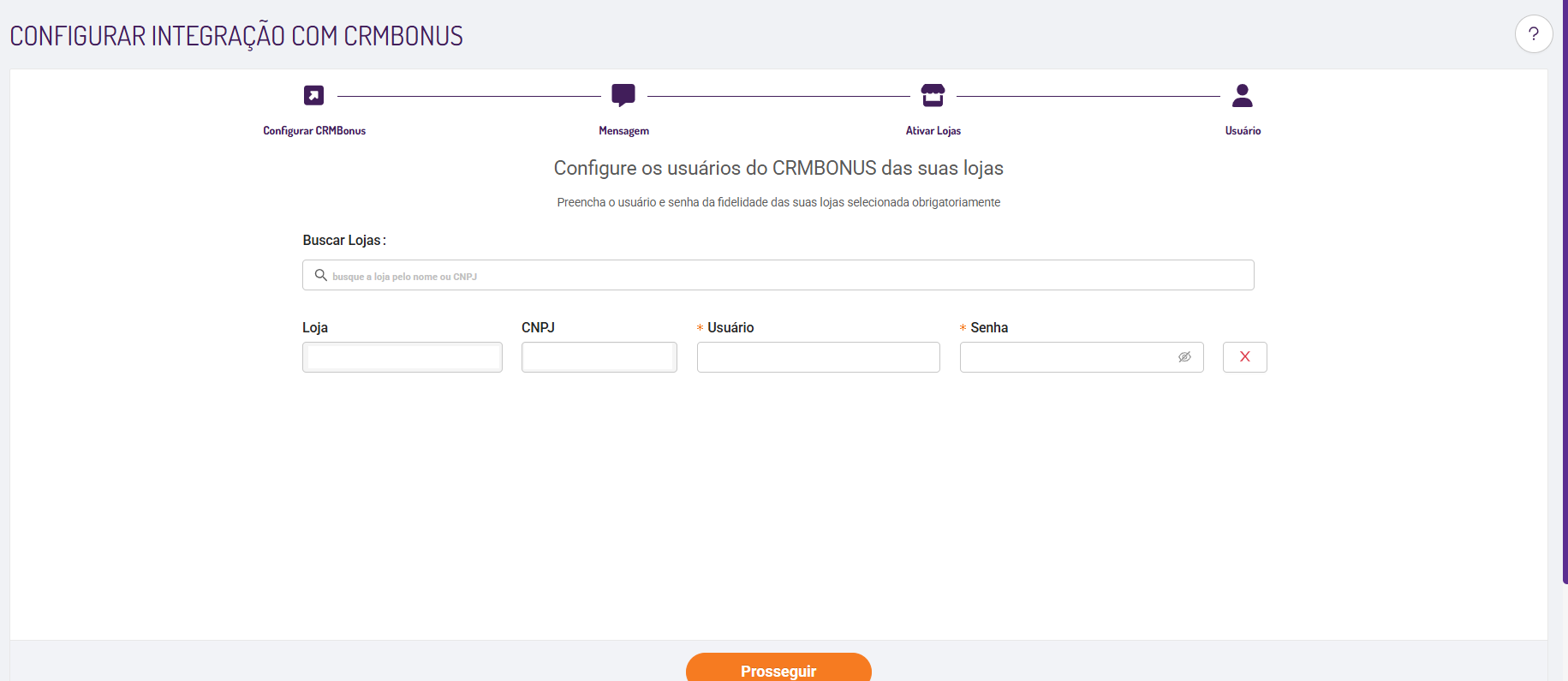
  1. Para cada loja habilitada no passo anterior, deve ser adicionado um usuário e senha para loja (fornecido pela CRMBonus).

  2. Preencha os campos obrigatórios:

    • Usuário: forneça o login específico da loja.

    • Senha: insira a senha correspondente.

  3. Clique em Prosseguir.


Os passos 4 e 5 (ativar e configurar loja) podem ser executados no perfil loja, após habilitar a integração.

Somente serão exibidas as lojas que o usuário possuir acessar para realizar a configuração.

Passo 6: Finalização

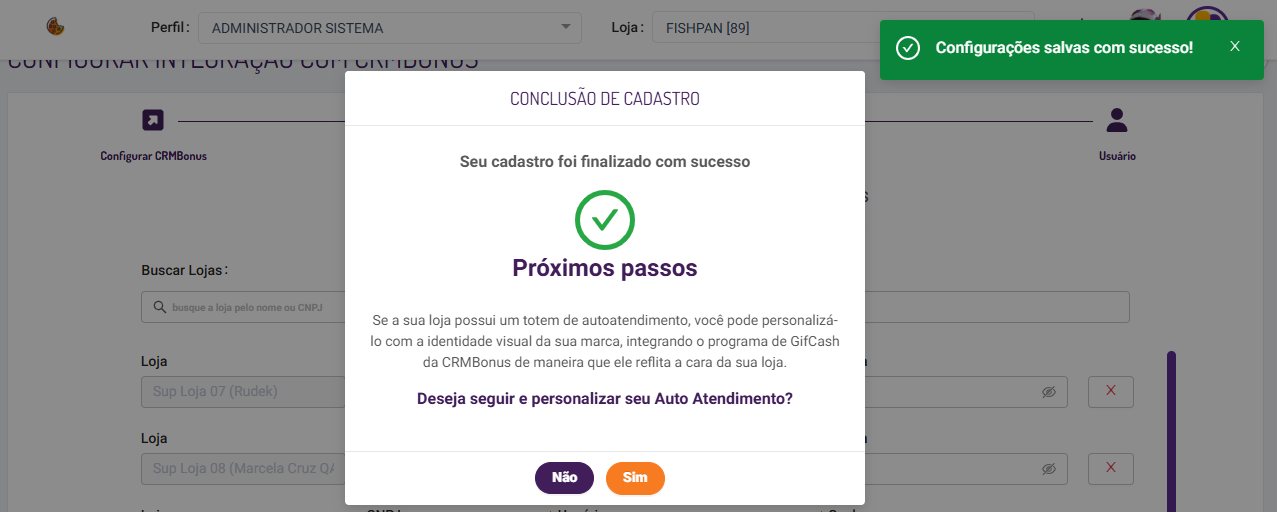
  1. Finalizada as configurações da integração, ao prosseguir uma modal é apresentada, nela o usuário pode optar por personalizar o seu auto atendimento, caso tenha o dispositivo na loja.

  2. As configurações do autoatendimento podem ser consultadas neste documento no item "6 -  Configurando o CRM Bonus no AA"

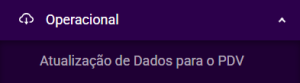
Após realizar todas as configurações na retaguarda é necessário gerar uma atualização de dados para o PDV

3 -  Requisitos para utilização do CRMBonus v2 no Degust Delphi

Alguns pontos são necessários ser validado antes da configuração do CRMBonus no Degust

  • Ter contratado a integração com o CRMBonus.
  • Ter as credenciais de acesso da loja (Código autorização e Código Empresa) fornecido pela equipe da CRMBonus.
  • CRMBonus não funciona em conjunto ao Reshop, a loja deve utilizar apenas uma das soluções de desconto e fidelidade.
  • Versão Degust PDV 48.05 ou acima.
  • Versão Autoatedimento Taste One 48.05 ou acima.


4 -  Integração do CRMBonus no Degust PDV

Passo 1: Atualizar Tabelas

  1. Acesse o menu Comunicação no Degust PDV.

  2. Selecione a opção 01 - Atualização de Tabelas.

  3. Dentro do menu, escolha 01 - Produtos Online.

  4. Aguarde a finalização do processo de atualização.

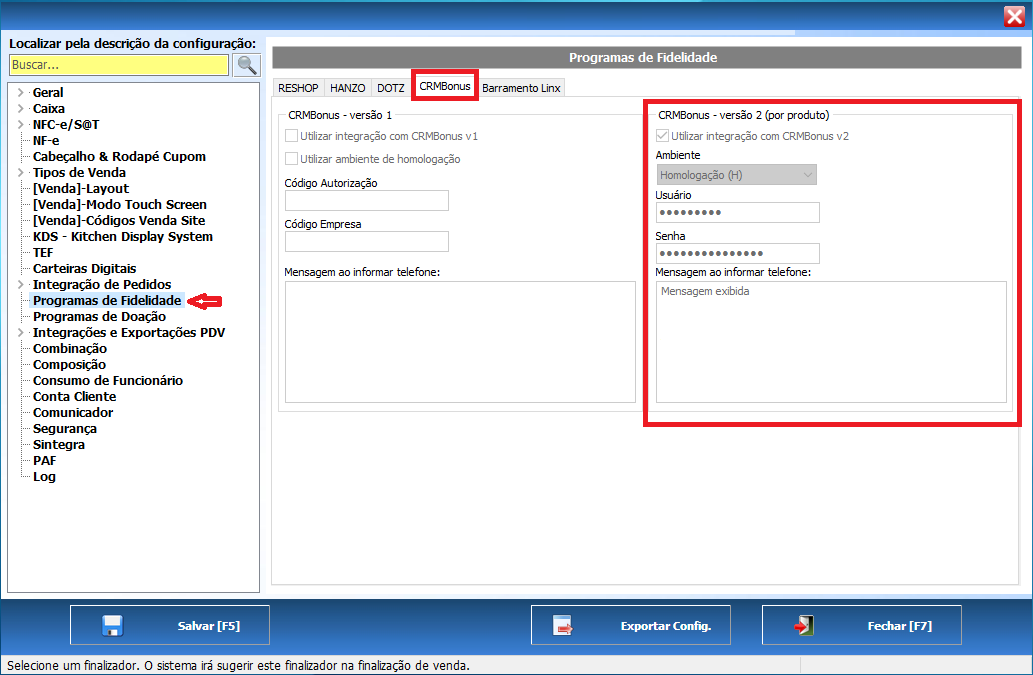
Passo 2: Validar Configuração da Retaguarda

  1. Acesse o menu Configurações e Cadastros > Configuração Geral.

  2. Na aba Programas de Fidelidade, selecione CRMBonus.

  3. Valide se as configurações integradas na retaguarda foram sincronizadas corretamente com o PDV (conforme imagem abaixo).


5 -  Como Utilizar o CRMBonus no Degust PDV 

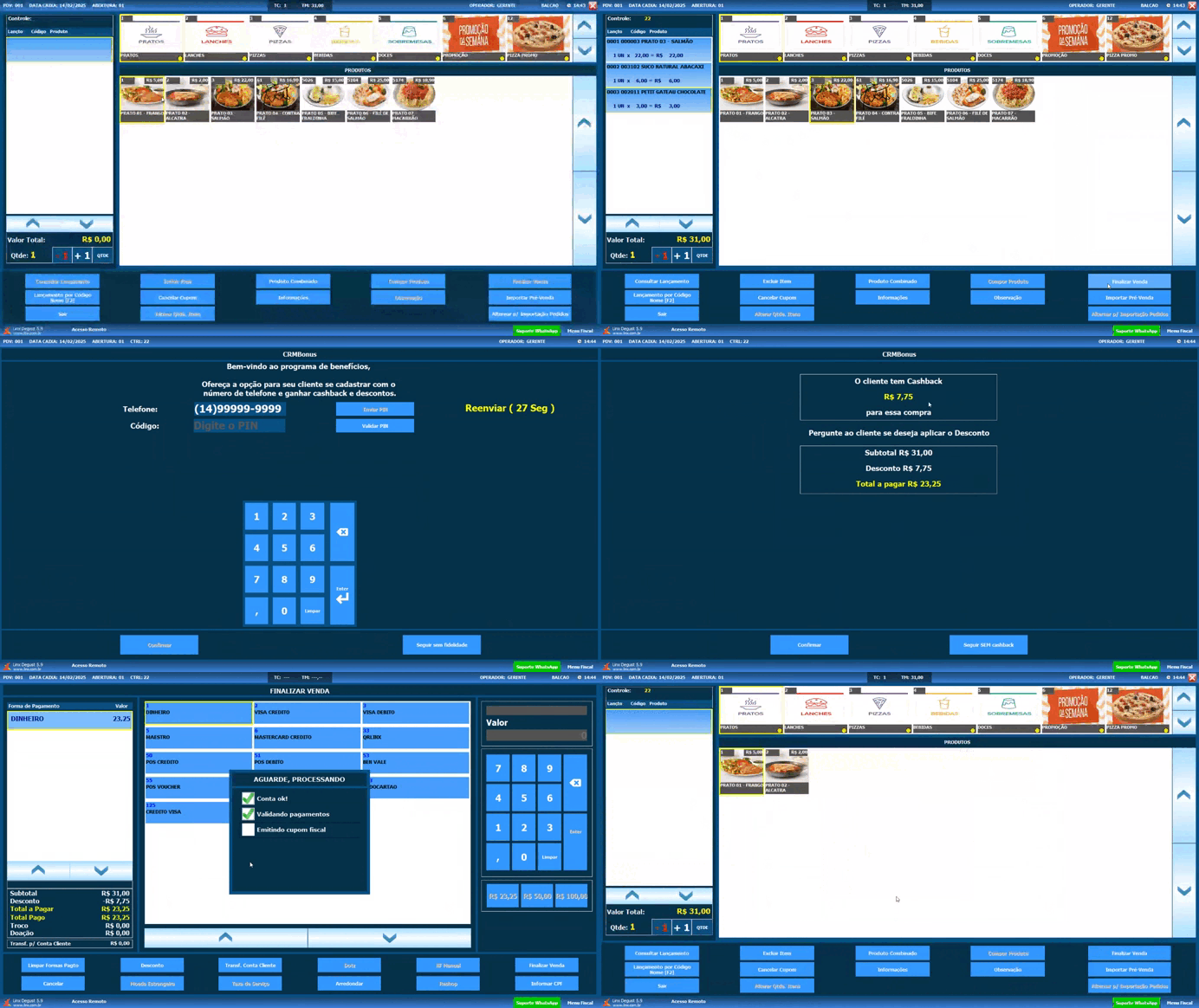
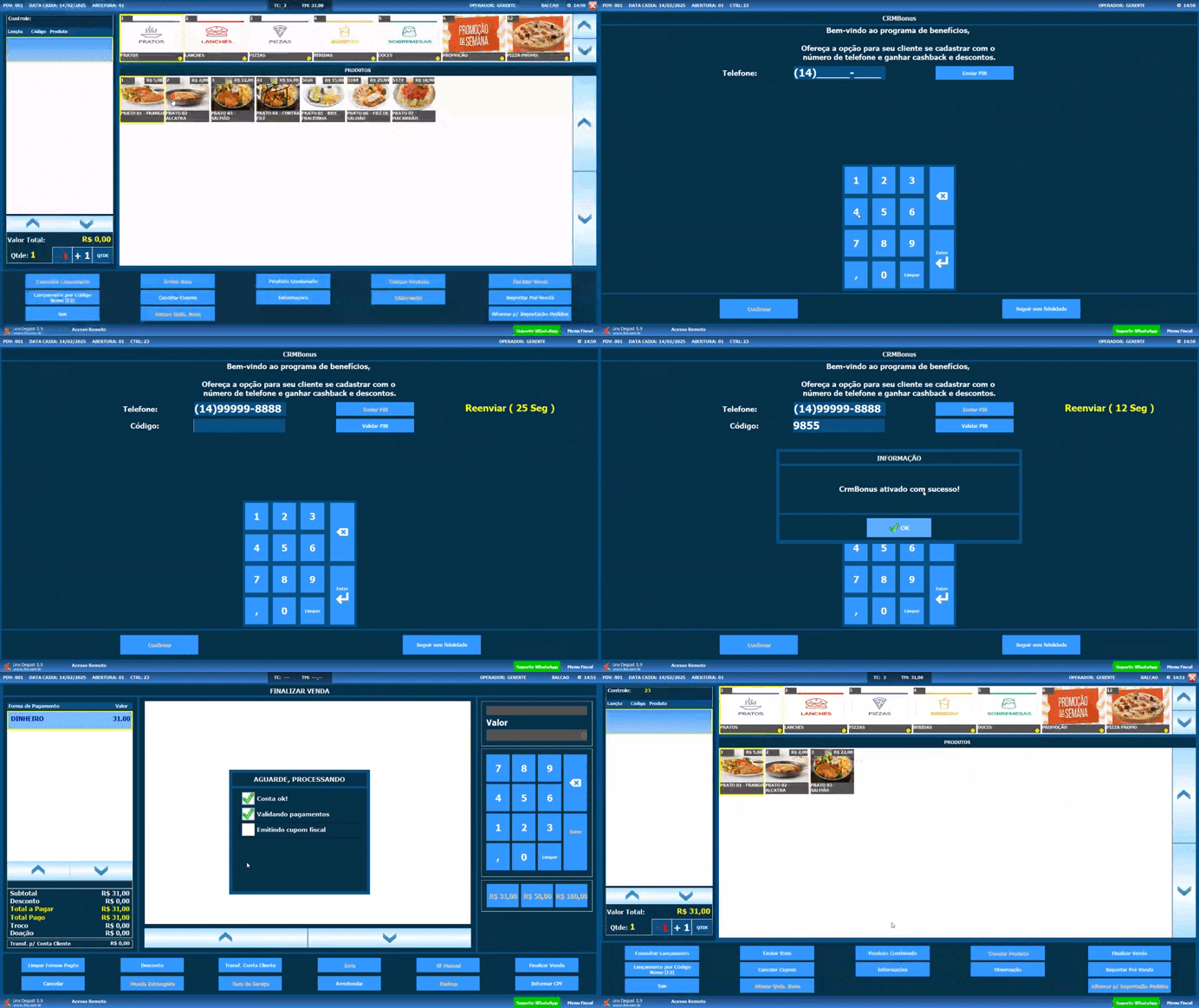
1º Passo: Identificação do Cliente

  • Na tela de finalização da venda (Mesa/Balcão/Cartão), o sistema solicitará o número de celular do cliente.

  • O número de celular é a chave principal para a identificação do cliente no CRMBonus.

Informação Importante:

  • O número de celular é usado para armazenar os bônus acumulados e disponíveis para resgate.

  • Caso o cliente mude de número, ele deve entrar em contato com a equipe CRMBonus para atualizar o cadastro.


2º Passo: Envio do PIN de Confirmação

  • Após a identificação, o sistema enviará um PIN de confirmação para o celular do cliente via SMS.

Nota Importante:

  • Caso o cliente não consiga confirmar o PIN no celular, as lojas dispõem de um PIN Master fornecido pela equipe CRMBonus.

  • O PIN Master deve ser utilizado sob responsabilidade da loja e apenas em casos necessários.

3º Passo: Seleção de Bônus

Após a validação do PIN, a tela exibirá os bônus disponíveis do cliente. O cliente poderá ter duas opções, dependendo da regra configurada pela CRMBonus:

  • Utilizar desconto: Aplica os bônus acumulados como desconto na compra atual.

  • Acumular bônus: Mantém os bônus para uso em compras futuras, caso a regra permita. Se o acúmulo de bônus não for permitido, o sistema aplicará automaticamente o desconto na compra.

4º Passo: Conclusão da Venda

  • Confirme a opção escolhida pelo cliente, ocliente terá duas opções:

    • Utilizar desconto: Aplica os bônus acumulados como desconto na compra atual.

    • Acumular bônus: Mantém os bônus para uso em compras futuras.

  • Prossiga para a tela de pagamento para concluir a venda.

5º Passo: Seleção de Campanha de Acúmulo de Bônus

Após a conclusão do pagamento, o sistema apresentará a tela para seleção de campanha de acúmulo de bônus, se aplicável.

  • Caso existam várias campanhas cadastradas pela franquia, o operador deverá selecionar qual campanha será utilizada para o acúmulo.

  • Se houver apenas uma campanha, ela será apresentada automaticamente e o operador precisará apenas confirmar para encerrar a tela.

Venda Com Cashback (Aplicação de desconto):

Venda Sem Cashback (Acumulando o saldo):


Todas as alterações de bônus ou dados do cliente devem ser gerenciadas pela equipe CRMBonus.


6 -  Configurando o CRMBonus no AA 

Alterar informação CRMBonus no AA

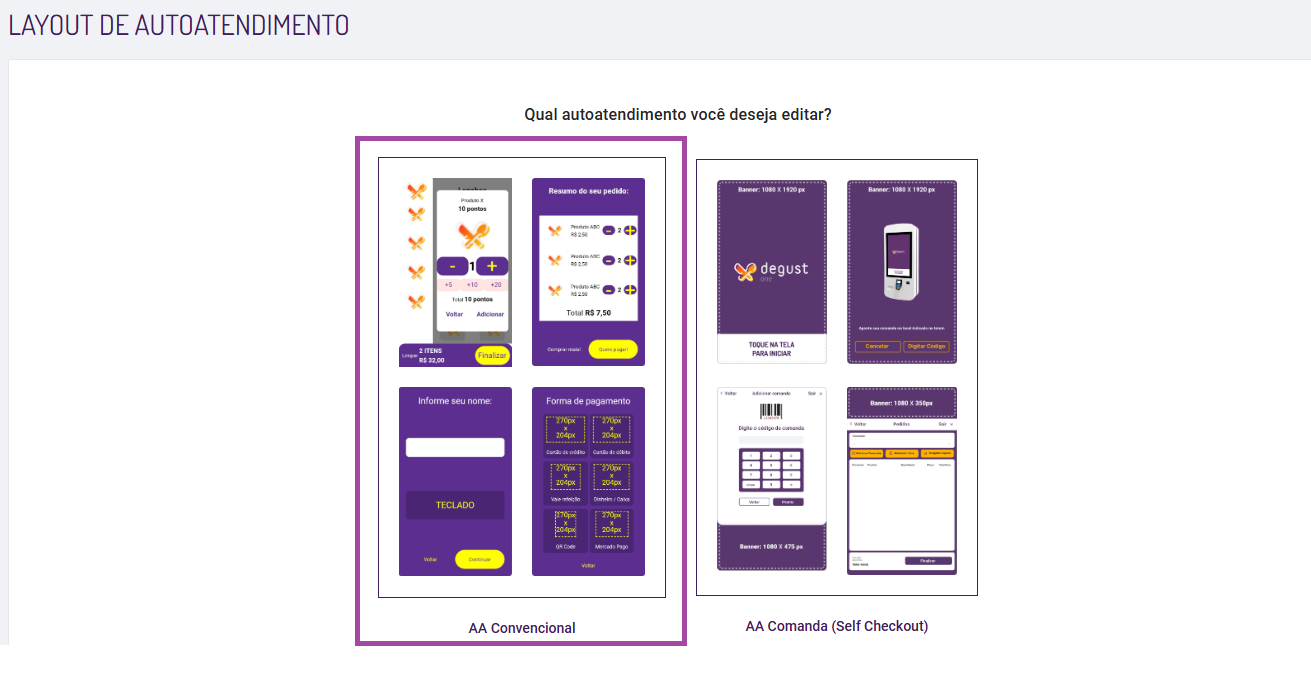
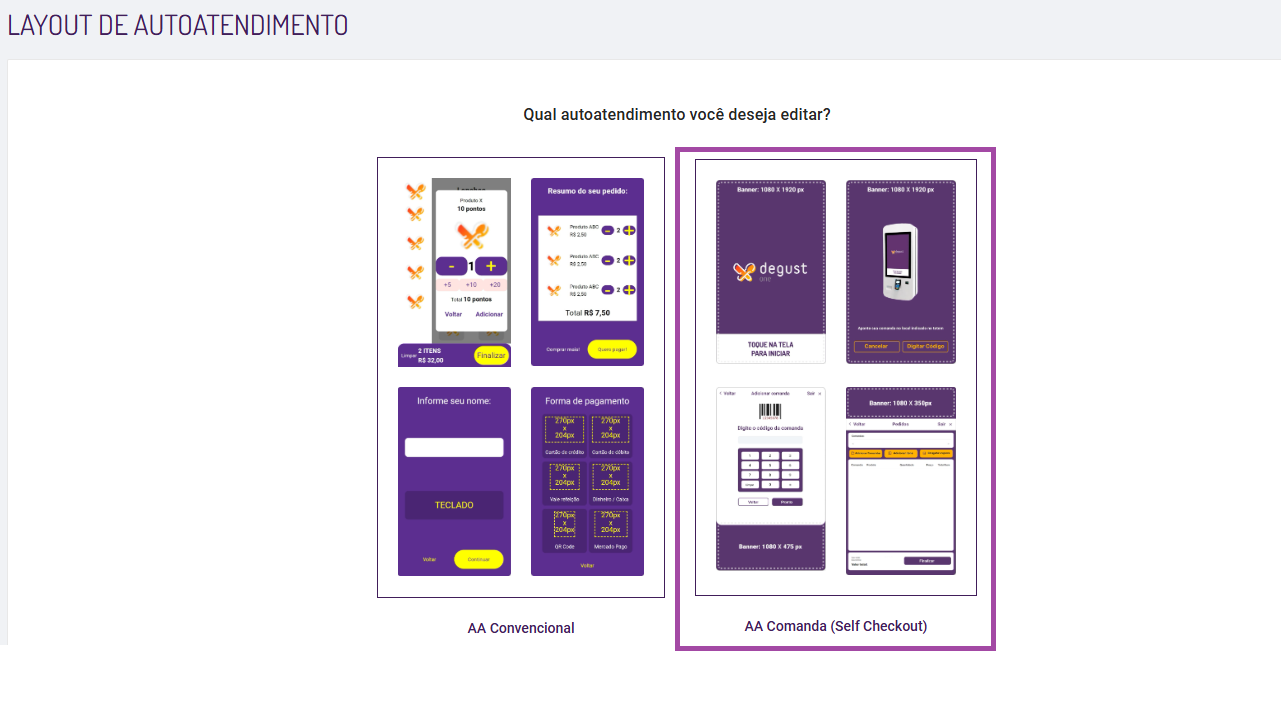
  • No Degust One retaguarda vamos acessar (Cadastro> Configuração> Layout de Autoatendimento):

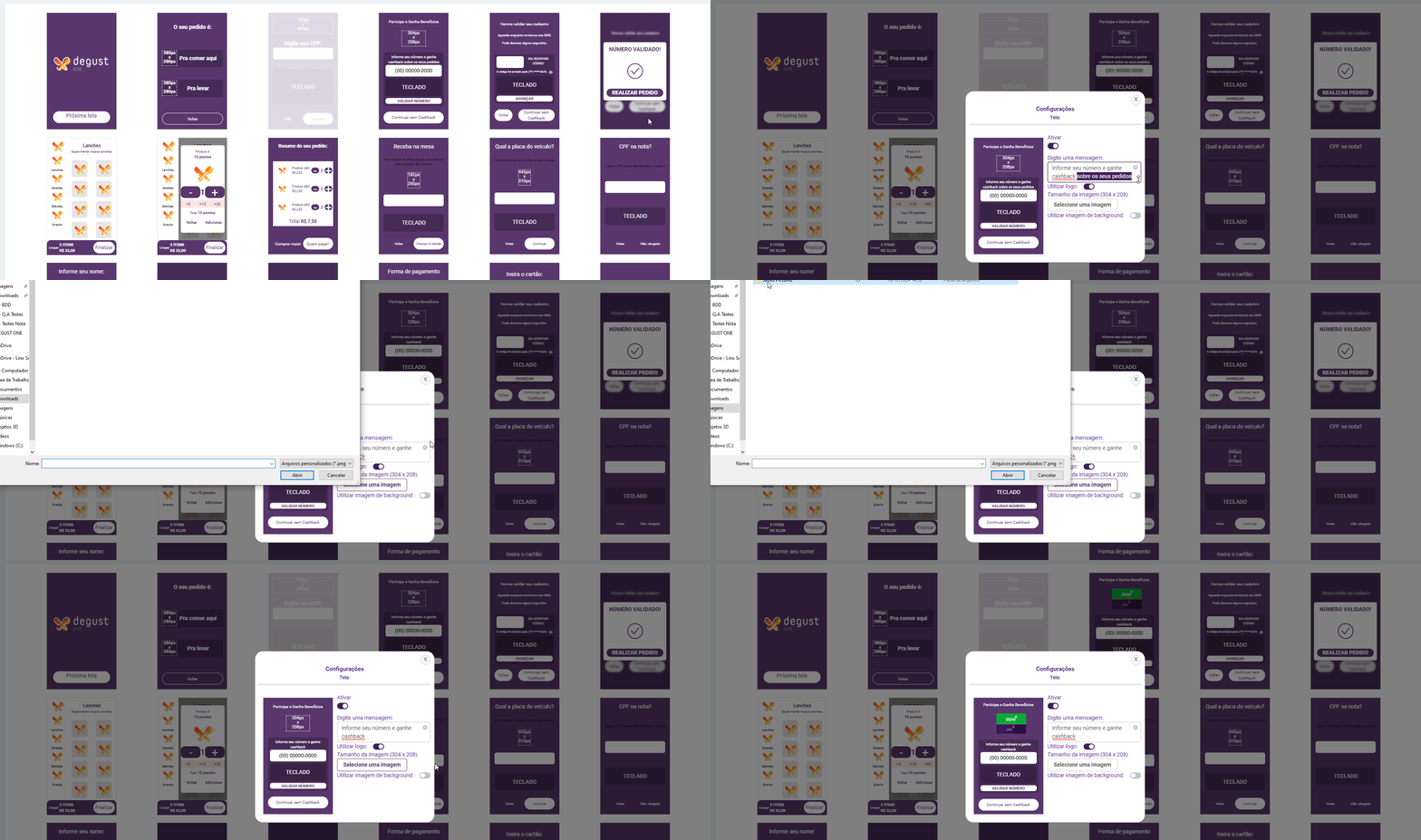
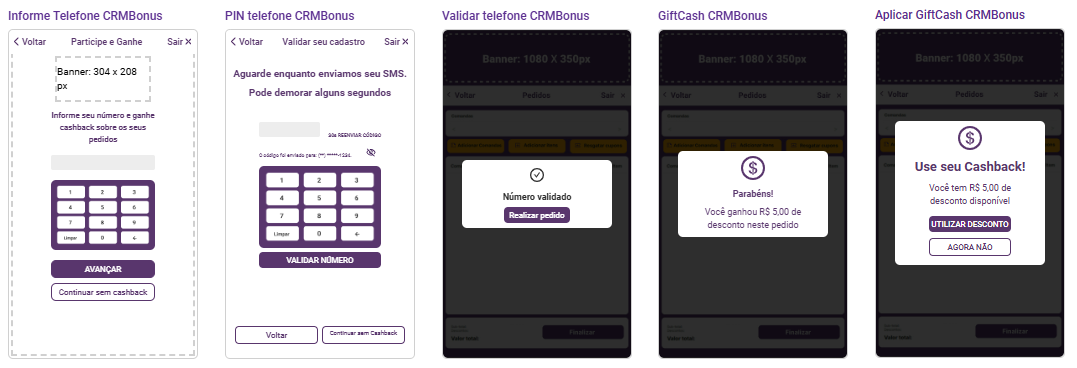
  • Na tela são apresentados dois modelos que podem ser alterados. Abaixo é apresentado as telas adicionadas no modelo Convencional


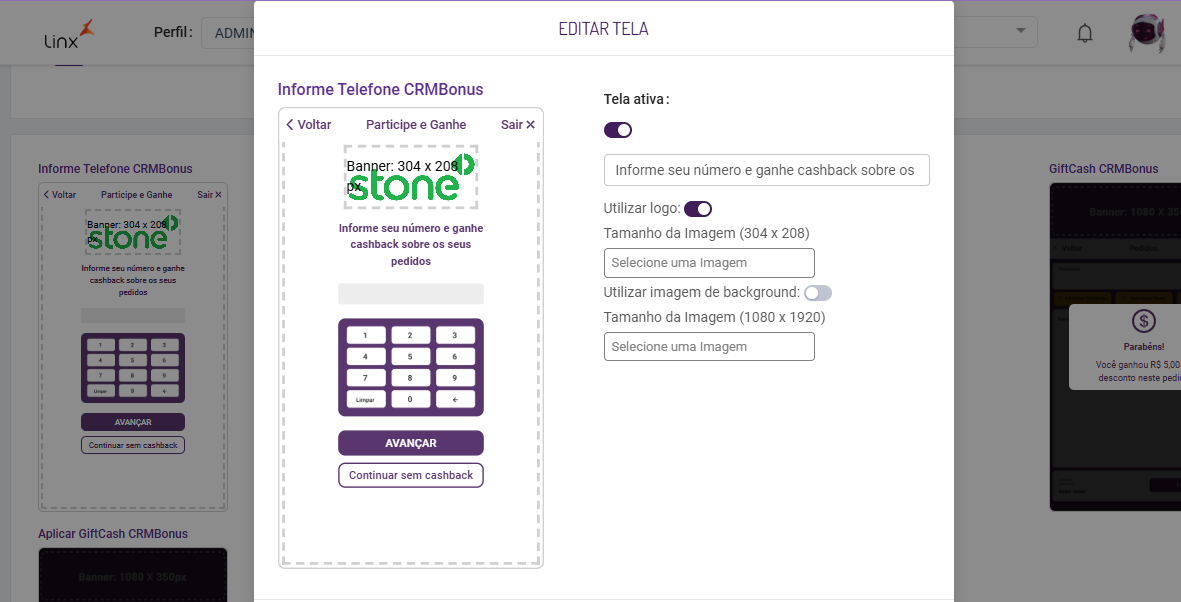
  • Algumas telas podem sofrer alterações pelo usuário, como textos e imagens:

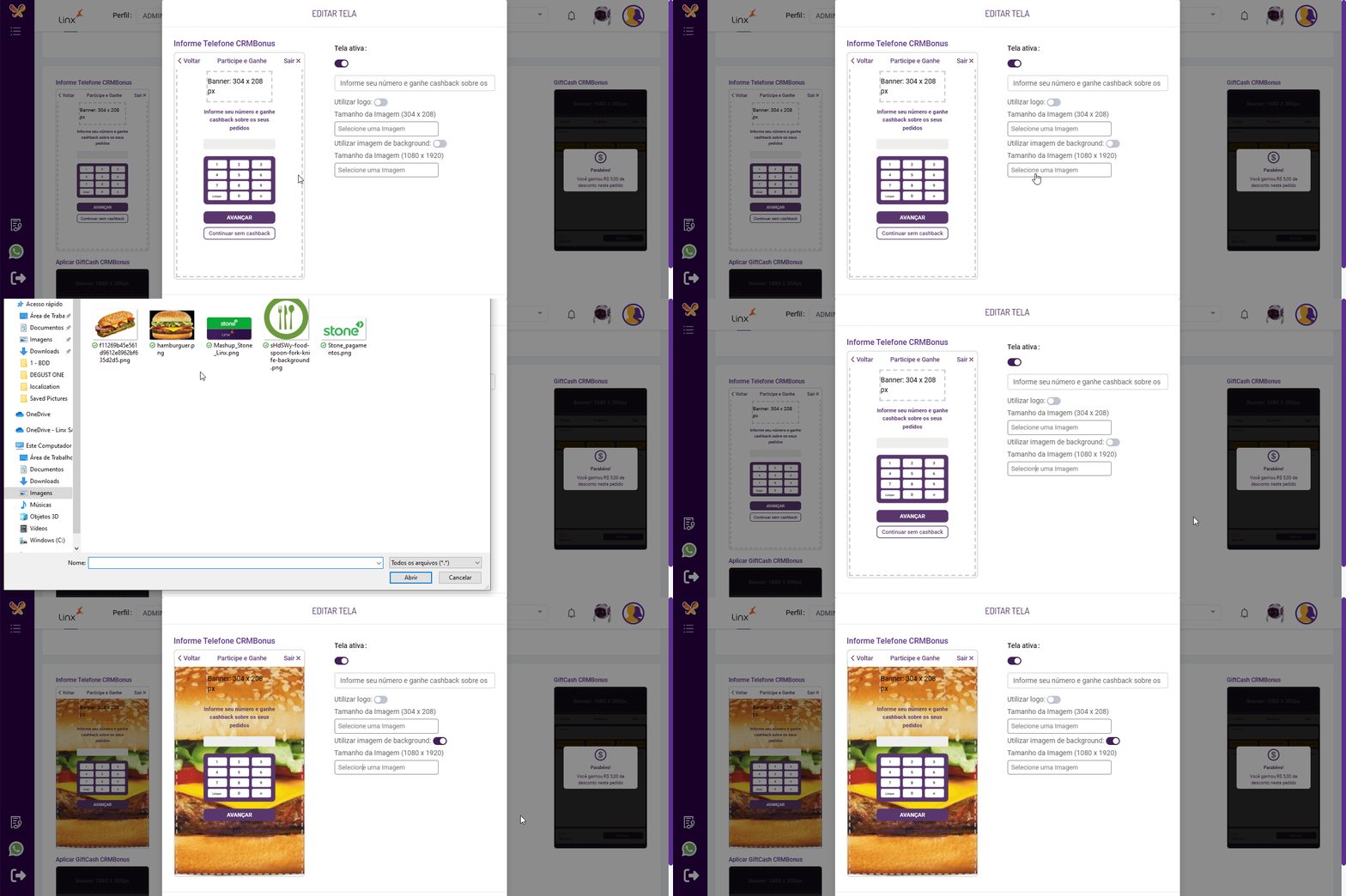
  • Também é possível alterar as imagem de fundo dessa tela clicando sobre e flag "Utilizar imagem de background":


  • Telas CRMBonus modelo Self Checkout:


  • No modelo AA Comanda será adicionado cinco telas 


  • Como no modelo convencional, é possível alterar textos e adicionar imagens como logo e imagem de fundo (background)

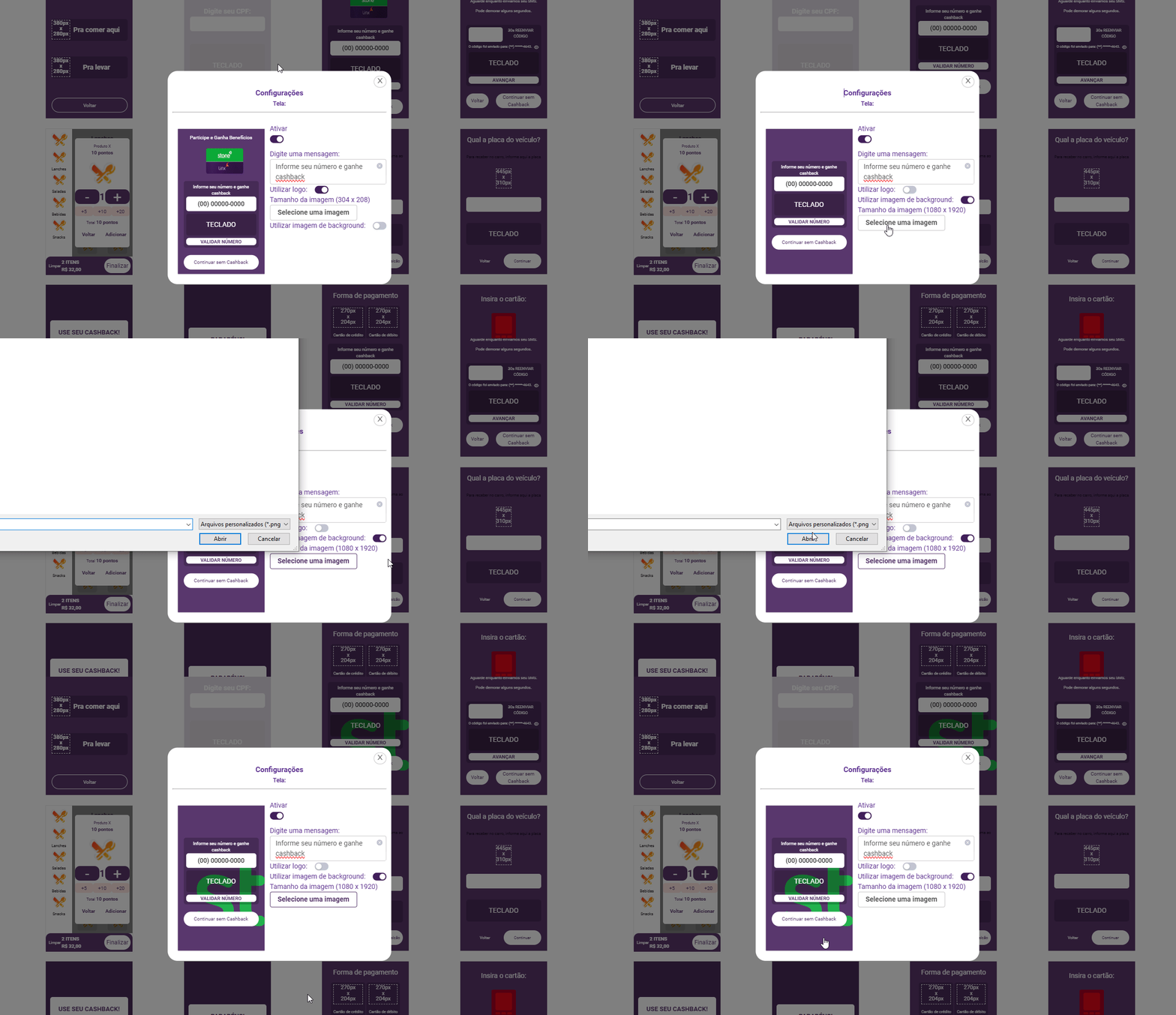
Ao clicar sobre o botão "Selecione uma imagem" e selecionar a imagem rapidamente o novo layout é apresentado

Utilizar imagem de background

Para adicionar uma imagem de fundo a flag "Utilizar logo" deve ser desmarcada

Após clique no botão "Selecione uma imagem" correspondente e localize a imagem desejada.

Pronto! Sua imagem de fundo já pode ser visualizada!

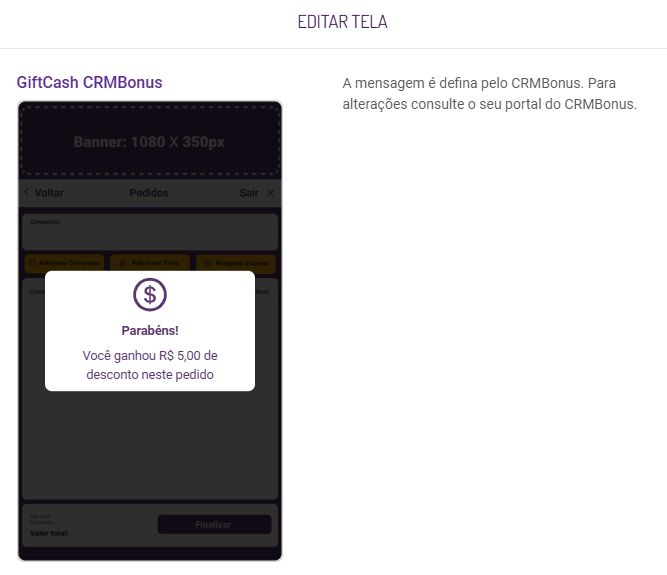
Em alguns casos de mensagens padrão é necessário realizar a alteração acessado o portal CRMBonus.


  • Visão Loja - A loja habilitada terá acesso aos passos "Ativar Loja" e "Usuário". Onde poderá optar por desativar/ativar a loja e realizar alterações no usuário.

 / 

7 -  Utilização no Autoatendimento 

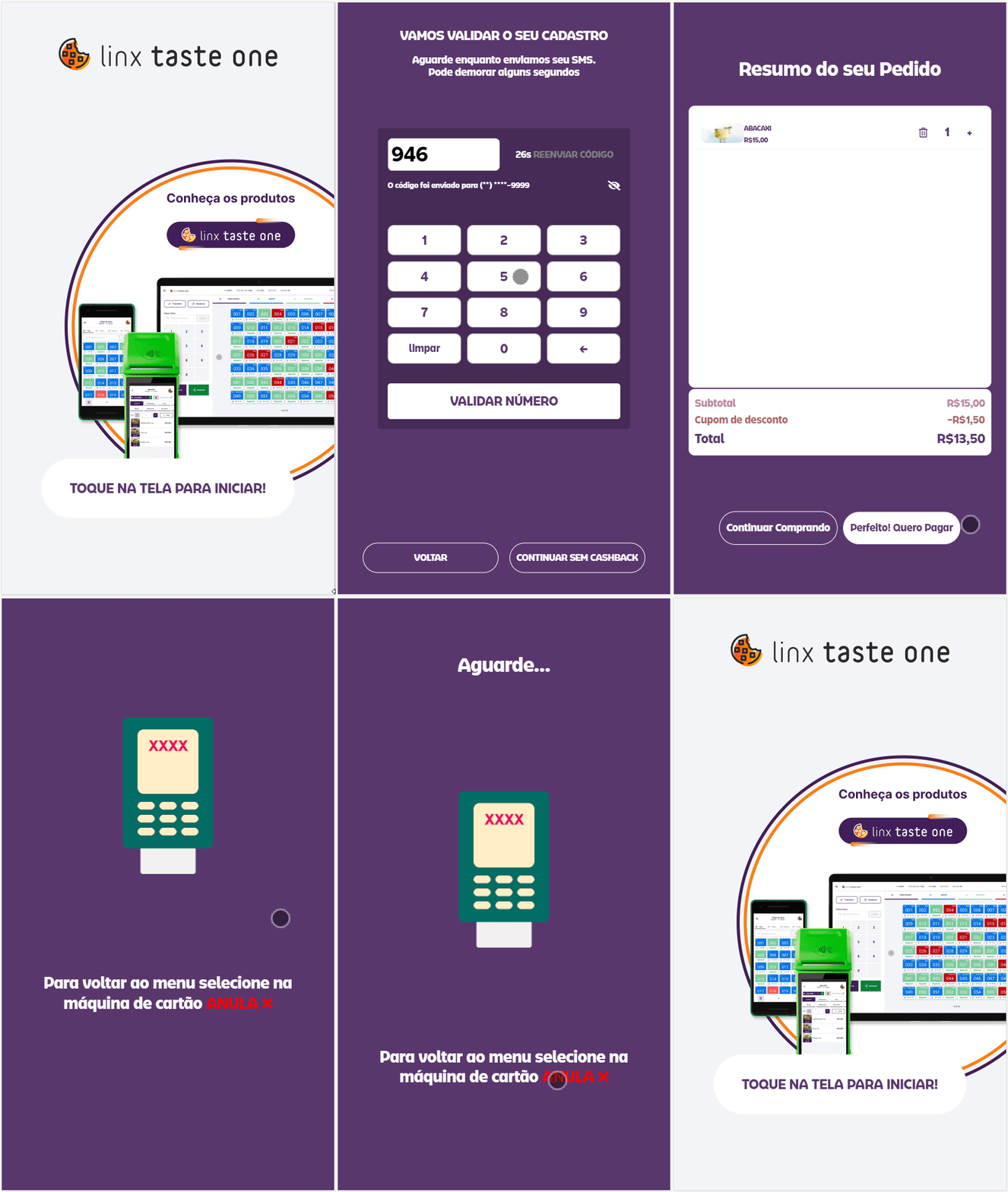
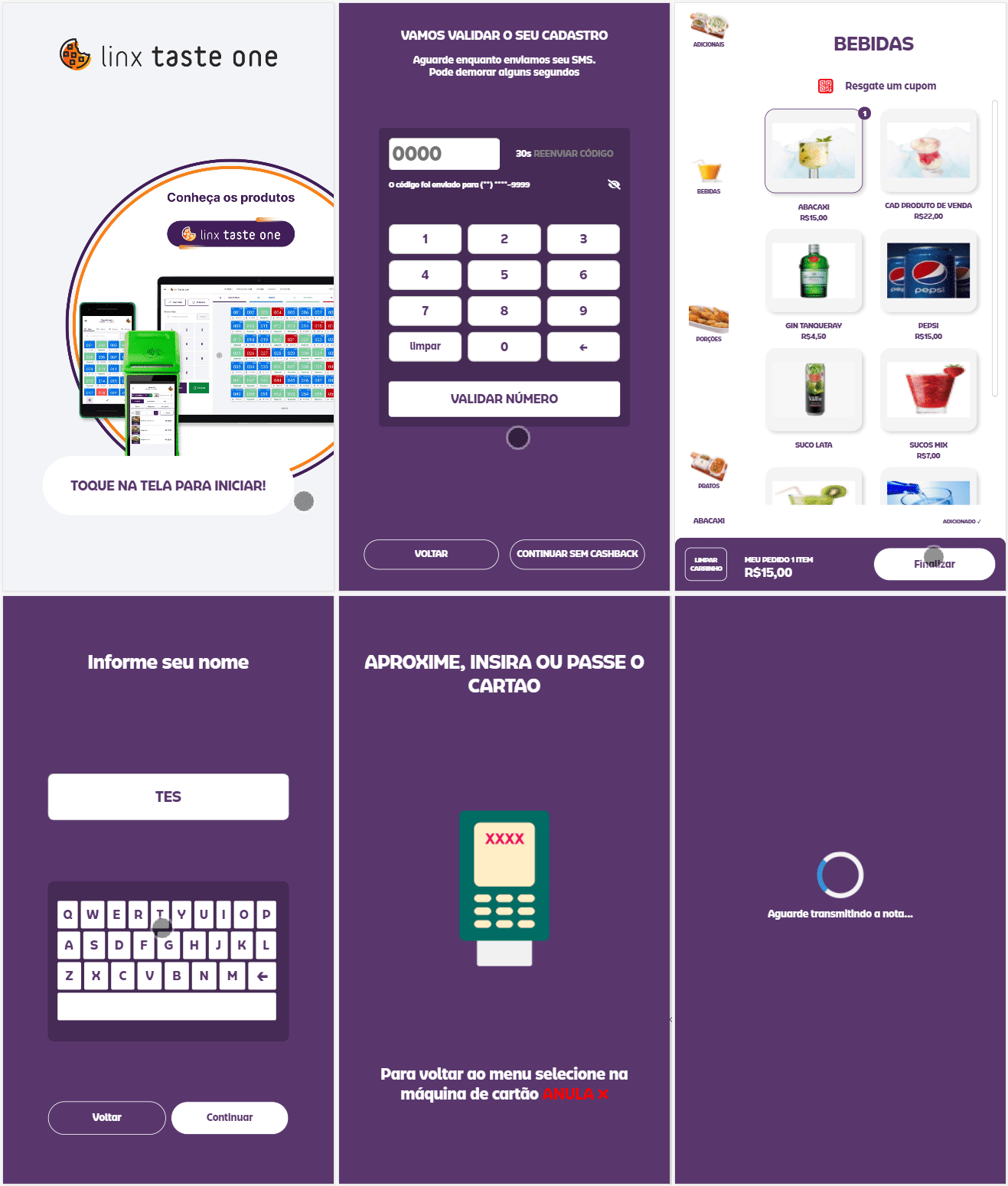
Passo 1: Início da Venda - Identificação do Cliente

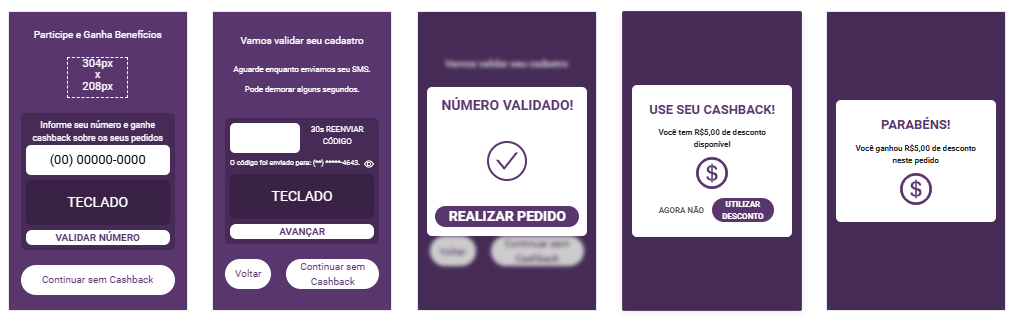
  • O cliente inicia a compra e a primeira tela solicita o número de telefone.

  • Ele deve digitar o número e pressionar Avançar.

Passo 2: Validação do Cadastro

  • O sistema envia um PIN de confirmação via SMS para o telefone informado.

  • O cliente insere o código recebido e clica em Validar Número.

  • Se o PIN estiver correto, uma mensagem de "Número Validado" é exibida.

  • O cliente clica no botão "Realizar Pedido" para seguir.

Passo 3: Seleção de Produtos

  • A tela de produtos é exibida e o cliente pode escolher os itens desejados.

  • Após selecionar os produtos, ele pressiona Finalizar Venda.

Passo 4: Escolha de Uso do Cashback

Caminho 1 - Cliente tem cashback disponível

  • O sistema exibe uma mensagem: "Use seu cashback!" mostrando o valor do desconto.

  • O cliente pode escolher entre:

    • Utilizar Desconto: O valor do cashback será aplicado na compra.

    • Agora Não: O cliente opta por acumular o cashback para compras futuras.

  • Se o cliente escolheu Utilizar Desconto, o sistema aplica o desconto e exibe o resumo da compra com o novo valor.

Caminho 2 - Cliente não tem cashback disponível

  • Se o cliente não tem saldo de cashback, essa etapa é pulada e ele segue para o resumo da compra.

Passo 5: Resumo do Pedido

  • Exibe os itens selecionados e o total da compra.

  • Se o cliente aplicou cashback, o desconto é mostrado.

  • O cliente confirma pressionando "Quero Pagar".

Passo 6: CPF na Nota

  • O sistema pergunta se o cliente deseja inserir o CPF na nota fiscal.

  • Ele pode optar por digitar o CPF ou clicar em Não, obrigado!.

Passo 7: Identificação Opcional

  • O sistema solicita que o cliente insira seu nome (opcional).

  • O cliente pode preencher e confirmar, ou ignorar.

Passo 8: Escolha da Forma de Pagamento

  • A tela de pagamento é exibida com as opções disponíveis:

    • Cartão de Crédito/Débito

    • Dinheiro

    • Voucher

  • O cliente seleciona a opção desejada e realiza o pagamento.

Finalização da Venda

  • Com o pagamento aprovado, a venda é concluída e a tela retorna ao início para uma nova compra.

7.1 - Venda no AA Com Desconto


7.2 - Venda no AA Sem Desconto


.

8 -  Relatórios (Retaguarda)

A consulta dos valores de descontos aplicados pelo CRMBonus pode ser feita diretamente na retaguarda do sistema Degust. Todos os relatórios que anteriormente exibiam os descontos do Reshop agora também incluem os descontos do CRMBonus. 

Os relatórios de vendas são os principais meios de análise dessas informações, sendo mais relevantes para acompanhamento dos valores aplicados. Já os relatórios de log podem ser utilizados para auditoria, caso necessário verificar alterações nas configurações do CRMBonus.


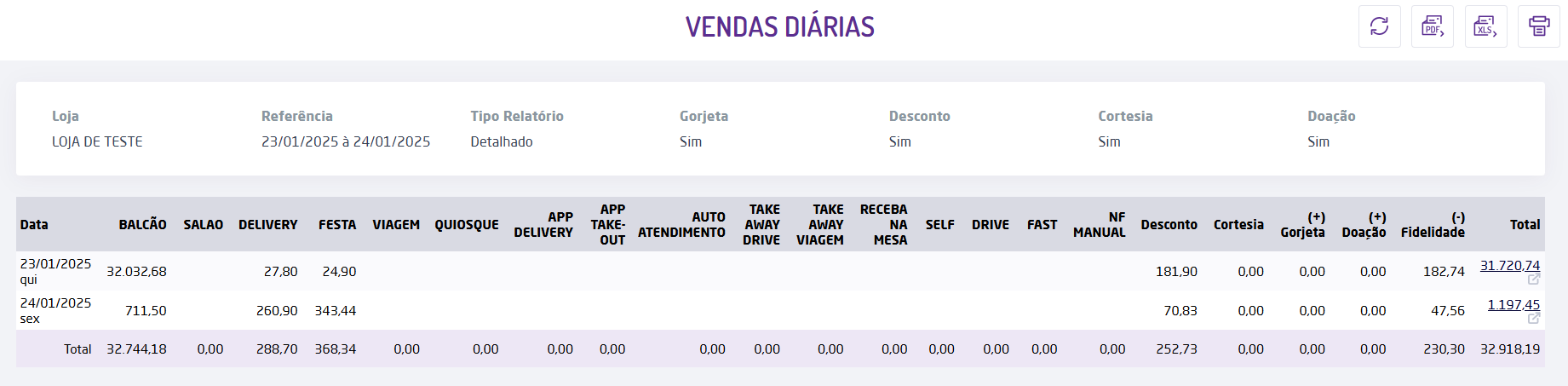
8.1 - Relatório de Vendas Diárias

Esse relatório exibe um resumo das vendas por dia e por modalidade (balcão, salão, delivery, entre outras). A informação do desconto aplicado pelo CRMBonus está presente na coluna "Fidelidade", que indica o valor total de descontos concedidos aos clientes que utilizaram o CRMBonus.

  • Destacado na imagem exemplo, onde a coluna Fidelidade exibe os valores de desconto.

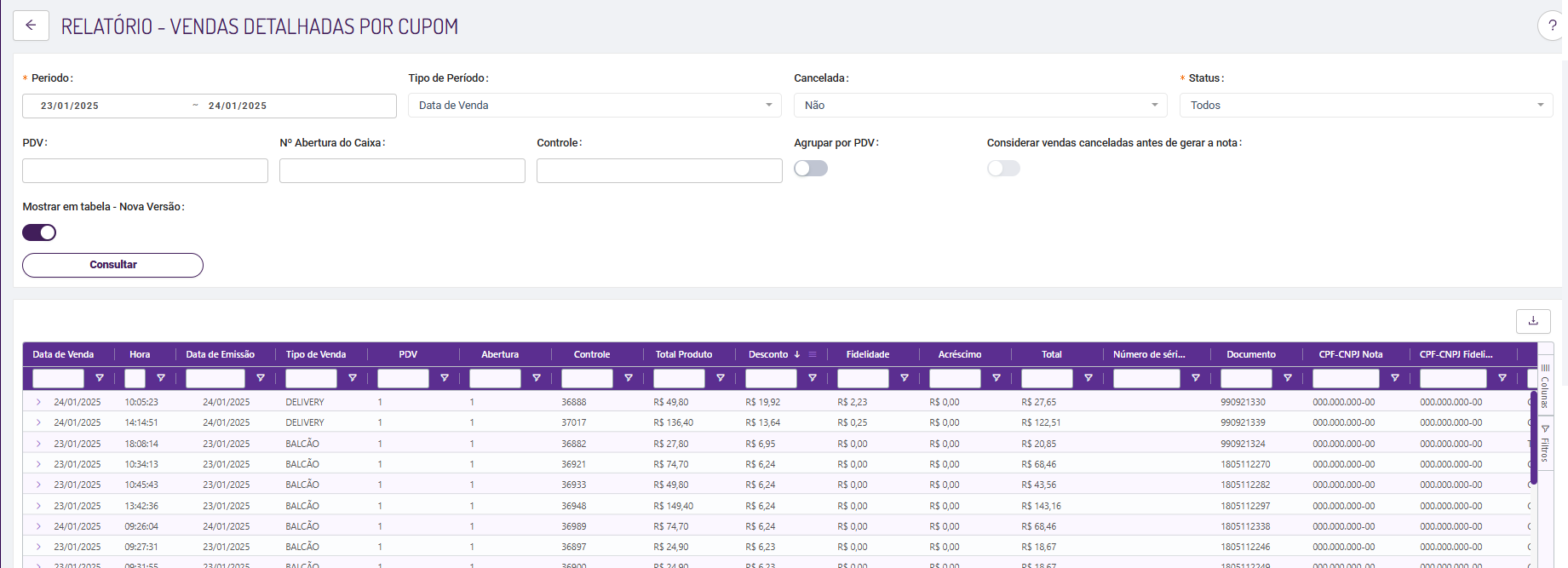
8.2 - Relatório de Vendas Detalhadas por Cupom 

Esse relatório permite analisar os descontos aplicados em cada transação individualmente. Ele é útil para auditorias e revisões detalhadas das vendas onde o CRMBonus foi utilizado.

  • Caminho para acessar: Retaguarda > Relatórios > Vendas Detalhadas por Cupom

  • Exibe a coluna Fidelidade no detalhamento de cada venda.


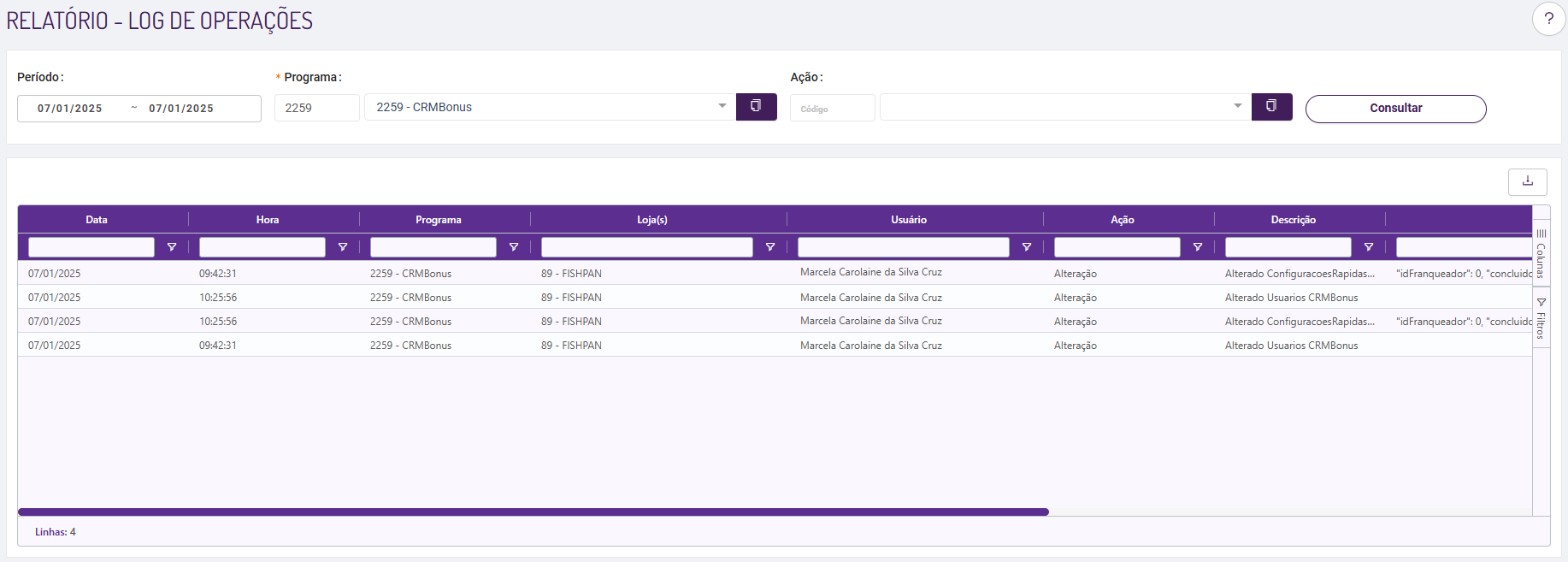
8.3 - Log de Operação

Será possível visualizar as alterações na configuração que o CRMBonus sofreu pelo relatório, nele será armazenado informações de até 03 meses.

Para consultar acesse: Relatórios> Segurança> Relatório - Log de Operações

Selecione o "Período" com data de inicio e fim e preencha o campo "Programa" com a opção 2259 - CRMBonus

  • Sem rótulos