
Modulo de associação do plugpharma pode ser acessado através de Menu > Cadastros > Associações.
Página de Pesquisa
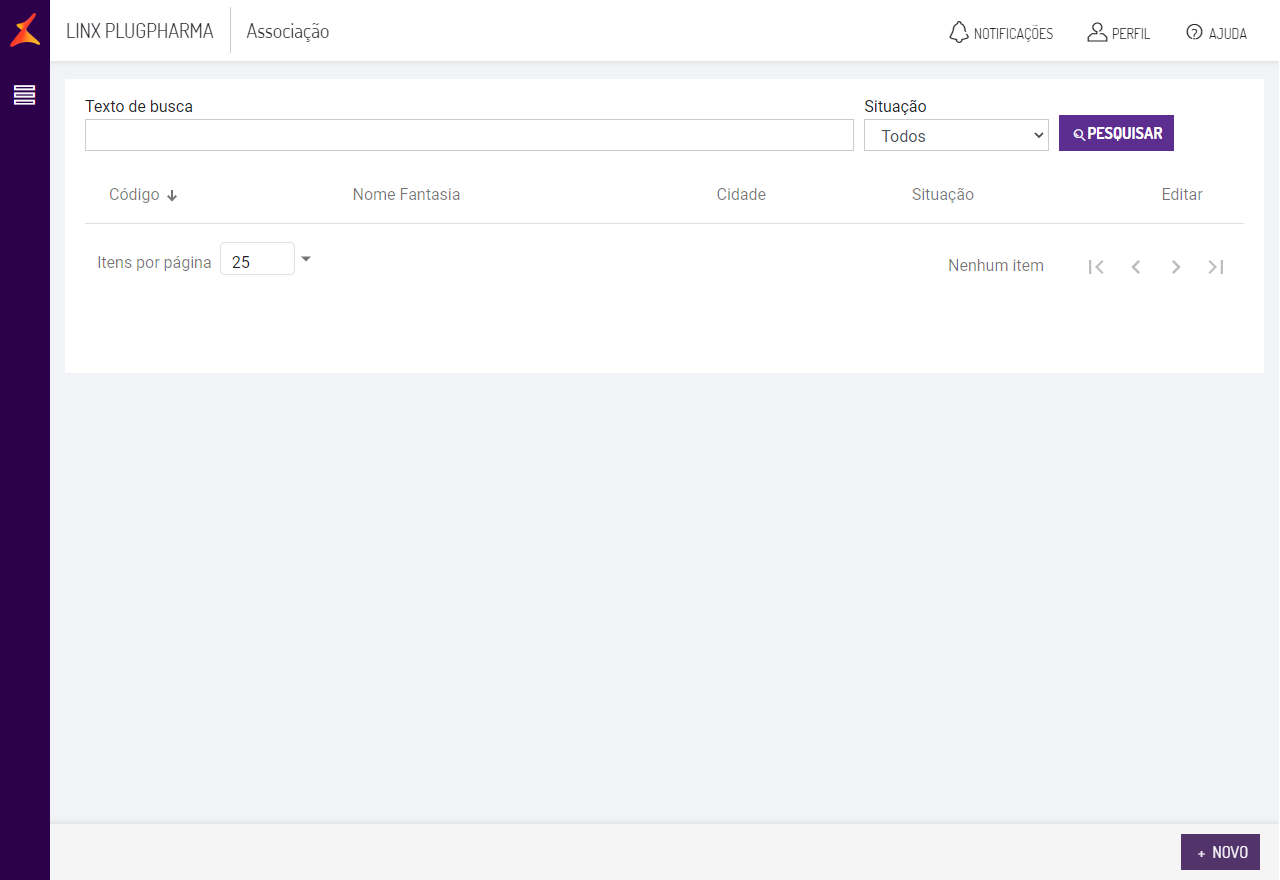
Figura 01 - Página de pesquisa de Associações
1- Texto de Busca: Neste campo deve ser informado o nome, ou parte do nome, da associação à ser pesquisada.
2- Situação: Campo de seleção, com três valores:
- Ativo: Retorna apenas associações que estejam com seus cadastro com situação como Ativo.
- Inativo: Retorna apenas associações que estejam com seus cadastros com situação Inativo.
- Todos: Retorna todas as associações cadastradas independente de sua situação.
3- Botão Pesquisar
4- Grid/View: onde após realizar a consulta os dados serão apresentados, contem 5 campos sendo eles:
- Código interno de identificação da associação.
- Nome Fantasia da associação.
- Cidade da associação
- Situação do cadastro.
- Editar: Ícone que leva a página de cadastros da associação para edição do cadastro.
5- Itens de paginação: onde pode ser selecionado a quantidade de registros de associação que serão apresentados, quantidade de páginas e navegação entre páginas.
6- Botão novo: Direciona o usuário à página de cadastro de associação.
Página de Edição de cadastro de Associação.
primeiramente é necessário localizar à associação através da página de pesquisa, descrito no item à cima. Após ser apresentado o registro na Grid/View, clicar no ícone de Editar do registro.
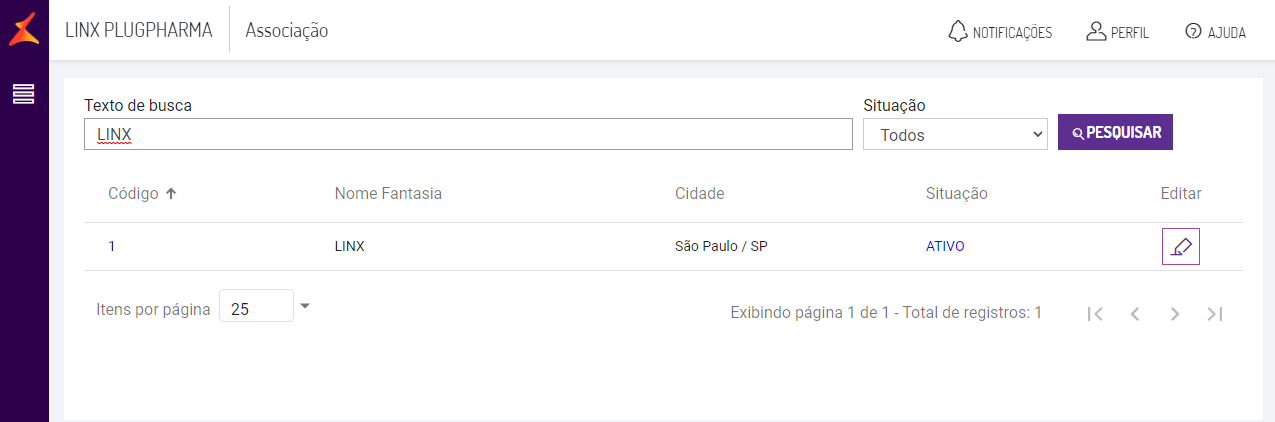
Figura 02 - Resultado de pesquisa de associação
Realizado este processo o usuário será direcionado a página de cadastro de associação, com os campos já devidamente preenchidos com as informações da associação selecionada.
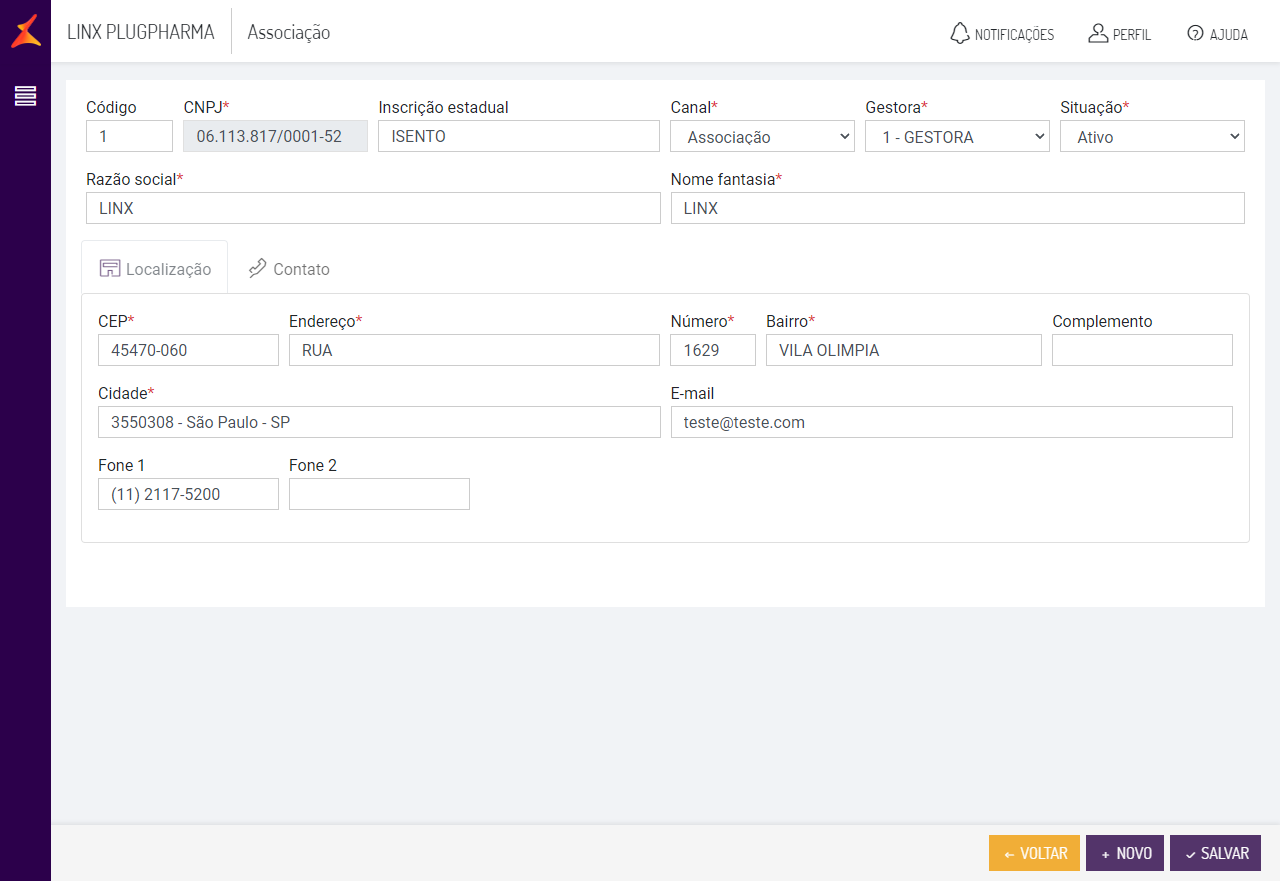
Figura 3 - Página de cadastro de Associação / Edição de associação.
Dados da associação
1- Campo código: Este campo é determinado internamente pelo sistema, o mesmo não pode ser alterado.
2- CNPJ: este campo é bloqueado para alteração, uma vez cadastrado não pode ser alterado.
3- Campo situação: onde pode ser alterado a situação da Associação.
Os demais campos podem ser alterados com informações pertinentes a associação de acordo com a necessidade da associação.
Dados de Localização
Todos os campos de localização podem ser alterados de acordo com a necessidade, porem os campos devem sempre estar preenchidos corretamente.
Campo Cidade: Em casos de alteração de cidade e a nova cidade não for localizada, verificar em Menu > Cadastros > Cidades e Tributações, se a mesma está cadastrada e possui seu status como Ativo.
Dados de Contatos
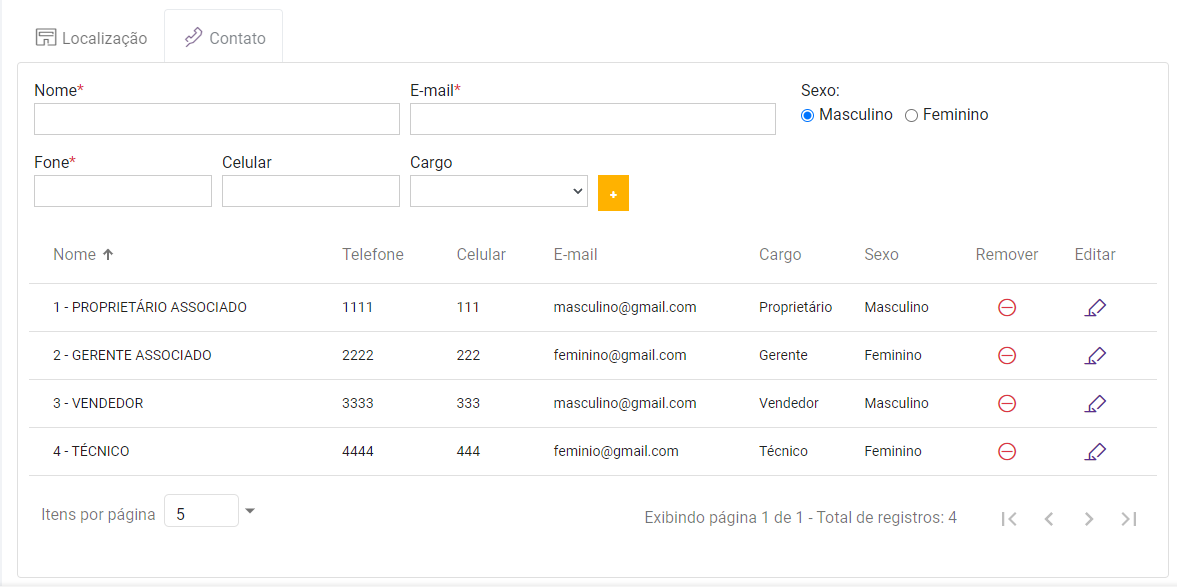
Figura 4 - Página de cadastro de associação / Edição de associação - Aba de contatos.
Na aba de contatos é possível editar um contato existente, cadastrar um novo contato ou remover um contato.
- Cadastrar um novo contato: preencha os campos (Nome, E-Mail, Fone, Celular e selecione o cargo correspondente) feito isso clique no ícone
 , o registro será adicionado a grid/view.
 - Remover um contato: Após localizar o contato a ser removido clicar no ícone
 , Será apresentado uma página de confirmação, clicar em "sim". O contato foi removido da Grid/View.
 - Editar contato: Ao clicar no ícone
 os campos (Nome, E-Mail, Fone, Celular e selecione o cargo correspondente) serão carregados com os dados do registro, onde poderão ser alterados, feito isso clique no ícone , o registro será atualizado e será apresentado na grid/view. com as novas informações.
Botões de rodapé.
Ao lado inferior direito podemos observar três botões sendo eles:
 Responsável por salvar as alterações realizadas no cadastro da associação
 Botão que leva o usuário a página anterior, neste caso à página de pesquisa de associação.
 Ao acionar este botão todos os campos da página de cadastro são limpos e as opções de seleção restaurado seus padrões para receber um novo cadastro.
Após realizar as alterações no cadastro da associação é necessário salvar as alterações caso contrário as alterações serão descartadas.
Página de cadastro de Associação
Para cadastrar uma nova Associação, na página de pesquisa de associação clicar no botão , o usuário será direcionado a página de pesquisa.
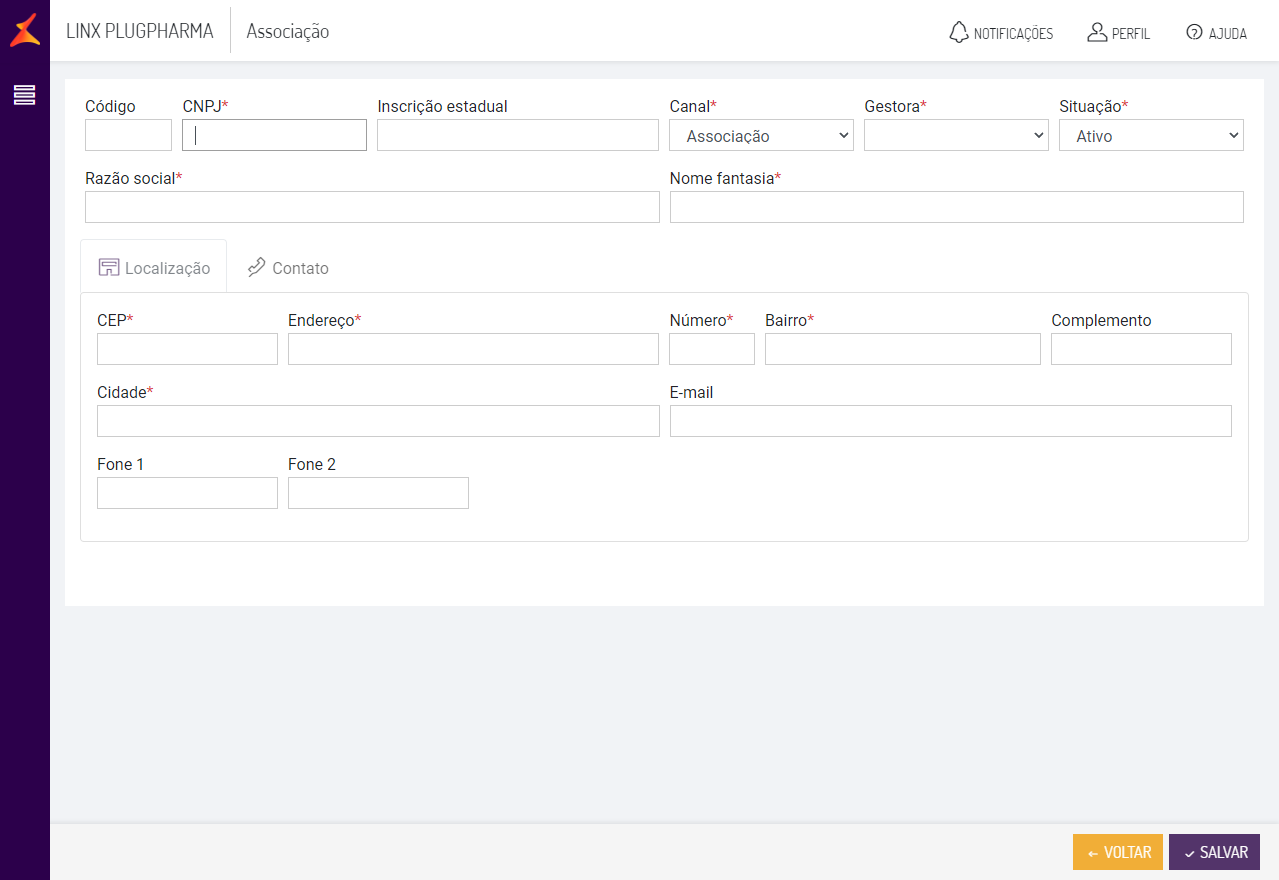
Figura 5 - Página de cadastro de associação - Novo cadastro.
Dados da Associação
- Campo Código: Este campo é preenchido pelo sistema ao salvar uma nova associação, não sendo necessário o usuário informar qualquer valor.
- Campo CNPJ: Este é um campo obrigatório que deve ser preenchido com o CNPJ da associação. (alerta não pode ser alterado)
- Campo Inscrição Estadual: Campo onde deve ser informado o Número da inscrição estadual, porem caso a associação seja isenta pode ser informado o valor (ISENTO).
- Canal: É um campo de seleção, onde o Usuário deve escolher uma das opções:
- Associação
- Franquia
- Nenhuma
- Campo Gestora: Campo de seleção, que por padrão traz a opção "Gestora", caso cliente tenha mais opções irão ser apresentadas (Este campo pode variar para cada associação).
- Campo Situação: Campo de seleção, onde o usuário pode selecionar uma das opções:
- Ativo
- Inativo
- Razão Social: Campo onde deve ser informado a razão social da associação, é obrigatório seu preenchimento. Este campo não será apresentado nas opções de busca.
- Nome Fantasia: Campo onde deve ser informado o nome fantasia (Popular) da associação, é um campo obrigatório que será apresentado nos demais módulos do plugpharma.
Dados de Localização
- Campo CEP: Campo numérico e de preenchimento obrigatório.
- Endereço: Campo de texto onde deve ser informado o nome da rua/Logradouro da associação. É um campo obrigatório.
- Número: Onde deve ser informado o Número predial.
- Bairro
- Complemento: Campo opcional, onde deve ser informado complementares do endereço (Ex: Prédio Brasil, 1º andar).
- Cidade: É um campo de busca e é obrigatório informar o mesmo (caso o cadastro da cidade não for localizado verificar em Menu > Cadastros > Cidades e Tributações, se a mesma está cadastrada e possui seu status como Ativo).
- E-mail: Campo opcional.
- Fone 1 e Fone 2: Campos opcionais.
Dados de Contatos
- Nome: Campo obrigatório.
- E-mail: Campo obrigatório.
- Sexo: Campo de seleção onde deve ser selecionado o sexo do contato.
- Fone: Campo obrigatório.
- Celular: Campo opcional.
- Cargo: Campo de seleção Opcional, por padrão ele não traz valor algum porem o usuário pode selecionar uma das seguintes opções:
- Gerente
- Outros
- Proprietário
- Técnico
- Vendedor
Após realizar o preenchimento dos campo é necessário clicar no botão , feito isso o contato foi adicionado ao cadastro, podendo ser informado quantos contatos forem necessários, repetindo o processo.
Botões de Rodapé
- Responsável por salvar o cadastro da associação.
- Botão que leva o usuário a página anterior, neste caso à página de pesquisa de associação.
Após realizar o cadastro de uma nova associação e clicar em salvar o sistema ira apresentar a seguinte mensagem:

Indicando que à associação teve seu cadastro concluído com sucesso! E já pode ser utilizada pelos demais módulos do Plugpharma, bem como já é apresentada ao realizar uma pesquisa por associações.