
Descrição
Como realizar o lançamento de despesas para operação de energia elétrica, gás e água com o modelo NF 75 e 76, no módulo Retaguarda?
Solução
Para realizar o lançamento de despesas para operação de energia elétrica, gás e água com o modelo NF 75 e 76, realize os passos a seguir:
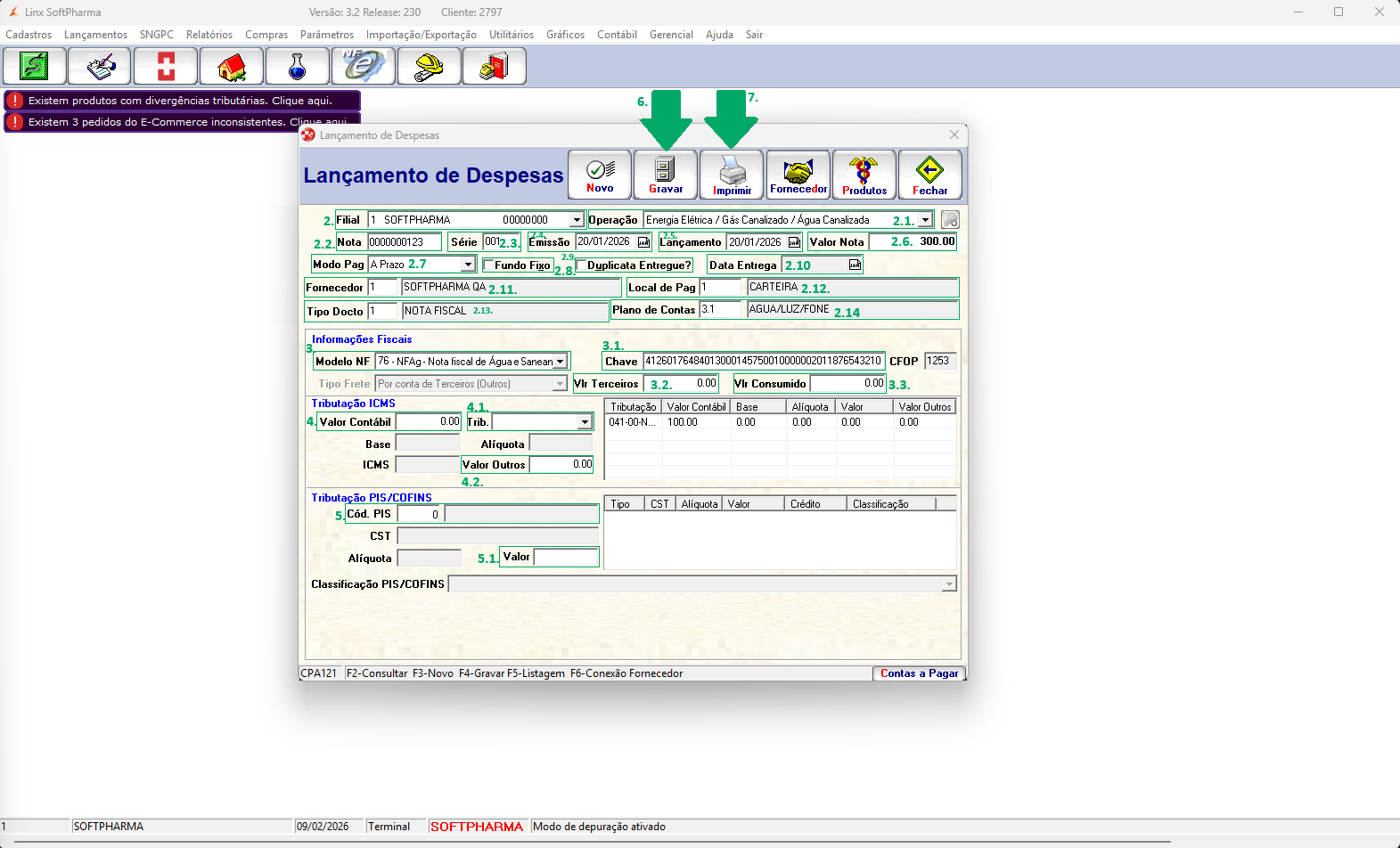
1. No Retaguarda, acesse o menu Lançamentos > Contas a pagar > Lançamento de Despesas;
2. Selecione a 'Filial' que deseja realizar o lançamento da despesa;
2.1. Em 'Operação', selecione a opção 'Energia Elétrica/Gás Canalizado/Água Canalizada';
2.2. Informe o número da 'Nota' fiscal,
2.3. Informe a 'Série';
2.4. Informe a data da 'Emissão' do documento (máximo cinco anos);
2.5. Informe a data 'Lançamento';
2.6. Informe o 'Valor Nota';
2.7. Selecione o 'Modo de Pagamento', sendo eles: 'À Vista', 'A Prazo' ou 'Sem Pagamento'. Caso seja selecionada a opção 'Sem pagamento', não será solicitado informar os campos de 'Plano de contas', 'Tipo de documento' e 'Local de pagamento';
2.8. Marque a opção 'Fundo fixo', para indicar que que a duplicata movimentará o fundo fixo, sendo está exibida no processo de auditoria de caixa;
2.9. Selecione a opção 'Duplicata Entregue?', para indicar que a mesma foi entregue. Para o processo de fundo fixo/auditoria de caixa, este campo será utilizado para indicar que a duplicata foi enviada para a filial administrativa;
2.10. Informe a 'Data Entrega';
2.11. Informe o 'Fornecedor';
2.12. Informe o 'Local de Pagamento';
2.13. Informe o 'Tipo Docto';
2.14. Informe o 'Plano de Contas', para controlar dos lançamentos, conforme configurações realizadas por usuário e fornecedor;
3. Em 'Informações Fiscais', selecione o 'Modelo NF' a opção '75 Nota Fiscal de Água e Saneamento Eletrônica' ou '76 NFGas NF-e Gás';
3.1. Informe a 'Chave' da nota e o campo 'CFOP' será preenchido automaticamente
3.2. Informe o 'Valor de terceiros', se houver;
3.3. Informe o 'Valor Consumido', se houver;
Atenção: as informações dos valores exibidos na tabela ao lado da 'Tributação ICMS' e 'Tributação PIS/COFINS', devem coincidir com o valor total da nota.
4. Em 'Tributação ICMS' informe o 'Valor Contábil';
Importante: caso não possua o 'Valor Outros', selecione a 'Tributação' e pressione Entrer. Caso contrário, preencha o campo 'Valor Outros' e pressione Enter para inserir.
4.1. Selecione a 'Tributação' e pressione Enter para calcular automaticamente os campos 'Base', 'Alíquota' e 'ICMS', inserindo-os na tabela ao lado;
4.2. Informe o 'Valor Outros', se houver, e pressione Enter;
5. Em 'Tributação PIS/COFINS', informe o 'Código PIS' de entrada e pressione Enter para automaticamente preencher os campo 'CST' e 'Alíquota';
5.1. Informe o 'Valor' e pressione Enter para inseri-lo na tabela ao lado;
6. Clique em 'Gravar' para salvar o lançamento;
7. Caso deseje, clique em 'Imprimir';
7.1. Será exibida a tela de 'Relação de Despesas', selecione as 'Filiais' desejadas;
7.2. Em 'Operação' selecione a opção de 'Energia Elétrica / Gás Canalizado / Água Canalizada';
7.3. Selecione a 'Ordem de Impressão' que deseja, podendo ser 'Data de Emissão' ou 'Data de Lançamento';
7.4. Selecione o 'Intervalo de Emissão';
7.5. Caso deseje informe o 'Intervalo de Fornecedores';
7.6 Após inserido os filtros, clique em 'Imprimir' e será exibido a 'Visualização de Relatório'.