
Desenvolvimento Millen-3034 – Imprimir dados do presenteado na NFe
Release 80
Versão 5
Autor Jaciara Silva
Processo: Vendas
Nome do Processo: Vendas Varejo – OMNI Store
Motivação
Nos casos de pedidos de encomenda, que são destinados à entrega de presentes, será necessário imprimir os dados da pessoa presenteada na nota fiscal que acompanhará o produto.
Durante a operação de venda, o usuário poderá informar os dados do presenteado e estas informações serão impressas na NFe da entrega, na área de Dados Adicionais.
Atenção! Este recurso não acompanha a versão do sistema. Para utilizá-lo, solicite aos nossos consultores que forneçam o módulo para instalação. Caso você não consiga fazer a instalação, entre em contato com nosso departamento comercial e solicite a visita de um consultor.
Parâmetros
Em C:\wts\modules, localize e instale o módulo millenium_omni.minst. Aguarde a mensagem de módulo instalado com sucesso e depois acesse o Gerenciador de usuários, para liberar acesso ao link.
Em Vendas\Cadastros\Tipo de pedido, na guia Geral:
- No campo Reserva, selecione a opção: Reservar
- No campo Evento para Faturamento Automático de Pré-Faturamento, selecione o evento configurado para usar com o processo.
- Ligar o parâmetro Mostrar Financeiro
- No campo Gerar Adiantamento Financeiro, selecione a opção Gerar Adiantamento
- Gerar Requisição de Compra, selecione a opção Gerar Manualmente
Em Controladoria\Fiscal\Cadastros, selecione a opção Observações de Nota Fiscal e cadastre uma observação para imprimir na nota fiscal os dados da pessoa presenteada. Esta observação deverá conter uma expressão com as seguintes variáveis:
DESTINATÁRIO %ENDERECO_DESTINATARIO%, Data e hora %ENTREGA_DESTINATARIO%
Atenção! Esta expressão será a responsável por imprimir os dados da pessoa presentada na nota fiscal de encomenda.
Em Utilitários\Administrador:
- Eventos, deve ser configurado um evento para faturar o de encomenda que será gerado pelo OMNI, sendo:
Na guia Fiscal, preencher o campo Observação Padrão da NF, selecionando a observação criada para imprimir os dados do presenteado na nota.
- Configurações Gerais:
Vendas\Pedido de Venda, na guia Logística, ligar o parâmetro Usa campo item
Logística\Pré-Faturamento de Saída, na guia Logística, ligar os parâmetros:
- Verifica Estoque
- Usa Campo Lote
Entradas
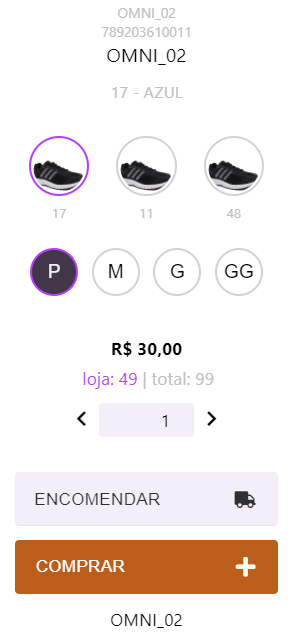
Na tela de vendas do OMNI Store, selecione o cliente e o produto a ser encomendado para presente.
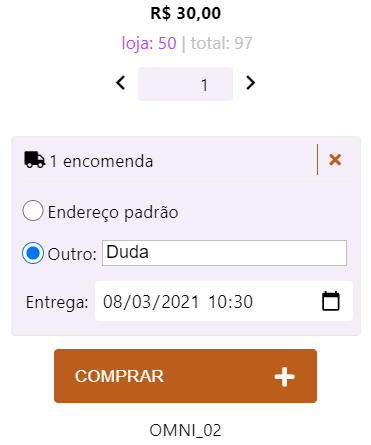
| Ao selecionar a opção de encomenda, o sistema habilitará, na tela do produto, novos campos onde o usuário deverá digitar o nome da pessoa presenteada, a data e o horário, para a entrega.
|
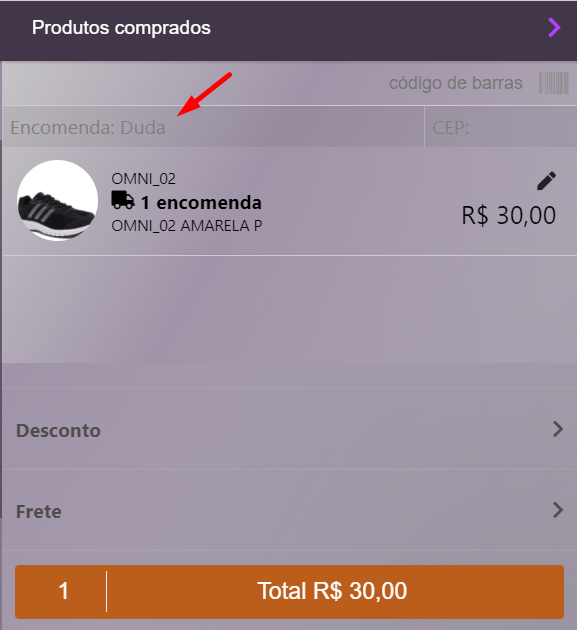
| Observe que o sistema carrega a informação da encomenda para a tela de produtos comprados. O cliente poderá inserir outros produtos na venda, ou clicar em Comprar para finalizar a operação. Clique em Total para seguir e finalizar a operação de venda. |
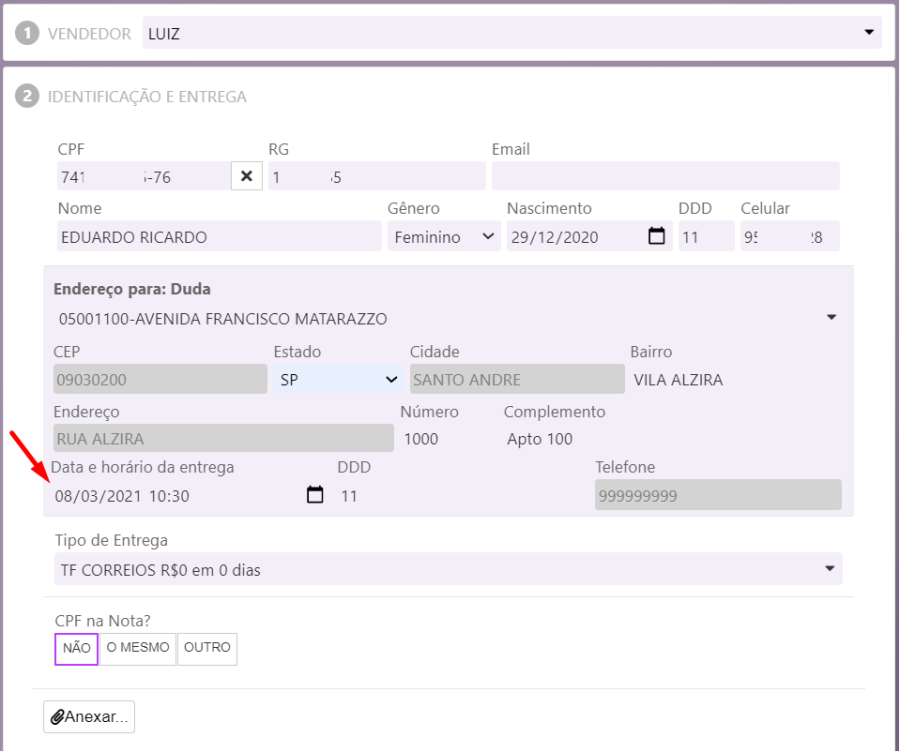
Na tela de finalização da operação, preencha o endereço para entrega da encomenda. Observe que a data e hora da entrega foram carregadas na tela.
Selecione a forma de pagamento e finalize a operação. Aguarde as mensagens de finalização da venda.
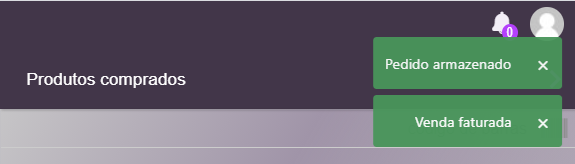
A efetivação da venda, incluiu no e-Millennium um pedido de venda e um pré-faturamento para este pedido. Então, o passo seguinte será conferir o pré-faturamento e emitir a nota fiscal da venda.
Perceba que os dados do cliente foram impressos na nota fiscal e no final da nota, em Dados Adicionais, foram impressos os dados da pessoa que irá receber o presente.
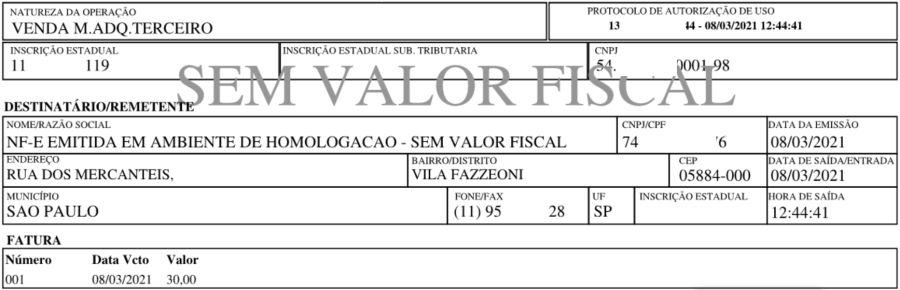
Impressão do nome e endereço do presenteado na nota fiscal.

Validações e Saídas
Os dados referentes à pessoa que receberá o presente ou encomenda serão impressos na área de Dados Adicionais da Nota Fiscal.