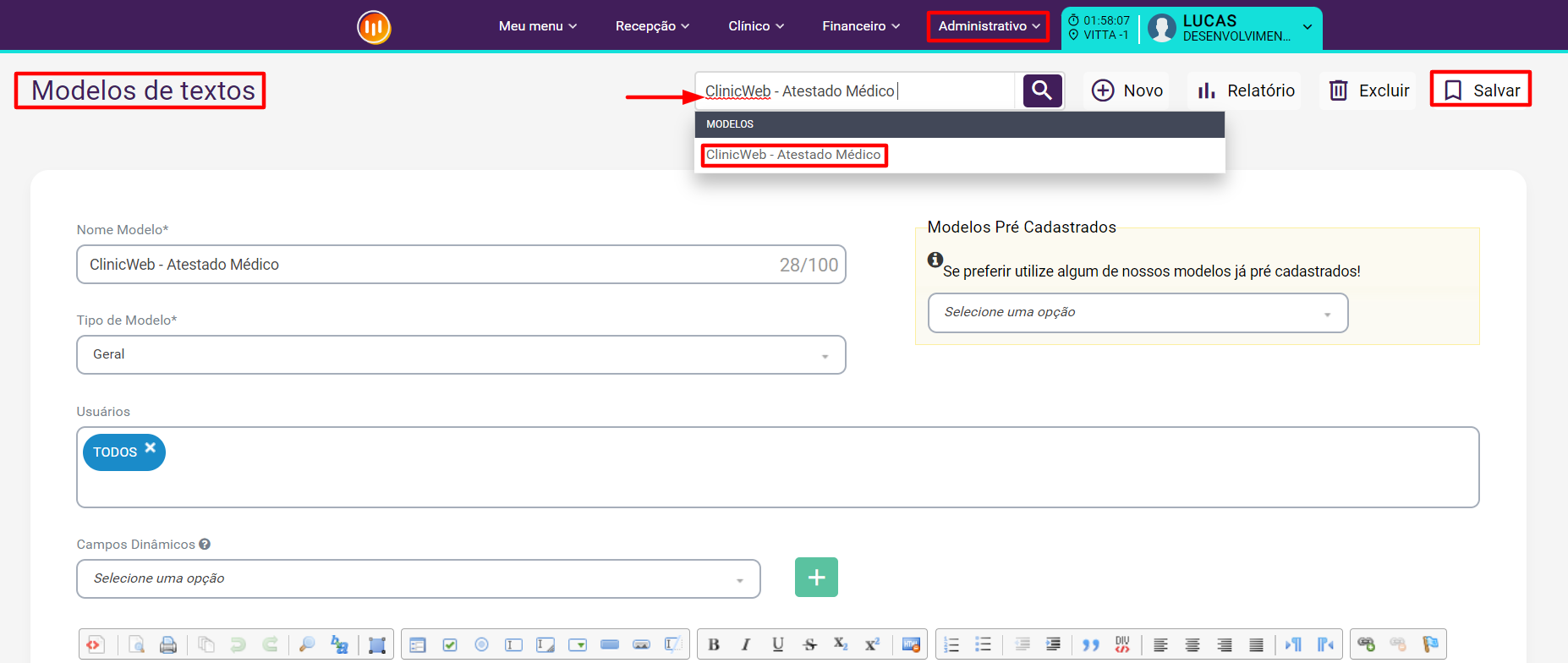
Os modelos de textos podem ser utilizados de acordo com as necessidades da clínica. Exemplo: receituário, atestado médico, pedidos de exames, laudos médicos, comunicados, entre outros.
1- Como cadastrar um novo Modelo de Texto?
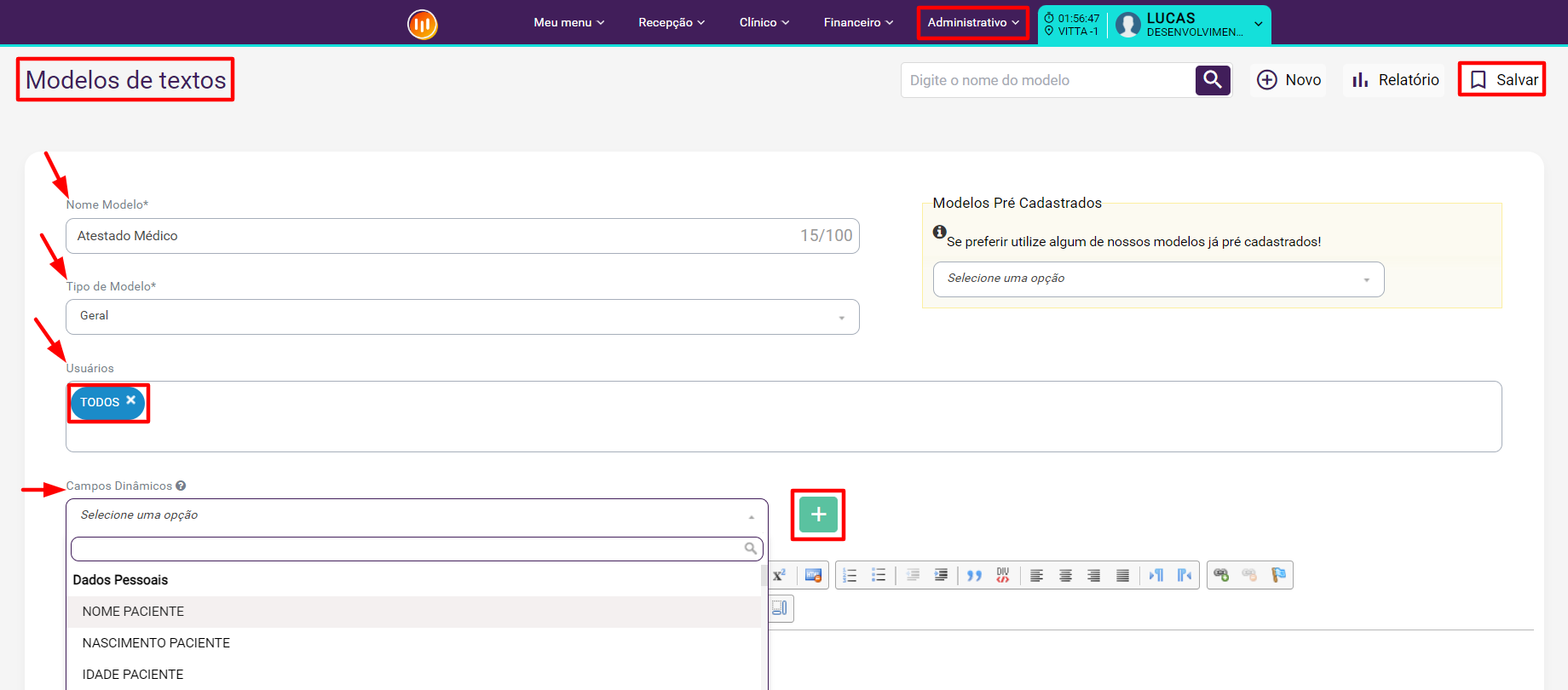
1) Acesse o menu Administrativo → Cadastro → Modelo de Texto.
2) Informe o nome do modelo que você deseja criar. Exemplo: Receita Simples, Receita Especial, etc.
3) Selecione o tipo de modelo de acordo com a finalidade do modelo que será criado.
- Selecionado o tipo RECEITA o modelo ficará disponível apenas na área para impressão de Receitas (Prontuário → Imprimir Receita).
- Selecionando o tipo SOLICITAÇÃO DE EXAMES o modelo ficará disponível apenas na área de Solicitação de Exames (Prontuário → Impressão).
- Para utilização do modelo em outras telas, selecione o tipo GERAL.
4) No campo Usuário, selecione os usuários que terão acesso ao modelo (selecionando a opção "Todos" o modelo ficará disponível para todos os usuários).
5) Se necessário utilize o “Campo dinâmico” no corpo do modelo de texto.
6) Após criar o corpo do modelo de texto, clique em "Salvar".
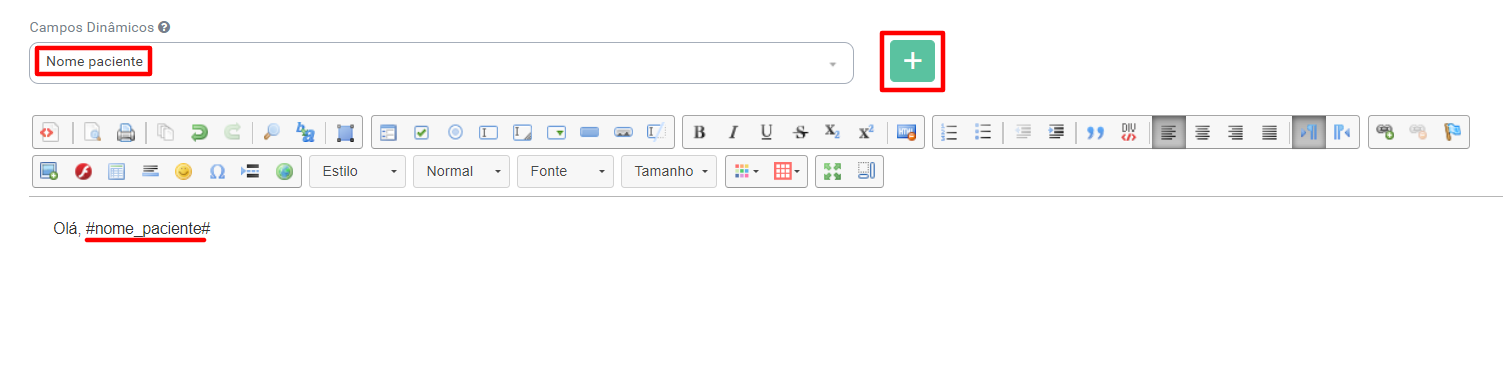
Importante: Os "Campos Dinâmicos" são utilizados para o preenchimento automático de dados, no corpo do modelo de texto, que já estão cadastrados no sistema.
Exemplo: “nome do paciente” #nome_paciente#.
Para utilizar o campo dinâmico basta selecionar a opção desejada e clicar no botão  .
.
2- É possível inserir uma imagem no Modelo de Texto?
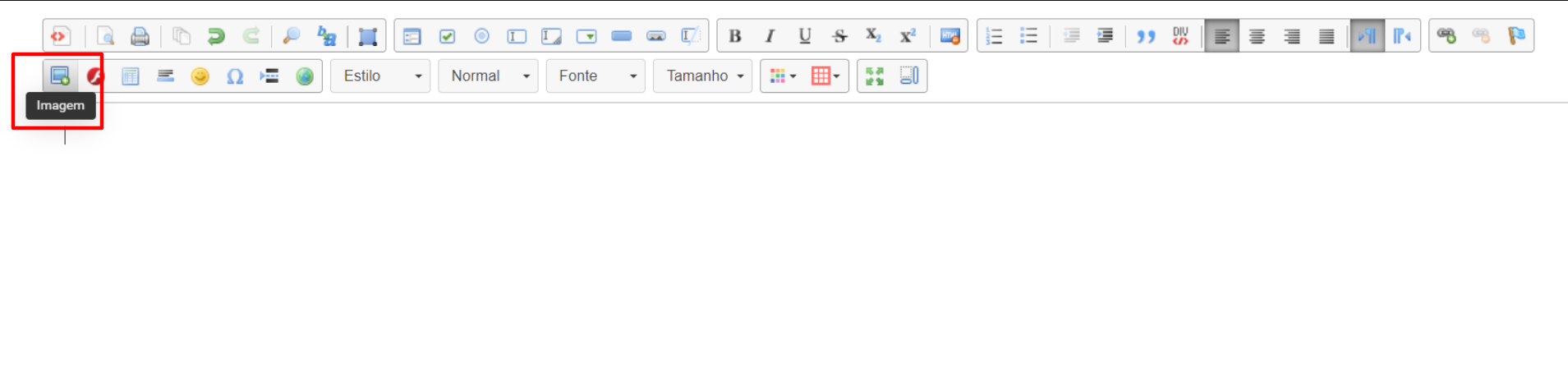
1) Sim. Para inserir uma imagem no modelo de texto, clique no ícone “Imagem”.
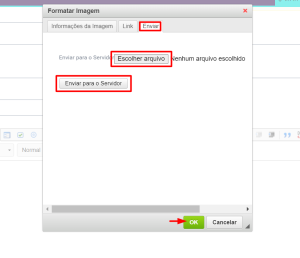
2) Clique na aba “Enviar” → “Escolher arquivo”.
3) Selecione a imagem que deseja adicionar no modelo e clique em “Enviar para o Servidor”.
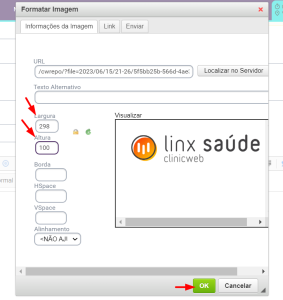
4) Edite a largura e a altura e clique em "ok".
3- Como editar um Modelo de Texto já existente?
1) Acesse o menu Administrativo → Cadastro → Modelo de Texto.
2) Na barra de pesquisa, busque pelo nome do Modelo de Texto que você deseja editar.
3) Selecione o Modelo de Texto, faça as devidas alterações e clique em "Salvar".