
Atenção!
O processo de venda com Integração Propz já existe no módulo Orçamento 3 e foi replicado para o módulo Orçamento 4.0.
1. Abra o Orçamento 4.0.
2. Ao inserir um produto pertencente a uma tabela de descontos identificada como "Enviar para a Propz", será gerado uma mensagem de "Deseja participar do Fidelidade Propz?".
Importante!
Ao clicar em Não, o orçamento segue o fluxo normal, sem comunicar com a Propz.
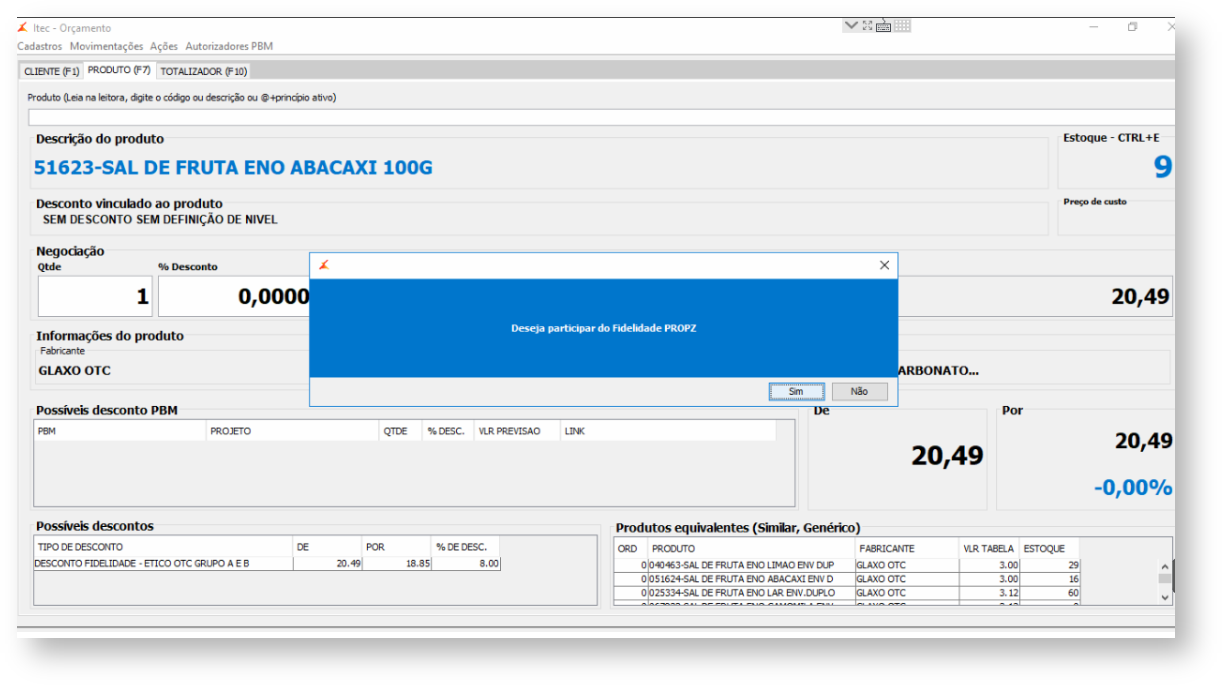
Figura - Mensagem do Fidelidade Propz.
3.  Clique emSim e irá abrir a tela de Fidelidade Propz.
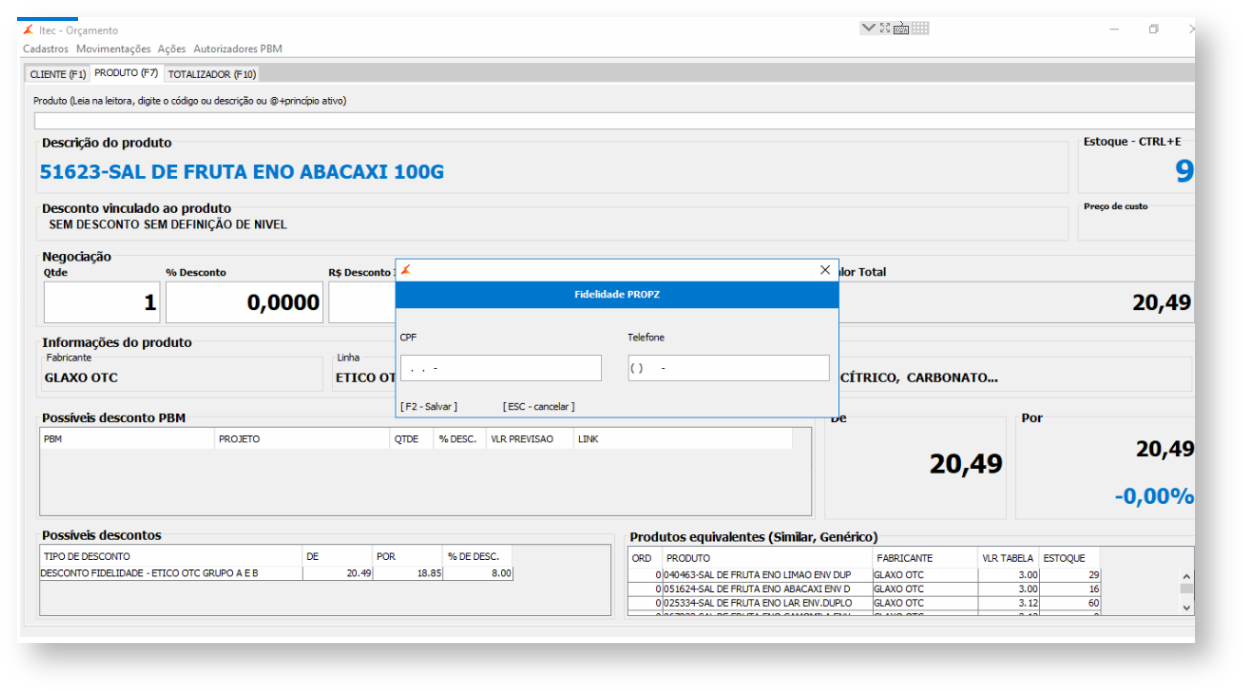
Figura - Informando os dados do Fidelidade Propz.
4. Na tela de Fidelidade Propz informe o CPF ou CNPJ do cliente.
5. E confirme teclando o F2 - Salvar, onde será realizada a consulta na Propz e irá retornar se o CPF ou CNPJ já é cadastrado ou não.
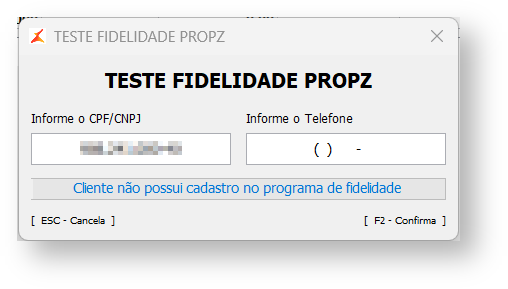
Figura - Informando o CPF do cliente.
6. Caso não possua o cadastro, para dar andamento no cadastro informe o Telefone.
7. E tecle [F2 - Salvar] para que os dados sejam enviados Propz para cadastro.
Nota:
Para os novos cadastros o cliente receberá um SMS da Propz.
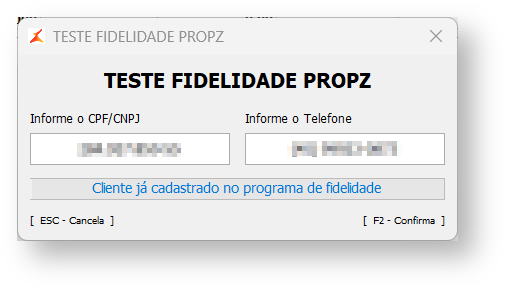
Figura - Informando o telefone do cliente.
8. Após a confirmação do cadastro na Propz, quando o usuário/balconista bipar o produto na tela de Orçamento, antes de inserir o produto no carrinho, o sistema ITEC valida as Configurações de Filiais, disponível em: Gestão de Configuração > Cadastros especiais > Configurações > Filiais > aba Orçamento, verificando qual valor está configurado se está como 0,1,2 ou 3:
Configuração de EXIBIR_DESCONTO_PRODUTO |
|---|
Quando configurado como 0 - (não): virá como valor padrão configurado, para este caso não irá apresentar a tela de descontos e não irá habilitar o botão Exibir Descontos no Itec Orçamento. |
| Quando configurado como 1 - (sim manual): será habilitado o botão Exibir Descontos no Itec Orçamento para que o usuário possa a qualquer momento clicar sobre esse botão afim de visualizar os tipos de descontos/preços vigentes do produto. |
| Quando configurado como 2 - (sim automático): irá apresentar automaticamente a tela contendo os descontos dos produtos selecionados e o botão Exibir Descontos no Itec Orçamento para que o usuário possa a qualquer momento clicar sobre esse botão afim de visualizar os tipos de descontos/preços vigentes dos produtos. |
Quando configurado como 3: o sistema ITEC somente apresentará a tela automaticamente em casos onde o produto esteja vinculado a tabelas de descontos da PROPZ. De qualquer forma, o botão "Exibir Descontos" estará habilitado para que o usuário possa a qualquer momento clicar sobre esse botão afim de visualizar os tipos de descontos/preços vigentes do produto. |
Atenção!
Quando configurado o campo de Exibir Desconto do Produto nas Configurações de filais como 1, 2 ou 3 será possível acionar/clicar sobre esse botão Exibir Descontos antes ou depois que o produto já foi inserido no carrinho, justamente para auxiliar o balconista na consulta rápida de preços.
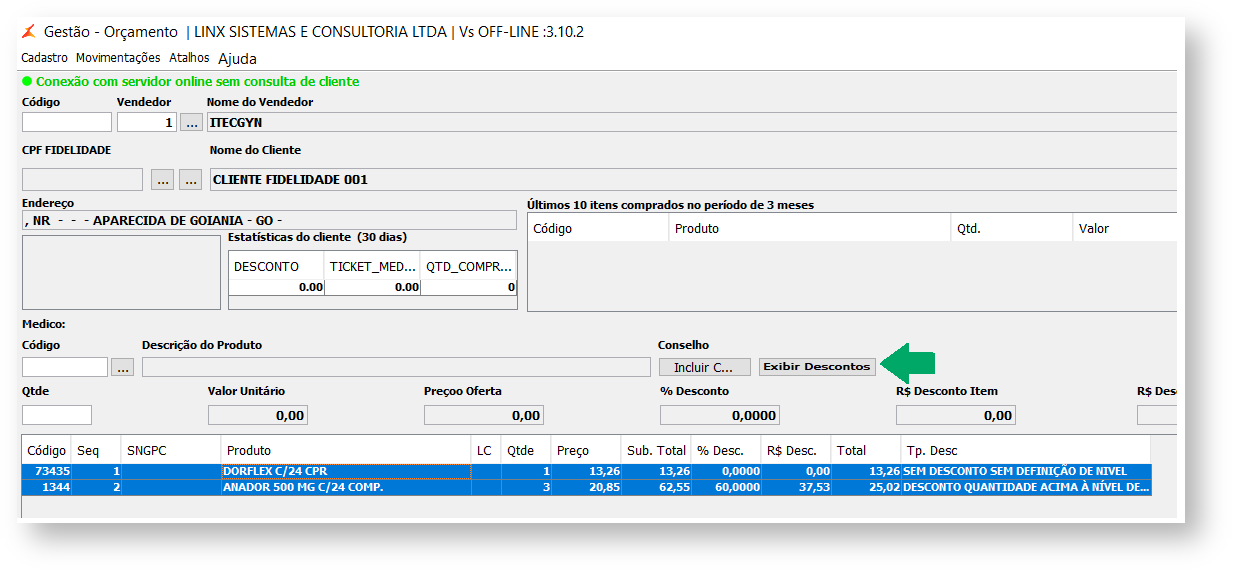
Figura - Itec Orçamento para Exibir Descontos.
9. Clique em Exibir Descontos para abrir a Tabela de Descontos - Item onde é possível visualizar a lista de descontos para este produto ou a lista de descontos por regras de quantidade.
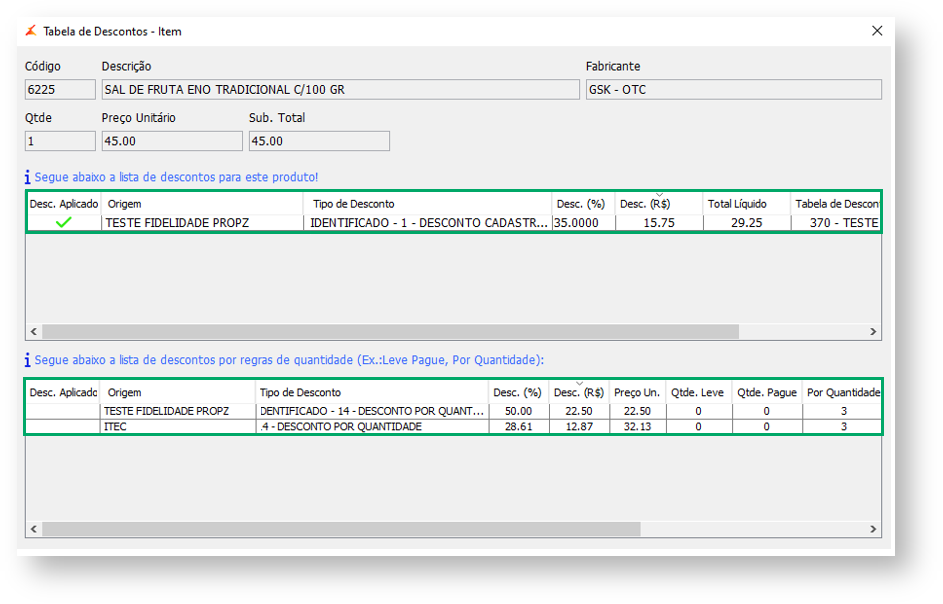
Figura - Tabela de descontos.
