

A comissão por indicador é uma rotina onde um indicador pode ser informado durante o processo de venda para que futuramente ele receba bonificações, seja através de dinheiro ou vale. Esta rotina está presente em ambos Venda Fácil e POS, no qual permite inserir um valor de comissão do indicador, manusear o controle das comissões, e sugerir uma porcentagem automaticamente do mesmo.
O vendedor, ao finalizar uma venda no Venda Fácil, conseguirá informar um indicador de venda e preencher um campo de comissão do indicador, utilizando a permissão "Utilizar Política de Indicação", localizado na aba de indicação do ERP, em Empresa > Parâmetros Globais > Faturamento-Gerais, assim como deve ser preenchida uma Classe em Empresa > Parâmetros Globais > Faturamento-Gerais
.

Parâmetro de Indicação
Após as configurações, será habilitado um campo do menu de clientes chamado "Cliente Indicador", onde após selecionado e tendo sua venda finalizada, será exibida uma tela indicando a comissão por indicador, mostrando os produtos identificados com os campos Código do Produto, Nome do Produto, Valor do Item (R$), e Comissão, onde os dados serão salvos e calculados para gerar o valor de comissão corretamente.

Campo "Cliente Indicador" no menu - Venda Fácil

Tela de Comissão por Indicador - Venda Fácil
Com as mesmas permissões definidas anteriormente, para definir um controle das comissões do indicador, será necessário ativar outras duas permissões: "Comissões por indicador" (Permitirá que o usuário ou grupo tenha acesso à essa rotina) e "Realiza manutenções das comissões por indicador" (Permitirá que o usuário ou grupo consiga fazer manutenções na rotina), localizadas em Empresa > Segurança > Configurar usuários > Listar > Configurar o usuário desejado > Faturamento > Permissões gerais do grupo faturamento) Com essas configurações definidas, a rotina de Comissões por indicador estará disponível.

Caminho do menu lateral para rotina Comissões por Indicador - Venda Fácil
Ao entrar na rotina, será possível preencher os campos de: Data Inicial e Data Final, Indicador, Empresa, e Outros Filtros. Ao clicar em Mostrar Resultados, tais resultados serão exibidos com ou sem agrupamento, retraído ou expandido, com as colunas: Indicador, Venda/Série, Empresa, Total Indicado, Status, e Mostrar Produtos. Com a permissão Realiza manutenções das comissões por indicador, serão habilitadas as funções de editar e a criação de um checkbox para os campos.
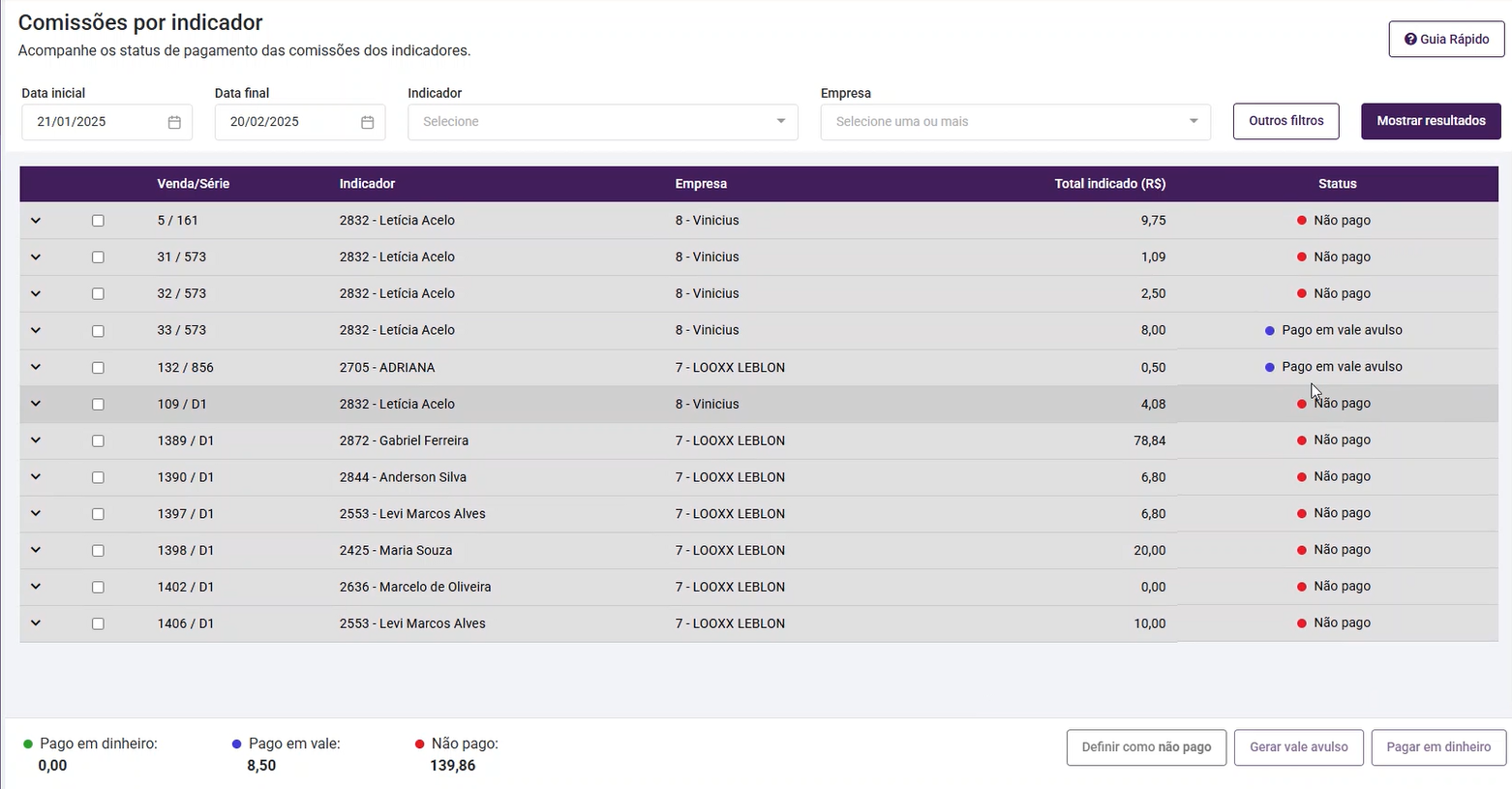
Tela de Resultados da Comissão por Indicador - Venda Fácil
Haverão 3 botões acima dos registros exibidos, sendo esses: Pagar em Dinheiro, Gerar Vale Avulso, e Definir Como Não Pago, abrindo um modal dentro do sistema para realizar o lançamento de vale compras ou sangria, estando disponíveis somente se um dos registros tiver o checkbox selecionado. Com isso, será possível mudar o status das comissões, em relação às suas permissões e regras, e para cada enquadramento, será mostrado os 3 totalizadores. Os campos dos modals em si serão:
- Pagar em Dinheiro:
- Histórico;
- Botão Confirmar;
- Botão Fechar;
- Gerar Vale Avulso:
- Motivo;
- Vendedor;
- Botão Confirmar;
- Botão Fechar;
Nota
- É possível selecionar/marcar múltiplas linhas, exceto para a opção "Gerar Vale Avulso", pois esta opção pode ser gerada para 1 cadastro, sendo assim, as linhas precisam obrigatoriamente ser do mesmo indicador.
É também possível que o usuário configure, para cada indicador, um valor que aparecerá automaticamente dentro dos campos de comissões por indicação, ao finalizar a venda. Utilizando o campo "Percentual sugerido de comissão por indicador" (localizado em CRM > Clientes Fornecedores), o campo será constado na aba de Comercial/Financeiro do CRM.

Tela de Comercial/Financeiro com o campo de Percentual - Venda Fácil
Dentro do POS, também é possível realizar a rotina de comissão por indicador, utilizando a mesma permissão "Utilizar Política de Indicação", sendo preenchida também como Classe. Assim que o indicador estiver cadastrado no CRM e com sua classe parametrizada, o usuário poderá seguir para a tela de pagamento (após selecionar um consumidor), e ao aparecer a tela de selecionar um indicador, deverá clicar em "Sim" e informar o indicador desejado.

Tela de Seleção de Indicador - POS
Ao clicar em "Finalizar", a venda seguirá com o pagamento, e será aberta a tela relacionada à comissão por indicador, mostrando os produtos identificados com os campos Código do Produto, Nome do Produto, Valor do Item (R$), e Comissão, onde os dados serão salvos e calculados para gerar o valor de comissão corretamente.

Tela de Comissão por Indicador - POS