
1. Para a alteração de senha complexa no Cadastro do Usuário, acesse: Módulo Configuração > Cadastros básicos > Funcionários > Cadastro > aba Acessos

Figura - Acesso cadastro de funcionário.
2. Irá abrir a tela de Funcionários,  clique no ícone Incluir Registro.

Figura - Incluindo o registro.
3. Informe o Código para visualizar o cadastro do funcionário e clique em Enter para consultar.
4. Com os Dados Pessoais aberto, clique na aba Acessos.
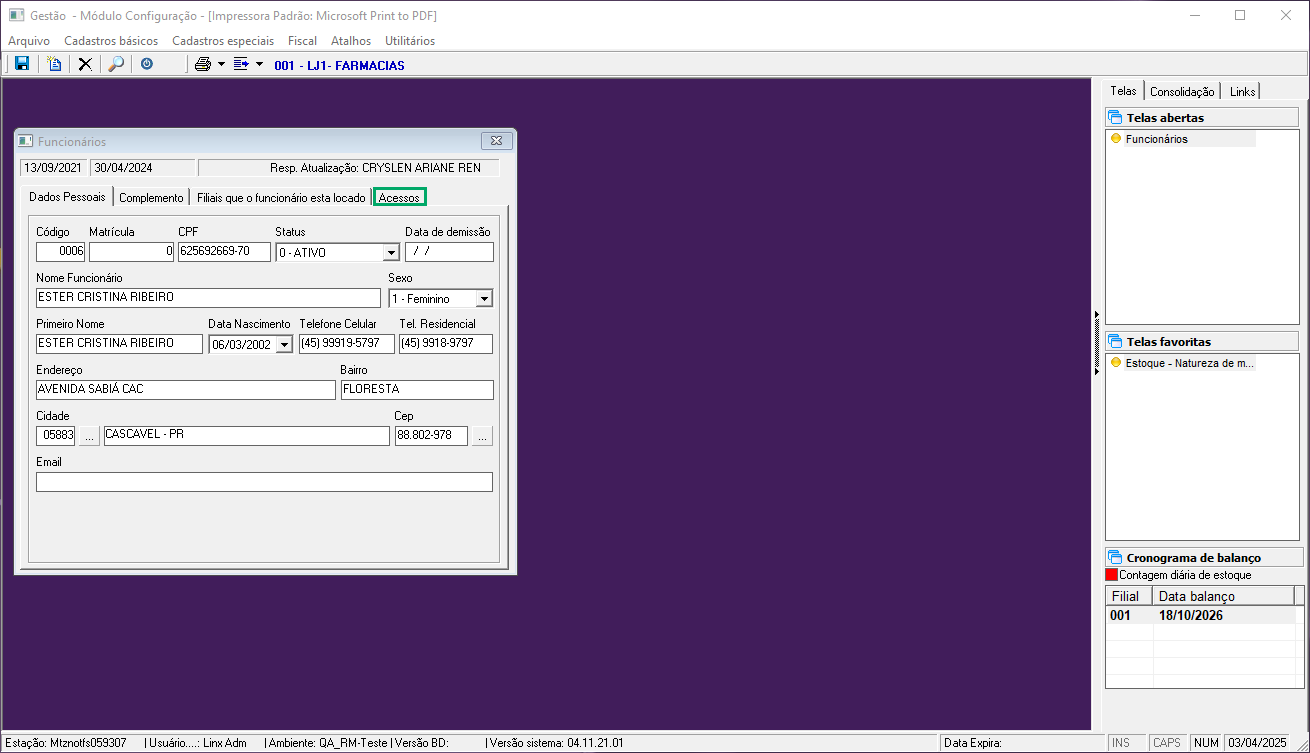
Figura - Dados pessoais do funcionário.
5. Na aba de Acessos apresentará o campo Nível da senha podendo selecionar as opções de Fraca, Média ou Forte.
Importante!
Ao lado do campo Nível da senha, tem o ícone ? ao clicar irá apresentar a informação das regras do nível de senha:
Complexidade Fraca:
A senha contém apenas letras ou apenas números.
É curta (ex.: de 6 a 8 caracteres).
Não possui caracteres especiais.
Não utiliza combinação de diferentes tipos de caracteres (letras, números e caracteres especiais).
Exemplos: "123456", "ABCDEFGH".
Complexidade Média:
A senha tem pelo menos 8 caracteres.
Contém uma combinação de letras e/ou números.
Pode conter caracteres especiais, mas em quantidade limitada.
Exemplos: "PASSWORD1", "ABC12345".
Complexidade Forte:
A senha possui mais de 8 caracteres.
Inclui uma combinação de letras, números e caracteres especiais.
Evita palavras comuns, nomes ou sequências previsíveis.
É suficientemente complexa para resistir a tentativas de adivinhação e ataques de força bruta.
Exemplos: "P@SSW0RD!2023", "3XAMPlE#STR0NG".
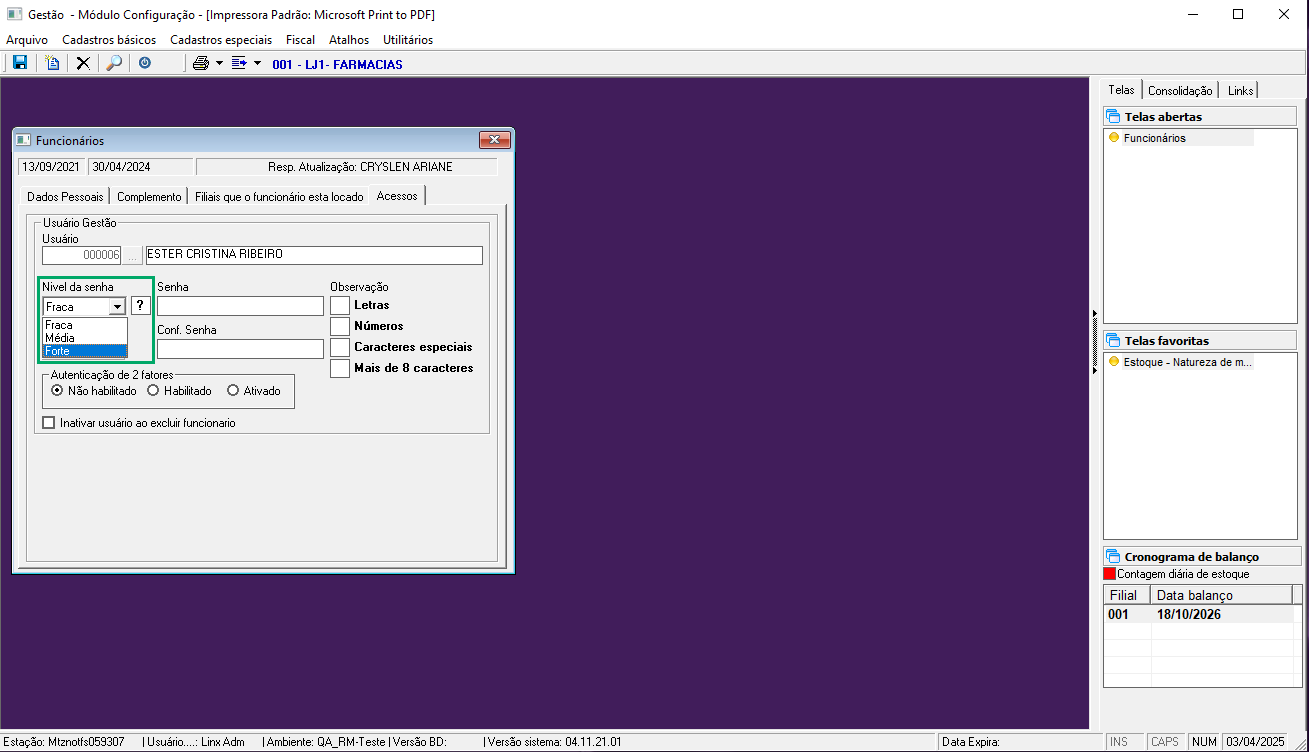
Figura - Nível de senha no cadastro de funcionário.
6. Após selecionar o Nível de senha, no campo Senha informe a nova senha senha e Confirme.
Nota:
Ao lado da senha no campo Observação irá marcar os tipos de caracteres que possuem a senha informada.
Importante!
No campo Senha irá realizar a validação das regras de complexidade conforme selecionado o Nível da senha selecionado.

Figura - Senha informada confirme o nível.
- Caso deseje gerar uma senha automática conforme o nível selecionado, clique em Gerar senha, uma senha automática será gerada. E será exibida uma mensagem de "Sua senha gerada foi enviada para área de transferência! Utilize Ctrl + V para colar em algum documento de texto...". Clique em OK para fechar a mensagem.
A senha gerada será inserida automaticamente nos campos Senha e Conf. Senha. Para visualizar a senha cole em um documento.

Figura - Gerar senha.
7. No campo Autenticação de 2 fatores, pode ser selecionado como Não habilitado, Habilitado e Ativado.
Nota:
Caso seja habilitado ou ativado ao realizar o login irá abrir a tela solicitando o código de autenticação que foi enviado.

Figura - Autenticação de 2 fatores.
8. Após realizadas todas as configurações, clique no ícone de Salvar e será exibida a mensagem "Deseja salvar o registro atual?".
9. Clique em Sim e salve as alterações realizadas no Cadastro do Funcionário.
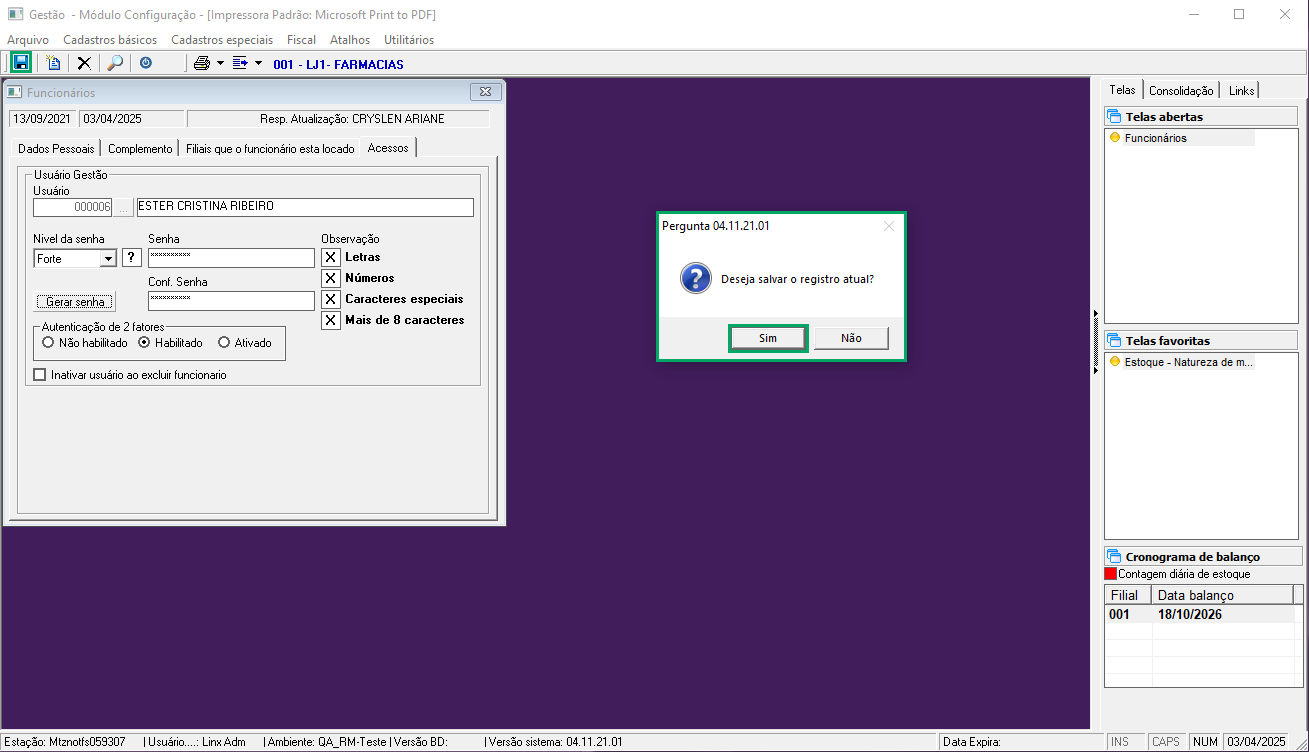
Figura - Salvando o cadastro de funcionários.
