
No Itec Suíte foi criada a tela para realizar a configuração da Integração Super Troco, onde será possível realizar configurações distintas por filial ou ainda de forma padrão, que deixarão todas as filiais com a mesma configuração do Super Troco.
Nesta tela é possível observar as abas Cadastro, Filial e Auditoria, para acessar a tela, siga o caminho:
| Itec Suíte > Movimentação > Integração > Super Troco |
|---|
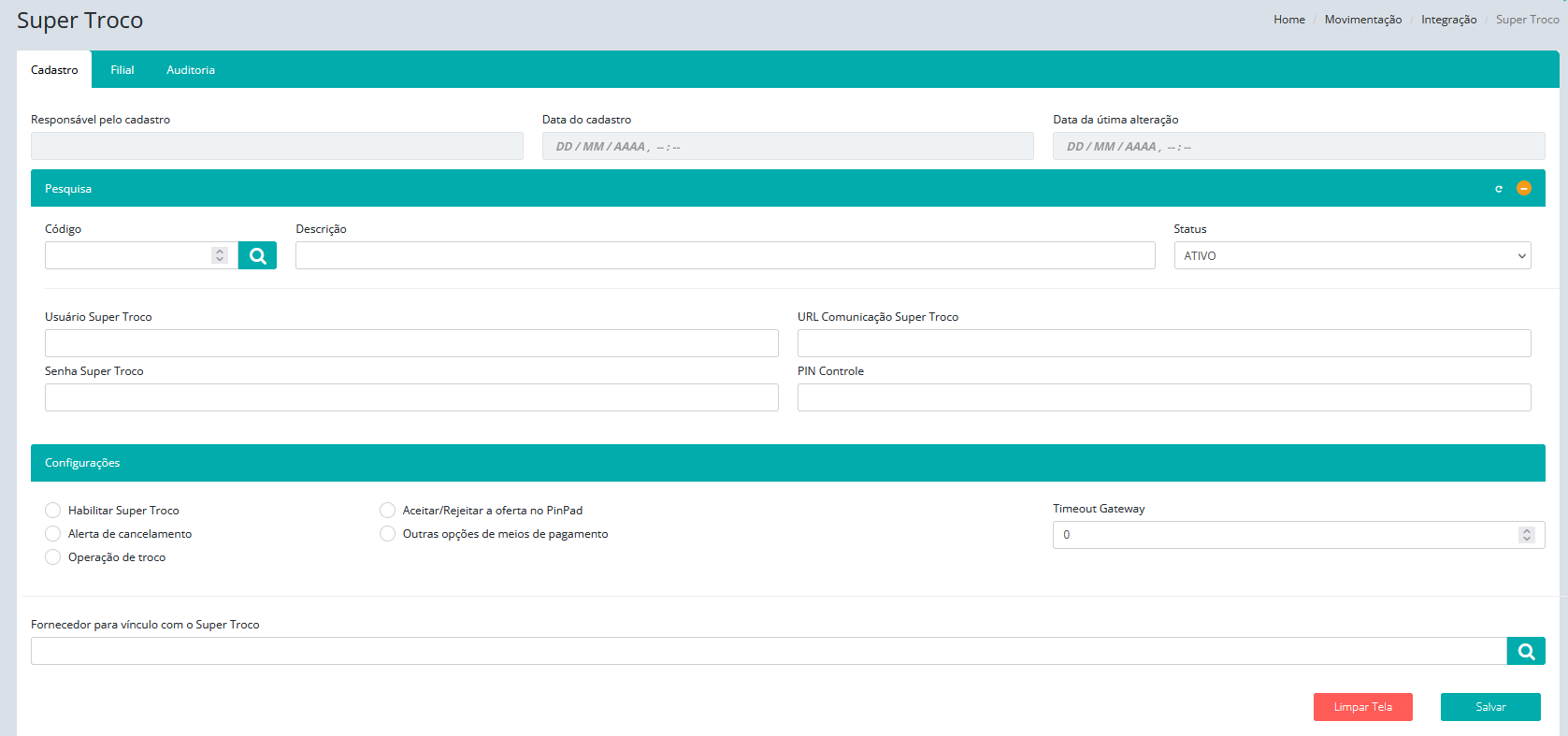 Figura - Cadastro
Na tela acima, na aba "Cadastro", podemos observar os seguintes campos e botão:
- Campo "Código": Ao preencher o campo com o código da Integração Super Troco, o sistema trará as informações correspondentes à configuração deste código. Caso seja inserido um código inexistente, abrirá ama tela onde será possível realizar a pesquisa do código configurado.
- Botão "Consultar": Ao
 clicar no botão
  Consultar, será possível realizar a consulta das configurações realizadas referente a Integração Super Troco.
 - Campo "Descrição": Neste campo, será possível informar ou nomear a configuração a ser realizada para Integração Super Troco.
- Campo "Status": Por padrão este campo está como "Ativado", ao
 clicar sobre este campo, será possível Inativar a configuração Super Troco anteriormente realizada, uma vez a configuração sendo inativada, o sistema não ativará a integração para as filiais vinculadas.
Cada cliente recebe um usuário e senha para autenticação.
Nos campos abaixo, serão apresentadas informações que a própria Super Troco irá repassar para serem utilizados nos processos de comunicação:
- Usuário Super Troco: Este campo apresentará a identificação do usuário/filial.
- Campo Senha Super Troco: Campo com a senha para acesso Super Troco.
- Campo URL Comunicação Super Troco: Campo para informar a URL de comunicação Super Troco.
- Campo PIN Controle: Código PIN de controle repassado pelo time da Super Troco.
No campo abaixo, será utilizado para controle interno:
- Campo Fornecedor para Vinculo Super Troco: Campo para vincular um fornecedor cadastrado no ITEC para registro de valores, onde haverá um valor direcionado para Super Troco, o sistema irá vincular esse valor ao fornecedor para acesso a relatórios, conferência e poder controlar valores gerados pela Super troco..
Para realizar a configuração é possível observar no campo "Configuração" as seguintes opções:
- Habilita o Super troco: ao selecionar esta opção, a Integração Super Troco é ativada na loja.
- Aceitar/Rejeitar a oferta no PinPad: esta opção ao ser selecionada, a oferta do Super Troco será encaminhada para o PinPad, disponibilizando para escolha por parte do cliente.
- Operação de Troco: através desta opção, o Super Troco poderá ser utilizado na modalidade de pagamento em dinheiro quando houver troco na venda.
- Outas opções de meios de pagamento: através desta opção o Super Troco poderá ser usado em outros meios de pagamentos (Cartão - QrLinx - Pix). Para esses casos a Super Troco sugere um acréscimo (arredondamento para mais) ao valor que o cliente está pagando, para que o cliente possa investir esse valor, na aquisição de um número para poder participar das premiações da Super Troco.
- Alerta Cancelamento: ao selecionar esta opção, será ativado o alerta para processo de cancelamento de venda, tendo em vista que um cancelamento para vendas integradas ao Super Troco, deve ocorrer no mesmo dia (porque se o sorteio ocorrer no dia seguinte, o cliente for ou não sorteado ele não poderá solicitar cancelamento para venda, por que ele já participou do sorteio). O cliente deverá ser orientado referente ao cancelamento da venda somente poder ocorrer no mesmo dia, caso ele faça parte do programa Super Troco.
- Timeout gateway: está opção será informado o tempo em segundos da conexão que ficará aguardando o retorno.
Nesta mesma tela, ainda será possível observar os botões:
- Limpar tela: ao clicar será removido todas as informações dos campos.
- Salvar: irá salvar as informações dos campos que foram preenchidas.
Na tela de configuração Super Troco, pode-se observar aba "Filial" que possibilita a seleção de filiais, é possível vincular uma ou mais filiais ao Super Troco, as filiais selecionadas deverão estar ligadas à configuração Super Troco.
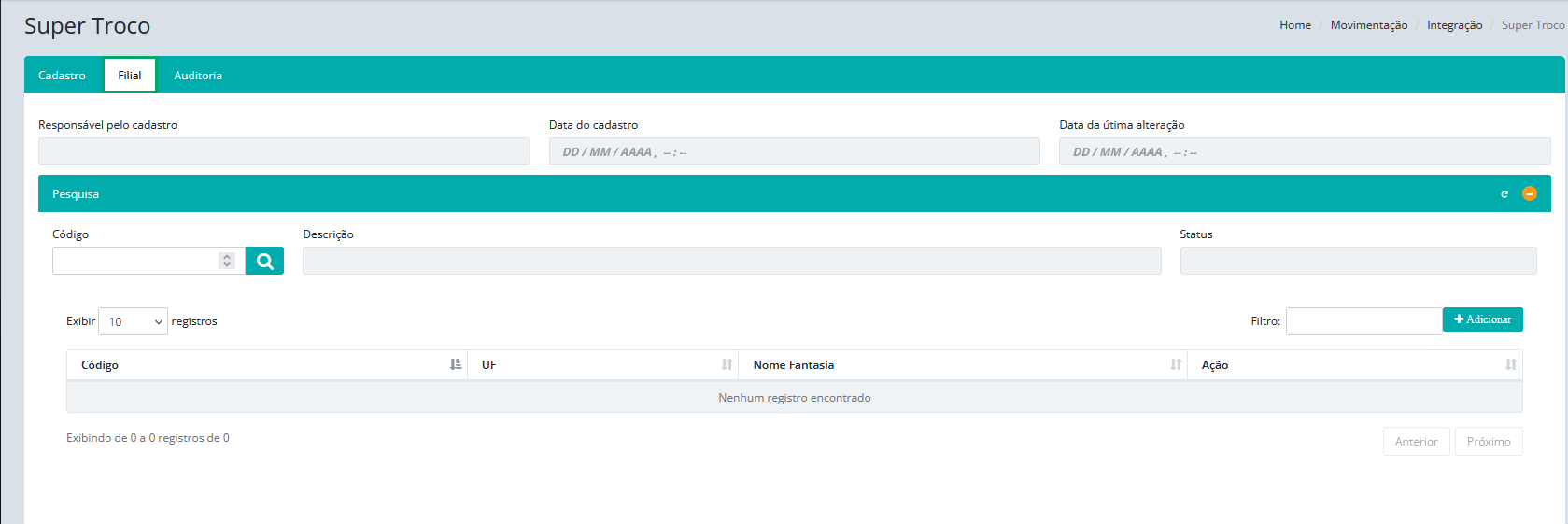
Figura - Filial
Na tela acima, na aba Filial, é possível realizar a pesquisa para seleção das filiais, serão apresentadas na grid informações como Código, UF, Nome Fantasia, ainda será possível a opção para marcar a filial caso o usuário queira deletar filial da configuração.
Uma filial pode estar vinculada a somente uma configuração Super Troco ativa.
Ao inativar uma configuração Super Troco, desvincular todas as filiais desta configuração.
Será possível também adicionar filiais à configuração Super Troco, para isso clique sobre o botão  (como pode ser observado na Figura 2), será aberta uma tela padrão de seleção de filiais, após seleção as mesmas aparecerão na grid.
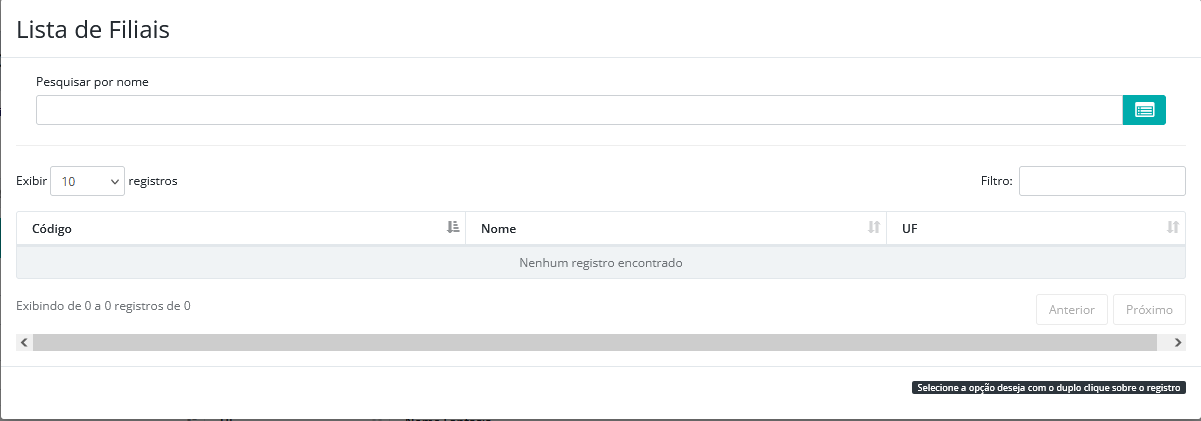
Figura - Adicionar Vínculo Filial a Super Troco
Na tela de configuração Super Troco, pode-se observar aba Auditoria, nesta aba serão apresentadas as regras de filtros com resultado em grid para que o usuário possa validar as movimentações realizadas via integração, como mostra imagem abaixo.
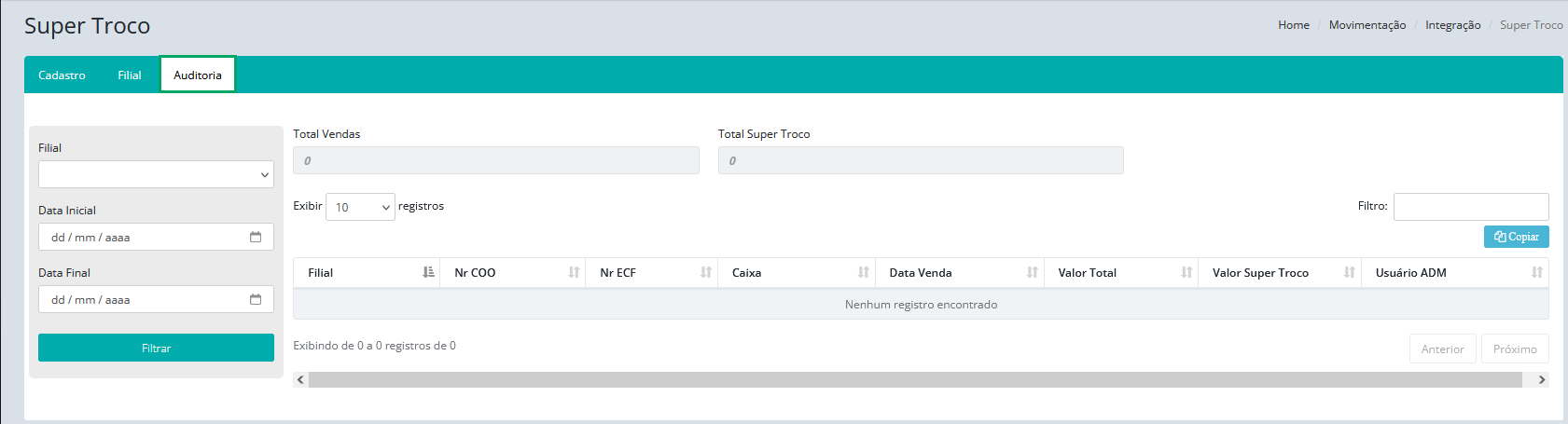
Figura - Auditoria
