
A filial realiza uma venda, mas não tem o produto no estoque da loja, então, a tarefa entregar a mercadoria será realizada pela matriz ou pelo CD da própria empresa, diretamente para o consumidor final.
Nesse caso, é imprescindível que a raiz do CNPJ da filial e da matriz sejam iguais, para que o processo funcione. Pois esta é uma das características que o sistema irá se basear, durante a execução do processo.
A filial fará a inclusão do pedido de venda do cliente no OMNI PDV, informando que se trata de uma encomenda, e o Millennium irá pré-faturar o pedido em nome da matriz, que após a separação dos itens do pedido, fará o faturamento e o envio para o consumidor.
Para que as operações sejam realizadas corretamente, será necessário fazer algumas configurações específicas do processo:
Em Produtos e Serviços:
- Produtos, na guia Fiscal, no campo Classificação do produto, não poderá estar preenchido com as opções (Não mantém estoque), porque neste processo o produto não poderá ter estoque infinito.
- Vitrines, na guia Vitrine:
- No parâmetro Preferência Evento, selecione a opção Preferência para vitrine.
- No campo Evento para Faturamento, selecione o evento que foi configurado para faturar as vendas no OMNI PDV.
Em Utilitários\administrador\Eventos,configurar um evento para faturar a encomenda para o consumidor final, na guia Logística, ligar os parâmetros:
- Usar filial de estoque
- Permite faturar com filial de estoque
Em Vendas\Cadastros\Tipos de Pedidos, nos campos:
- Reserva, selecione a opção Reservar
- Marcar Expedição em pré-faturamento de pedido, selecione a opção Não Marcar
- Marcar Pode Conferir em pré-faturamento de pedido, selecione a opção Não Marcar
- Gerar Requisição de Compra, selecione a opção Não Gera
- Evento de faturamento automático de pré-faturamento, selecione o evento configurado para faturar a encomenda para o consumidor final
- Ligar o parâmetro Mostra Financeiro
- Adiantamento Financeiro, selecione a opção Gera Adiantamento
Inclusão do pedido de encomenda no OMNI PDV
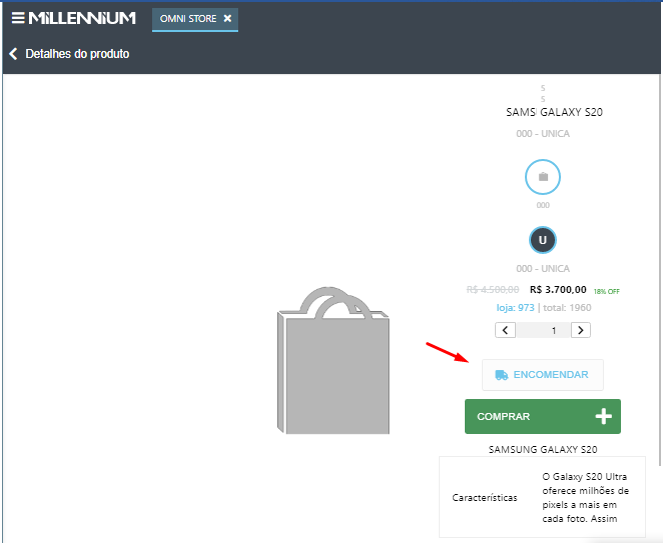
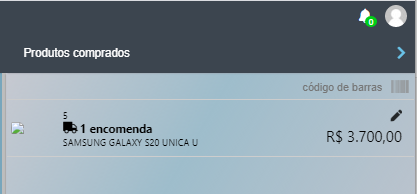
| Após selecionar o produto da venda, clique no botão Encomendar e na sequência, clique em Comprar. |
|
|
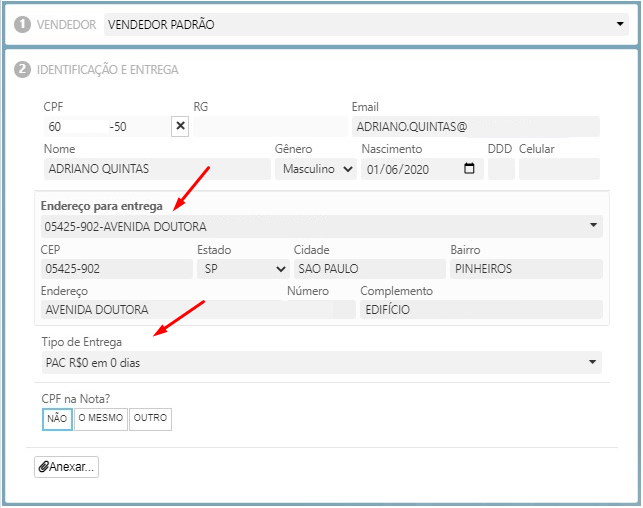
| Inclua os demais produtos no pedido e clique em Total. A seguir, confira os dados do cliente, selecione o endereço para a entrega e o tipo de entrega. |
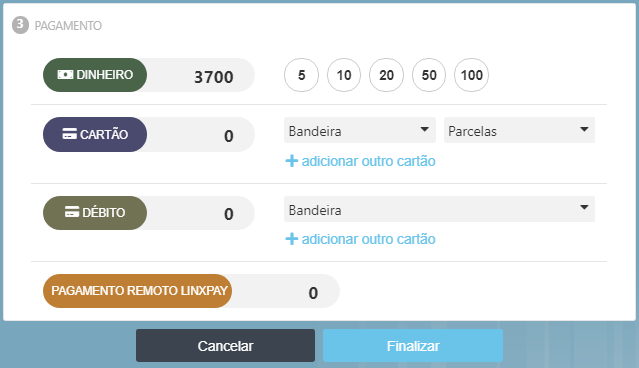
Selecione o tipo de pagamento e finalize.
Faturamento do pedido de venda para o cliente
No Millennium, em Vendas, faça uma consulta em Pedidos de Venda e perceba que o pedido emitido na loja para o cliente foi incluído. Acesse o pedido de venda e verifique que a filial consta como LOJA.

E, mais abaixo, observe que a transportadora e o tipo de frete escolhido pelo cliente também estão preenchidos.

Também foi gerado um pré-faturamento, que deverá ser conferido, para ser posteriormente faturado. Vamos consultar o pré-faturamento do pedido desse cliente e verificar que ele foi gerado para a Matriz, porque ela será responsável pela emissão da nota fiscal e envio da mercadoria para o consumidor final.
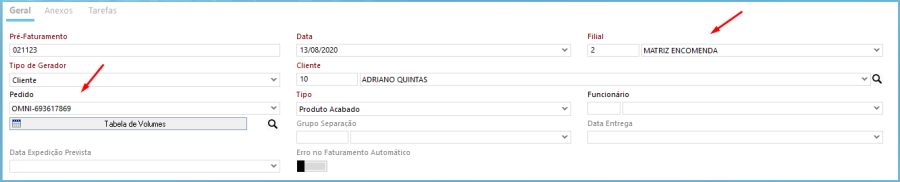
O passo seguinte será a conferência do pré-faturamento e, finalmente, o faturamento e emissão da nota fiscal de venda.
Aqui, o usuário tem duas opções: conferir e faturar manualmente ou conferir e faturar automaticamente. Isso dependerá dos processos da empresa.
Faremos o processo automático, apenas para mostrar a emissão da nota fiscal realizada pela MATRIZ ENCOMENDA.
Em Logística\Expedição\Expedição de pré-faturamento de saída, digite o número do pré-faturamento a conferir e dê andamento à conferência. Após conferir todos os itens, efetive e aguarde a finalização da emissão da nota fiscal.

Em Vendas\Status NFe, a nota fiscal emitida para o pedido de venda final 7869, poderá ser consultada e o Danfe poderá ser visualizado e impresso.
