
A quebra de estoque, embora não desejada, faz parte da realidade do varejista e ocorre quando um ou mais itens de um pedido não está disponível no estoque físico da loja. Dentro do sistema Instore, é possível informar a quebra de estoque a partir do passo a passo detalhado a seguir:
- Certifique-se de que o pedido esteja no status "Em Separação", pois é nessa fase que é possível identificar a falta de um item do pedido no estoque de loja.
- Em detalhes do pedido, procure o botão "Quebra de Estoque" e clique nele.
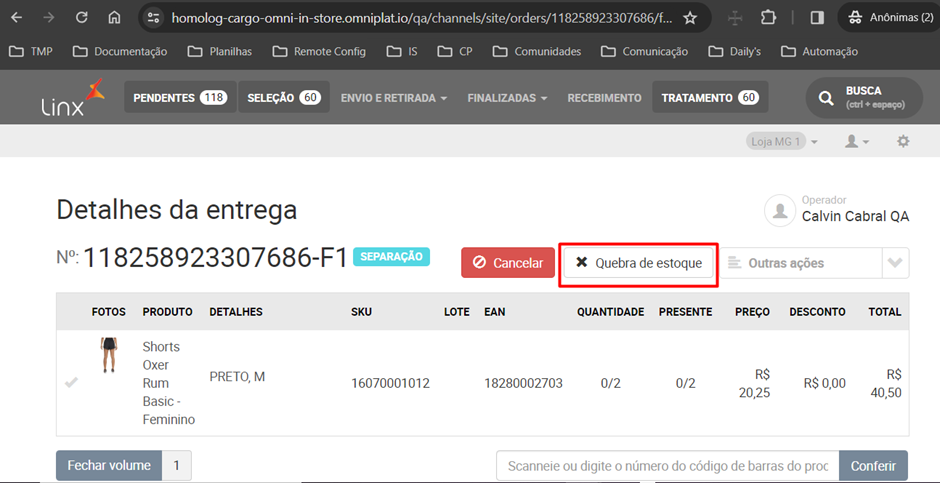
Figura 1: Informar Quebra de estoque
3. Agora, você verá um campo chamado "Quantidade Disponível". Digite nele quantos produtos/itens você possui em seu estoque de loja. Se não houver nenhum, basta colocar zero. Se o pedido precisar de 2 itens e você tiver apenas 1, informe 1 no campo Quantidade Disponível para indicar a quebra de um dos item. Para os produtos disponíveis 100% no estoque, basta colocar a mesma quantidade disponível do próprio pedido.
Atenção: Para avançar de etapa, o pedido deve possuir pelo menos 1 item faltante. Ou seja a quantidade disponível deve ser menor que a quantidade total.
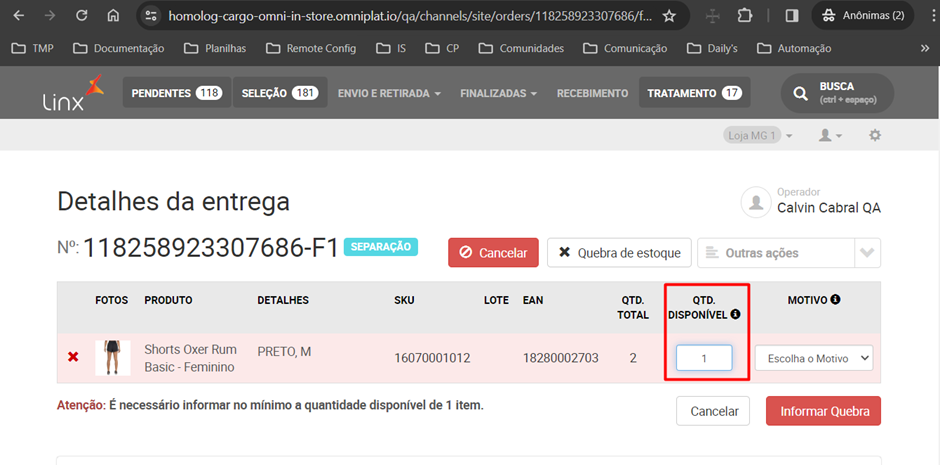
Figura 2: Exemplo 1 - Informar quantidade de itens disponíveis no estoque
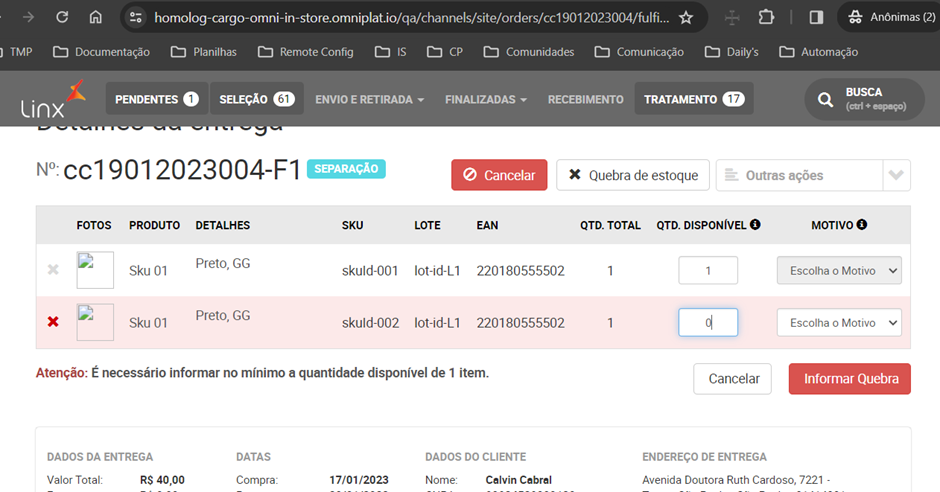
Figura 3: Exemplo 2 - Informar quantidade de itens disponíveis no estoque
4. Logo ao lado, temos outro campo chamado "Motivo". Aqui você nos conta o motivo da quebra. Use as opções disponíveis que fazem mais sentido para você, como "Indisponível no sistema" ou "Avaria".
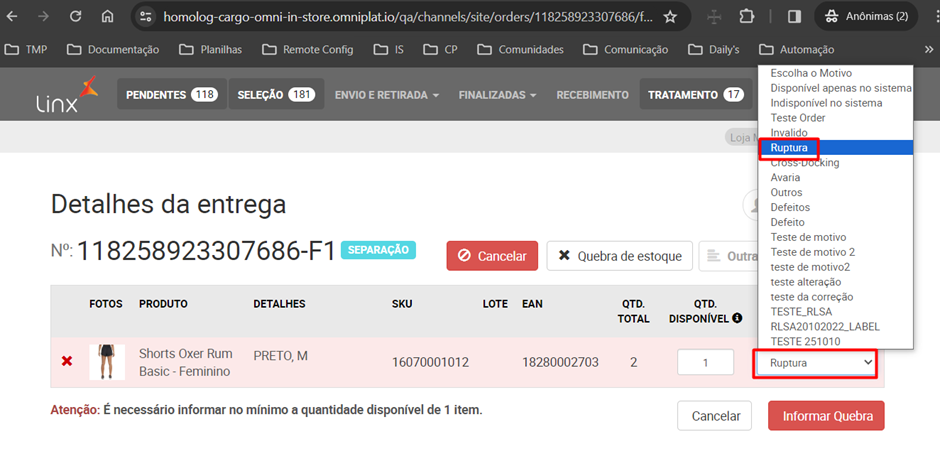
Figura 4: Informar motivo da ruptura de estoque
5. Após definir a quantidade disponível e o motivo, clique no botão "Informar Quebra".
6. Um modal de confirmação será exibido, perguntando se deseja confirmar a quebra ("Sim" ou "Não").
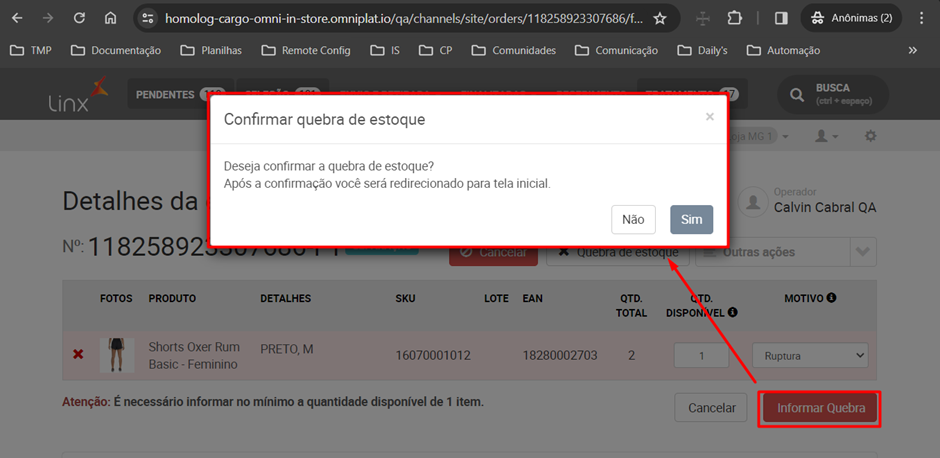
Figura 5: Confirmar quebra / ruptura de estoque
7. Clicando em "Sim", o sistema processará a informação. Se você tiver um pool de realocação, o redirecionamento iniciará imediatamente. Caso contrário, o pedido será definido com o status "Em Tratamento Quebra de Estoque".
Observação: Caso você possua um pool de realocação, o processo de redirecionamento começará assim que a quebra for informada. Se não houver pool, o pedido será marcado como "Em Tratamento Quebra de Estoque". Para mais informações sobre pools de realocação, vá em "Logística" > "Realocação de Entregas".
Fácil, né? Agora, se precisar de mais detalhes ou estiver confuso, a equipe de suporte está sempre à disposição para ajudar.
Configurações Adicionais
Abaixo apresentamos algumas configurações que podem alterar o fluxo de quebra de estoque. Essas configurações podem ser alteradas diretamente em Cockpit > Configurações > Instore > Quebra de Estoque.
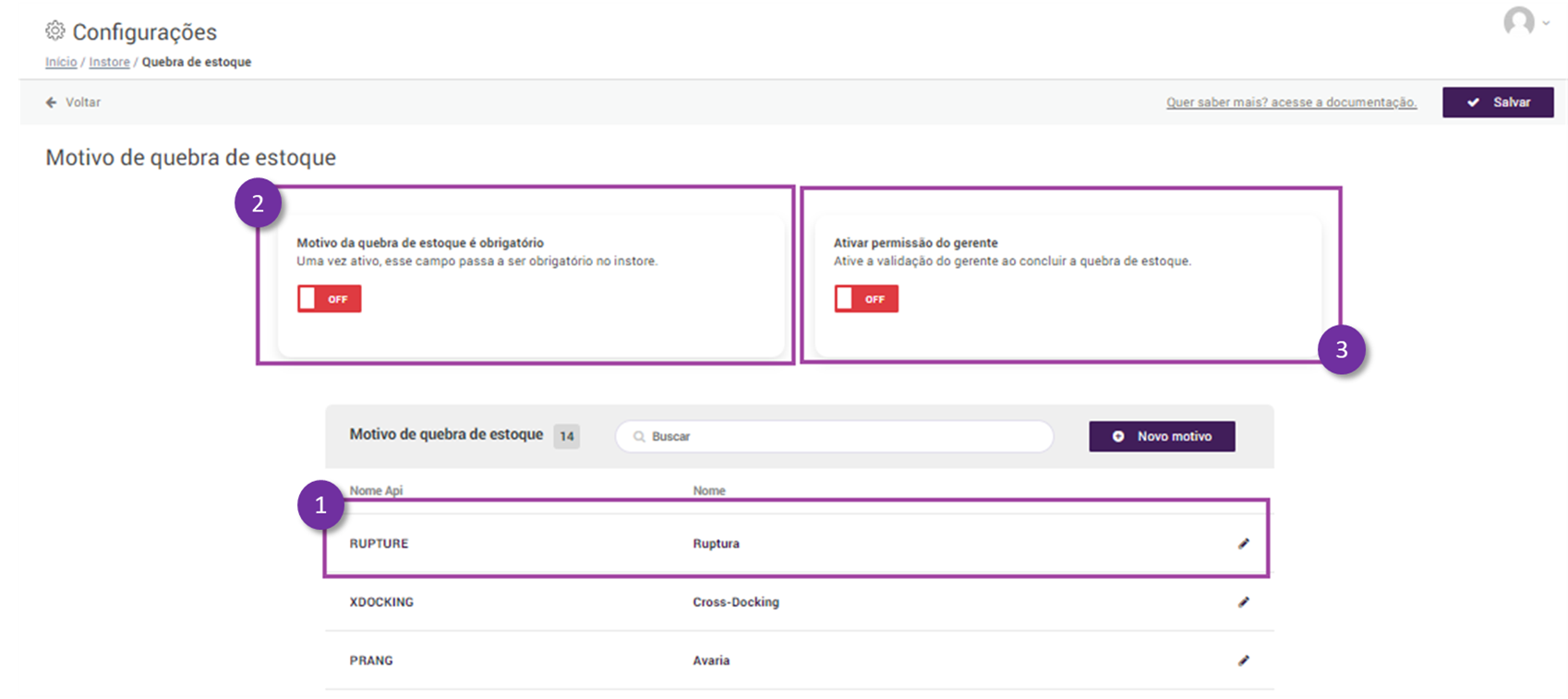
Figura 6: Configurações de quebra de estoque
1) Configuração: "Motivo de quebra de estoque ou fulfillment_treatments
Personalize conforme necessário para melhor compreensão dos motivos associados durante a quebra de estoque. É aqui onde definimos o nome do motivo que será exibido em tela.
EX: "RUPTURE": "Ruptura"
2) Configuração: "Motivo da quebra de estoque é obrigatório" ou modal_reason_rupture
- Padrão: off ou false
- Opções: on / off ou true/false
Ativa a obrigatoriedade do motivo da quebra de estoque. Se não informado, assume o valor padrão "Ruptura".
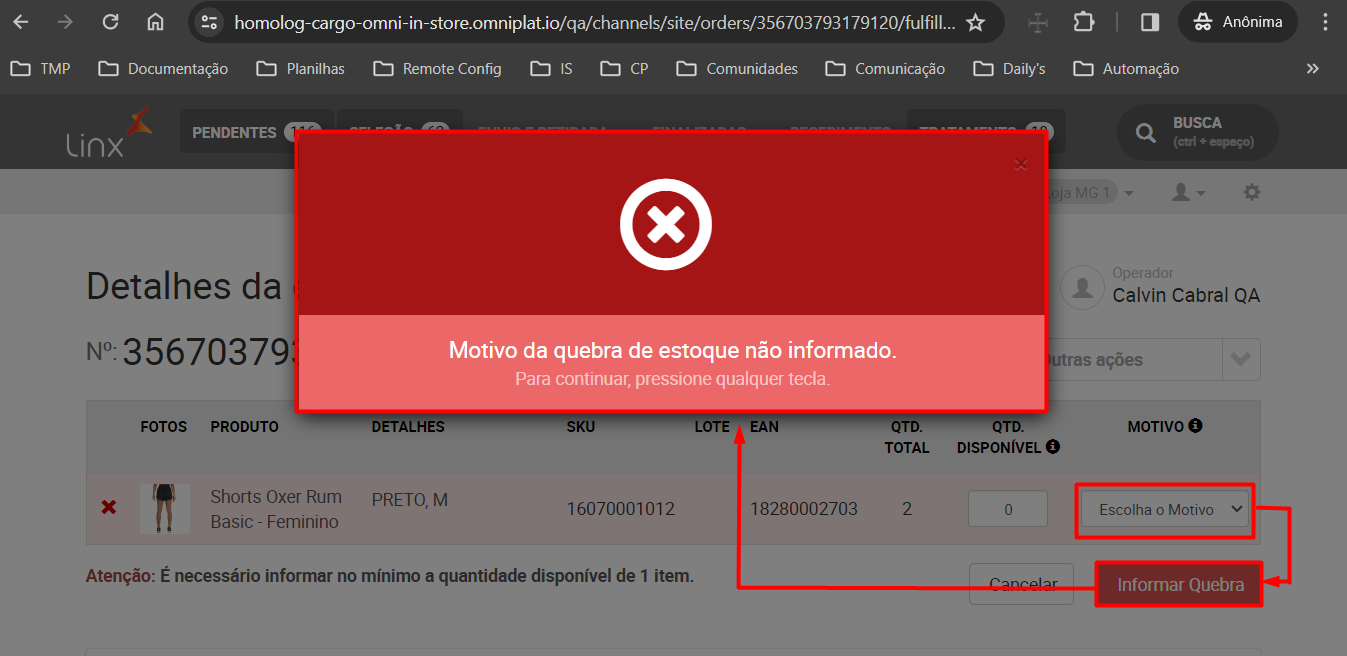
Figura 7: Instore com a configuração "Motivo da quebra de estoque é obrigatório" ativada. Ao informar a quebra sem registrar o motivo, gera um alerta.
3) Configuração: "Ativar permissão do gerente" ou permission_manager_stockout
Ao ativar, só será possível concluir a quebra de estoque se um usuário com perfil gerente incluir a senha.
- Padrão: off ou false
- Opções: on / off ou true/false
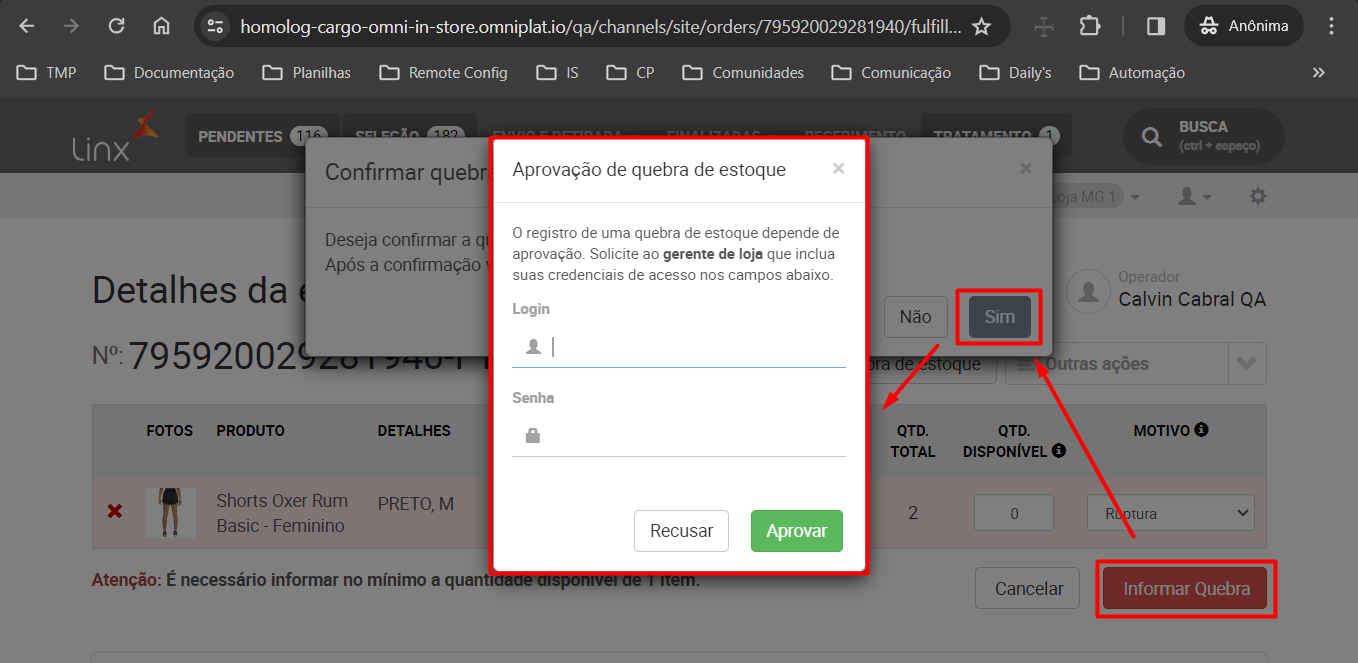
Figura 8: Instore com a configuração "Ativar permissão do gerente" ativada. Ao confirmar a quebra exige o "OK" do gerente.
Ajuste essas configurações para personalizar seu processo de acordo com as necessidades específicas da sua operação.
Ao seguir essas instruções, você terá um controle mais preciso e uma compreensão mais clara durante o processo de quebra de estoque.