
Descrição Geral
A tela Gestão Integrada de Assinaturas tem como objetivo permitir que o usuário selecione o tipo de assinatura que será utilizado. Atualmente, as opções disponíveis são:
- Compras: Refere-se à assinatura eletrônica relacionada ao processo de compras no sistema.
- Contas a Pagar: Refere-se à assinatura eletrônica relacionada aos processos de contas a pagar.

Módulos que exibem a tela 009087
• Compras
• Contas a Pagar
Configurações necessárias (Compras)
Para realizar os procedimentos de aprovação ou reprovação de pedidos de compra, é necessário que já estejam cadastrados os dados nas seguintes telas:
• 009053 - Documento para Assinatura Eletrônica
• 009054 - Hierarquia para Assinatura Eletrônica
• 004006 - Compras de Produto Acabado
• 004002 - Compras de Matéria-prima
• 004005 - Compras de Consumíveis/Imobilizáveis
Pré-requisitos
▪ 014004 - Usuários e suas Restrições de Acesso
▪ 009053 - Documento para Assinatura Eletrônica
Procedimentos
Para utilizar a nova tela Gestão Integrada de Assinaturas, é necessário ativar o parâmetro USA_ASSINATURA_INTEGRADA. Caso o usuário prefira continuar utilizando as telas 004032 - Assinatura Eletrônica de Compras e 009078 - Assinatura Eletrônica, o parâmetro deve permanecer desativado.
Essa funcionalidade ficará disponível em paralelo por um período de transição. No entanto, é importante destacar que, a partir de uma atualização em um pacote da versão 9, a tela Gestão Integrada de Assinaturas será definida como o padrão do produto, substituindo as opções anteriores.
OBS: Essa unificação das telas não foram alteradas nenhuma regra de negócio de como já funcionavam as telas 00402 - Assinatura Eletrônica de Compras e 009078 - Assinatura Eletrõnica.
Parâmetros
USA_ASSINATURA_INTEGRADA
Para que seja possível controlar o processo de assinatura eletrônica e realizar a aprovação ou reprovação de pedidos de compra, é necessário configurar previamente o seguinte parâmetro:
• CONTROLAR_ASS_COMPRAS
Pesquisas (Compras)
1. Acesse a tela 004032 - Assinatura Eletrônica de Compras.
2. Preencha os campos da tela, conforme o tópico Detalhamento da tela.
3. Clique no botão Procura Registros (F12) para efetuar a pesquisa de acordo com as informações preenchidas nos campos.
Aprovação e Reprovação (Compras)
1. Acesse a tela 004032 - Assinatura Eletrônica de Compras.
2. Após a pesquisa, selecione o pedido de compra a ser aprovado marcando o checkbox correspondente.
Caso seja necessário selecionar vários pedidos de uma só vez, clique no botão Selecionar.
No pop-up apresentado escolha a opção correspondente à seleção a ser feita.
3. Clique no botão Aprovação para aprovar ou reprovar o pedido de compra selecionado.
No pop-up apresentado escolha a opção correspondente.
4. Para confirmar a aprovação ou reprovação do pedido de compra e assinar os documentos, clique no botão Confirmar.
Será apresentada a janela para digitação da assinatura eletrônica do usuário da hierarquia.
5. Informe a assinatura solicitada e confirme.
Será solicitada a senha do usuário.
Ao pesquisar os pedidos de compra, note que serão exibidas na barra inferior informações referentes ao valor e as quantidades dos pedidos não assinados, aprovados, reprovados e selecionados, além do total de pedidos apresentados na pesquisa.
Detalhamento da tela (Compras)
Tela inicial:
O usuário pode selecionar o Tipo de Assinatura que ele irá trabalhar.
Regras de Negócio
Seleção Obrigatória:
- É obrigatório selecionar uma das opções ("Compras" ou "Contas a Pagar") para habilitar o botão Avançar.
Acesso Controlado:
- A exibição e utilização desta tela dependem do perfil de usuário, respeitando os níveis de permissão configurados no sistema.
Campos
| Nome do Campo | Tipo | Descrição |
|---|---|---|
| Tipo de Assinatura | RadioButton | Permite selecionar o tipo de assinatura (Compras ou Contas a Pagar). |
Botões
| Nome do Botão | Descrição |
|---|---|
| Voltar | Retorna à etapa anterior. |
| Avançar | Avança para a próxima etapa do fluxo. |
| Fechar Tela | Fecha a tela atual. |
Tela de seleção Compras:
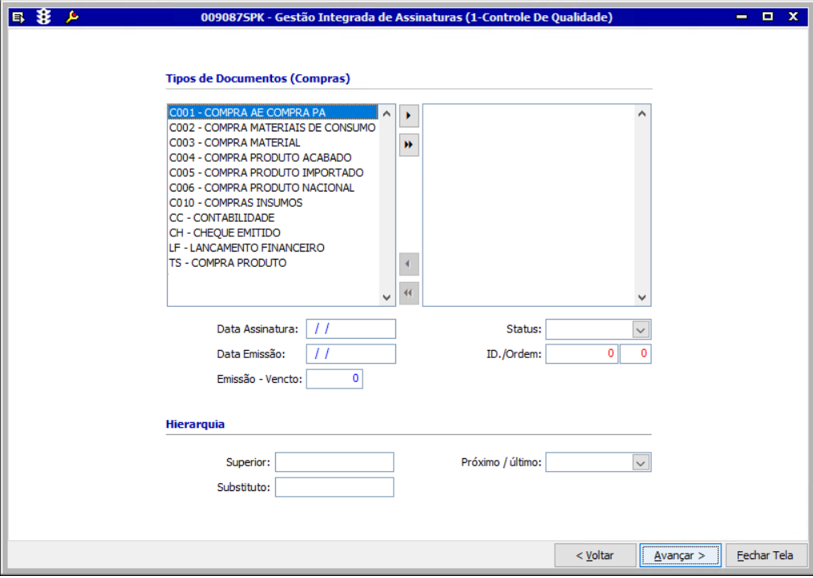
A tela permite configurar e gerenciar a assinatura eletrônica de documentos relacionados a compras. O objetivo é centralizar e padronizar o processo de assinaturas, proporcionando maior controle e segurança.
Tipos de Documentos (Compras)
| Campos Disponíveis | Descrição |
|---|---|
| Seleção do Tipo de Documento | Lista de tipos de documentos disponíveis para seleção e assinatura. |
| Botões | Os botões de navegação ( |
| Data Assinatura | Campo para informar a data em que o documento foi assinado. |
| Data Emissão | Campo para registrar a data de emissão do documento. |
| Emissão - Vencimento | Campo numérico que informa a diferença, em dias, entre a emissão e o vencimento do documento. |
| Status | Campo de seleção para definir o status atual do documento. Exemplo de valores: Pendente, Aprovado, Rejeitado. |
| ID/Ordem | Campos numéricos que indicam o identificador e a ordem de processamento do documento. |
Hierarquia
| Campos Disponíveis | Descrição |
|---|---|
| Superior | Campo que permite definir um responsável ou aprovador hierarquicamente superior. |
| Substituto | Campo para indicar o substituto responsável, caso o superior esteja indisponível. |
| Próximo/Último | Campo de seleção para definir a sequência de aprovação ou o próximo passo no processo. |
Botões
| Nome do Botão | Descrição |
|---|---|
| Voltar | Retorna à etapa anterior. |
| Avançar | Avança para a próxima etapa do fluxo. |
| Fechar Tela | Fecha a tela atual. |
Assinatura eletrônica - compras
A Assinatura Eletrônica permite administrar os direitos e limites de cada usuário para aprovação ou reprovação de documentos. Através da configuração de níveis hierárquicos e de alçadas de aprovação é possível identificar os usuários que farão parte deste controle.
Este conceito aplicado ao Módulo Compras possibilita controlar também a aprovação para os pedidos de compra que necessitam de tal procedimento, e visa impedir a execução de uma solicitação que esteja fora da alçada do usuário solicitante.
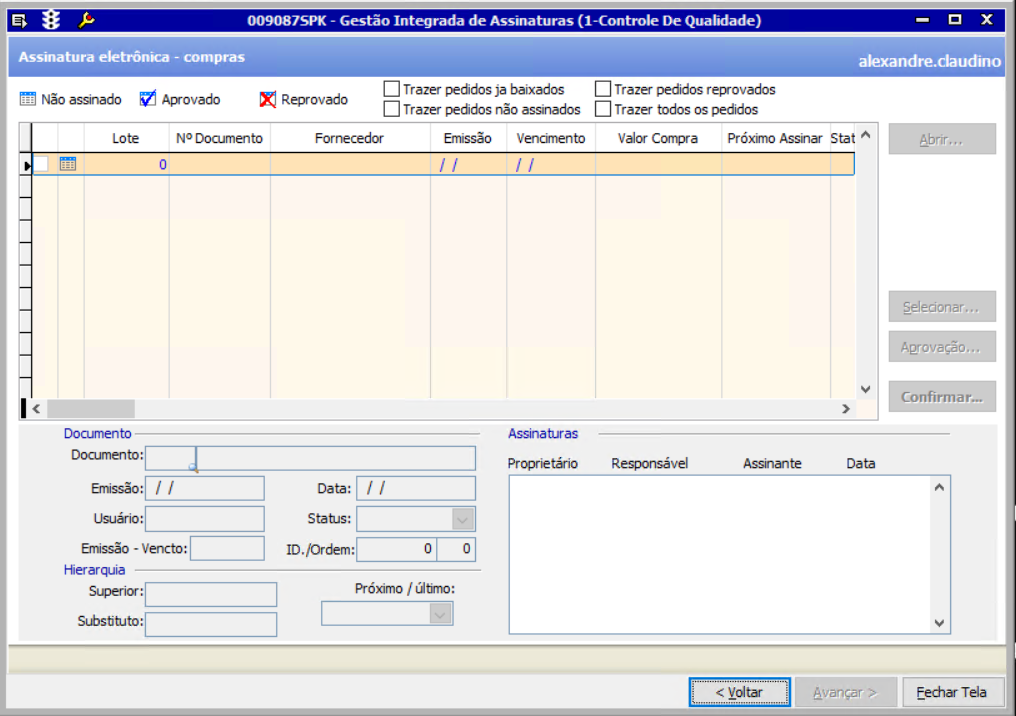
Nesta tela é possível visualizar, de acordo com as permissões de cada usuário, todos os pedidos de compra que dependem de assinatura eletrônica para serem aprovados. Pode-se então realizar uma análise e efetuar a aprovação ou reprovação dos pedidos apresentados, mediante confirmação através de assinatura eletrônica.
O processo de aprovação atualizará o campo Status aprovação dos pedidos de compra para "aprovado" ou "reprovado" nas seguintes telas:
• 004006 - Compras de Produto Acabado
• 004002 - Compras de Matéria-prima
• 004005 - Compras de Consumíveis/Imobilizáveis
Detalhamento da tela (Compras)
Observe a seguir os principais campos para preenchimento da área superior da tela para realizar a pesquisa dos pedidos de compra:
| Campo/Botão | Descrição |
|---|---|
| Trazer pedidos já baixados | Marque este checkbox para que a pesquisa apresente os pedidos de compra que foram aprovados ou reprovados pelo processo de assinatura. |
| Trazer pedidos reprovados | Marque este checkbox para que a pesquisa apresente os pedidos de compra que já passaram pelo processo de assinatura e foram reprovados. |
| Trazer pedidos não assinados | Marque este checkbox para que a pesquisa apresente os pedidos de compra que ainda não passaram pelo processo de assinatura eletrônica. |
| Trazer todos os pedidos | Marque este checkbox para que a pesquisa apresente todos os pedidos de compra aprovados, reprovados e ainda não assinados. É necessário que pelo menos um checkbox de configuração da pesquisa esteja marcado. |
| Lote | Indica o lote ao qual o documento pertence. Este campo é usado para agrupar documentos relacionados dentro de um mesmo processamento. |
| Nº Documento | Número identificador do documento relacionado à compra. É único e serve como referência para rastreamento do documento. |
| Fornecedor | Nome ou código do fornecedor associado ao documento. Representa a empresa ou indivíduo que emitiu ou está relacionado ao documento de compra. |
| Emissão | Data em que o documento foi emitido pelo fornecedor. Serve como referência para contagem de prazos, como vencimento. |
| Vencimento | Data de vencimento do documento, indicando o prazo final para pagamento ou resolução. |
| Valor Compra | Valor total da compra referente ao documento. |
| Próximo Assinar | Usuário ou hierarquia responsável por assinar o documento em sequência no fluxo de aprovação. |
| Status | O status de aprovação cada pedido de compra pesquisado será apresentado neste campo, da seguinte forma: • N - Não assinado; • A - Aprovado; • R - Reprovado. |
| Doc | Número identificador específico do documento em foco. É usado para detalhar um documento específico selecionado na tabela principal. |
| Descrição | Informação adicional ou resumo sobre o documento. Este campo ajuda na identificação e entendimento do contexto do documento. |
| Identificação | Campo utilizado para especificar dados únicos, como um código ou ID alternativo que facilite o rastreamento ou vinculação do documento. |
| Hierarquia | Refere-se ao nível de responsabilidade no fluxo de aprovação. Indica se o usuário atual é "Superior", "Substituto" ou outro tipo de hierarquia relacionada à assinatura. |
| Data | Data atual ou data de criação/registro do documento no sistema. |
| Usuário | Identifica o responsável pelo registro ou ação realizada no documento. Também pode indicar quem será o próximo a atuar no fluxo de aprovação. |
Observe a seguir a descrição dos principais campos da área Documento:
| Campo | Descrição |
|---|---|
| Documento | O conteúdo deste campo é extraído da tela 009053 - Documento para Assinatura Eletrônica e informa o tipo de documento pertinente a cada pedido de compra pesquisado. |
| Emissão | A data de emissão de cada pedido de compra pesquisado é apresentada neste campo. Também é possível utilizá-lo como filtro para realizar a pesquisa a partir da data de emissão. |
| Usuário | Neste campo é apresentado o usuário que está utilizando o sistema. Apenas serão apresentados na pesquisa os pedidos de compra pertinentes a sua alçada de aprovação, isto é, um usuário não poderá enxergar os pedidos de compra que ele não tem permissão para aprovar. |
| Status | Este campo apresenta o status de cada pedido de compra pesquisado, da seguinte forma: • Não assinado; • Aprovado; • Reprovado. Também é possível utilizá-lo como filtro para realizar a pesquisa buscando apenas os pedidos com um determinado status. |
| Emissão - Vencimento | Calcula o intervalo de dias entre emissão e vencimento. |
| ID./Ordem | O conteúdo deste campo é uma sequência gerada pelos pedidos de compras. |
Observe a seguir a descrição dos principais campos da área Hierarquia:
| Campo | Descrição |
|---|---|
| Superior | O conteúdo deste campo apresenta o usuário indicado como superior do usuário que está utilizando o sistema, conforme apresentado no campo Usuário. Estas informações são extraídas da tela 009054 - Hierarquia para Assinatura Eletrônica. |
| Substituto | O conteúdo deste campo é extraído da tela 009054 - Hierarquia para Assinatura Eletrônica e apresenta o usuário indicado como substituto do usuário que está utilizando o sistema. |
| Próximo/Ultimo | O conteúdo deste campo indica a ordem de assinatura para os pedidos de compra pesquisados, e apresenta se o usuário é ou não o próximo que deverá assinar o pedido de compra selecionado. |
Observe a seguir a descrição dos principais campos da área Assinaturas:
| Campo | Descrição |
|---|---|
| Proprietário | Neste campo é apresentado o nome do usuário da hierarquia que cadastrou o pedido de compra selecionado. Nem todos os usuários que cadastram um pedido de compra têm permissão para aprová-lo. |
| Responsável | Neste campo é apresentado o nome do usuário da hierarquia responsável pela aprovação do pedido de compra selecionado. |
| Assinante | Quando um pedido de compra teve sua aprovação ou reprovação confirmada através de assinatura, é apresentado neste campo o nome do usuário da hierarquia que efetuou a operação. |
| Data | Neste campo é apresentada a data em que o pedido de compra teve sua aprovação ou reprovação confirmada através de assinatura. |
Detalhamento da tela (Contas a Pagar)
Tela inicial:
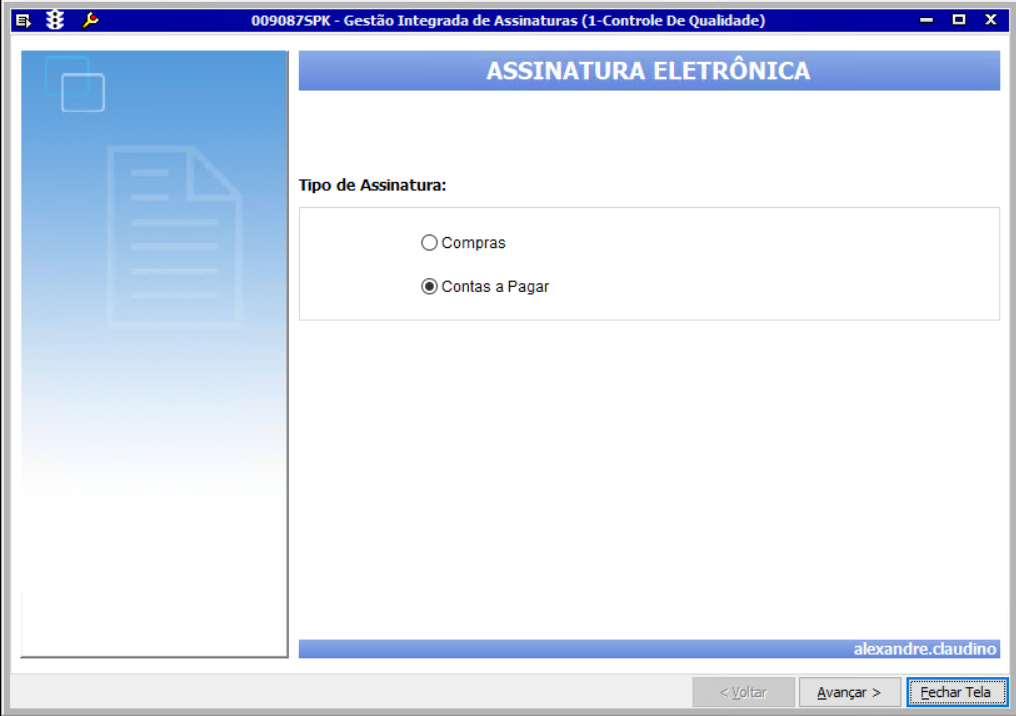
O usuário pode selecionar o Tipo de Assinatura que ele irá trabalhar.
Regras de Negócio
Seleção Obrigatória:
- É obrigatório selecionar uma das opções ("Compras" ou "Contas a Pagar") para habilitar o botão Avançar.
Acesso Controlado:
- A exibição e utilização desta tela dependem do perfil de usuário, respeitando os níveis de permissão configurados no sistema.
Campos
| Nome do Campo | Tipo | Descrição |
|---|---|---|
| Tipo de Assinatura | RadioButton | Permite selecionar o tipo de assinatura (Compras ou Contas a Pagar). |
Botões
| Nome do Botão | Descrição |
|---|---|
| Voltar | Retorna à etapa anterior. |
| Avançar | Avança para a próxima etapa do fluxo. |
| Fechar Tela | Fecha a tela atual. |
Tela de seleção Contas a Pagar
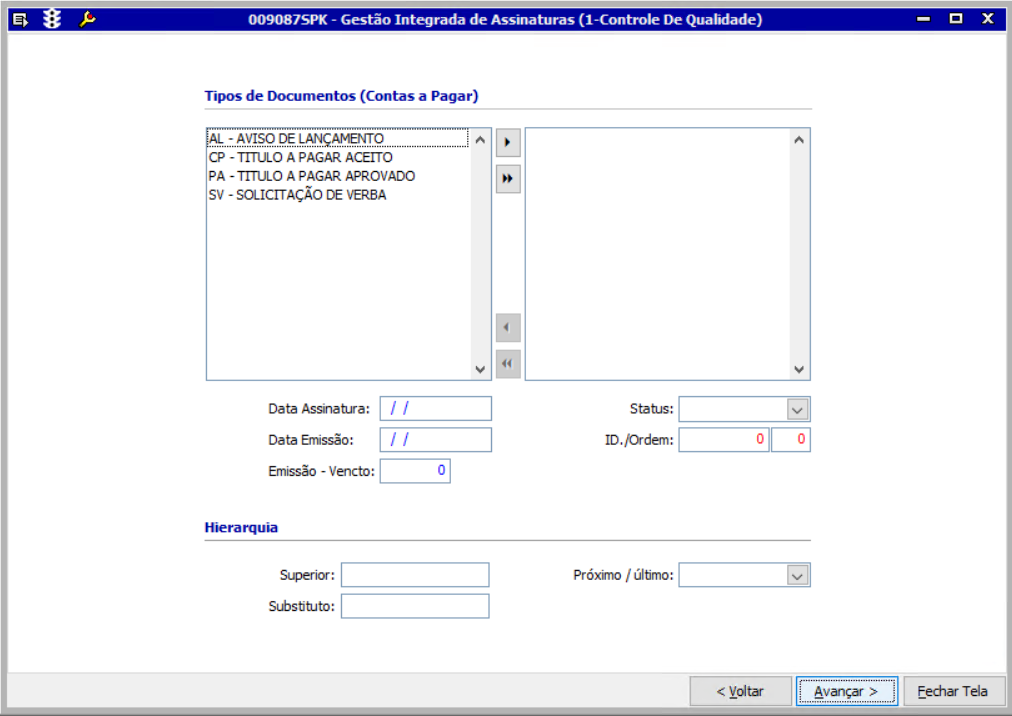
A tela permite configurar e gerenciar a assinatura eletrônica de documentos relacionados a contas a pagar. O objetivo é centralizar e padronizar o processo de assinaturas, proporcionando maior controle e segurança.
Tipos de Documentos (Contas a Pagar)
| Campos Disponíveis | Descrição |
|---|---|
| Seleção do Tipo de Documento | Lista de tipos de documentos disponíveis para seleção e assinatura. |
| Botões | Os botões de navegação ( |
| Data Assinatura | Campo para informar a data em que o documento foi assinado. |
| Data Emissão | Campo para registrar a data de emissão do documento. |
| Emissão - Vencimento | Campo numérico que informa a diferença, em dias, entre a emissão e o vencimento do documento. |
| Status | Campo de seleção para definir o status atual do documento. Exemplo de valores: Pendente, Aprovado, Rejeitado. |
| ID/Ordem | Campos numéricos que indicam o identificador e a ordem de processamento do documento. |
Hierarquia
| Campos Disponíveis | Descrição |
|---|---|
| Superior | Campo que permite definir um responsável ou aprovador hierarquicamente superior. |
| Substituto | Campo para indicar o substituto responsável, caso o superior esteja indisponível. |
| Próximo/Último | Campo de seleção para definir a sequência de aprovação ou o próximo passo no processo. |
Botões
| Nome do Botão | Descrição |
|---|---|
| Voltar | Retorna à etapa anterior. |
| Avançar | Avança para a próxima etapa do fluxo. |
| Fechar Tela | Fecha a tela atual. |
Detalhamento da tela (Compras)
Observe a seguir os principais campos para preenchimento da área superior da tela para realizar a pesquisa dos pedidos de compra:
| Campo/Botão | Descrição |
|---|---|
| Trazer pedidos já baixados | Marque este checkbox para que a pesquisa apresente os pedidos de compra que foram aprovados ou reprovados pelo processo de assinatura. |
| Trazer pedidos reprovados | Marque este checkbox para que a pesquisa apresente os pedidos de compra que já passaram pelo processo de assinatura e foram reprovados. |
| Trazer pedidos não assinados | Marque este checkbox para que a pesquisa apresente os pedidos de compra que ainda não passaram pelo processo de assinatura eletrônica. |
| Trazer todos os pedidos | Marque este checkbox para que a pesquisa apresente todos os pedidos de compra aprovados, reprovados e ainda não assinados. É necessário que pelo menos um checkbox de configuração da pesquisa esteja marcado. |
| Nº Documento | É possível realizar a pesquisa de um pedido de compra através de seu número sequencial. Informe neste campo o número do pedido a ser pesquisado. |
| Fornecedor | É possível realizar a pesquisa através do fornecedor indicado no pedido de compra. Informe neste campo o fornecedor dos pedidos de compra a serem pesquisados. |
| Emissão | É possível realizar a pesquisa através da data de emissão dos pedidos de compra. Informe neste campo a data correspondente à emissão dos pedidos a serem pesquisados. |
| Valor Compra | O valor de cada pedido de compra pesquisado será apresentado neste campo. Também é possível utilizá-lo como filtro de pesquisa. |
| Próximo Assinar | O conteúdo deste campo indica se o usuário do sistema que realizou a pesquisa é o próximo a assinar o pedido de compra selecionado. Se o usuário for o próximo a assinar o documento, o campo estará preenchido com "S". Caso contrário, estará preenchido com "N". |
| Status | O status de aprovação cada pedido de compra pesquisado será apresentado neste campo, da seguinte forma: • N - Não assinado; • A - Aprovado; • R - Reprovado. |
| Doc | O conteúdo deste campo é extraído da tela 009053 - Documento para Assinatura Eletrônica e informa o tipo de documento pertinente a cada pedido de compra pesquisado. |
| Descrição | O conteúdo deste campo é extraído da tela 009053 - Documento para Assinatura Eletrônica e informa a descrição do tipo de documento pertinente a cada pedido de compra pesquisado. |
| Os campos Identificação, Hierarquia, Data e Usuário apresentam informações que também são encontradas nos campos da parte inferior da tela. | |
Observe a seguir a descrição dos principais campos da área Documento:
Campo | Descrição |
|---|---|
Campo | Descrição |
| Documento | O conteúdo deste campo é extraído da tela 009053 - Documento para Assinatura Eletrônica e informa o tipo de documento pertinente a cada pedido de compra pesquisado. |
| Emissão | A data de emissão de cada pedido de compra pesquisado é apresentada neste campo. Também é possível utilizá-lo como filtro para realizar a pesquisa a partir da data de emissão. |
| Usuário | Neste campo é apresentado o usuário que está utilizando o sistema. Apenas serão apresentados na pesquisa os pedidos de compra pertinentes a sua alçada de aprovação, isto é, um usuário não poderá enxergar os pedidos de compra que ele não tem permissão para aprovar. |
| Status | Este campo apresenta o status de cada pedido de compra pesquisado, da seguinte forma: • Não assinado; • Aprovado; • Reprovado. Também é possível utilizá-lo como filtro para realizar a pesquisa buscando apenas os pedidos com um determinado status. |
| ID./Ordem | O conteúdo deste campo é uma sequência gerada pelos pedidos de compras. |
Observe a seguir a descrição dos principais campos da área Hierarquia:
Campo | Descrição |
|---|---|
| Superior | O conteúdo deste campo apresenta o usuário indicado como superior do usuário que está utilizando o sistema, conforme apresentado no campo Usuário. Estas informações são extraídas da tela 009054 - Hierarquia para Assinatura Eletrônica. |
| Substituto | O conteúdo deste campo é extraído da tela 009054 - Hierarquia para Assinatura Eletrônica e apresenta o usuário indicado como substituto do usuário que está utilizando o sistema. |
| Próximo/Ultimo | O conteúdo deste campo indica a ordem de assinatura para os pedidos de compra pesquisados, e apresenta se o usuário é ou não o próximo que deverá assinar o pedido de compra selecionado. |
Observe a seguir a descrição dos principais campos da área Assinaturas:
Campo | Descrição |
|---|---|
| Proprietário | Neste campo é apresentado o nome do usuário da hierarquia que cadastrou o pedido de compra selecionado. Nem todos os usuários que cadastram um pedido de compra têm permissão para aprová-lo. |
| Responsável | Neste campo é apresentado o nome do usuário da hierarquia responsável pela aprovação do pedido de compra selecionado. |
| Assinante | Quando um pedido de compra teve sua aprovação ou reprovação confirmada através de assinatura, é apresentado neste campo o nome do usuário da hierarquia que efetuou a operação. |
| Data | Neste campo é apresentada a data em que o pedido de compra teve sua aprovação ou reprovação confirmada através de assinatura. |
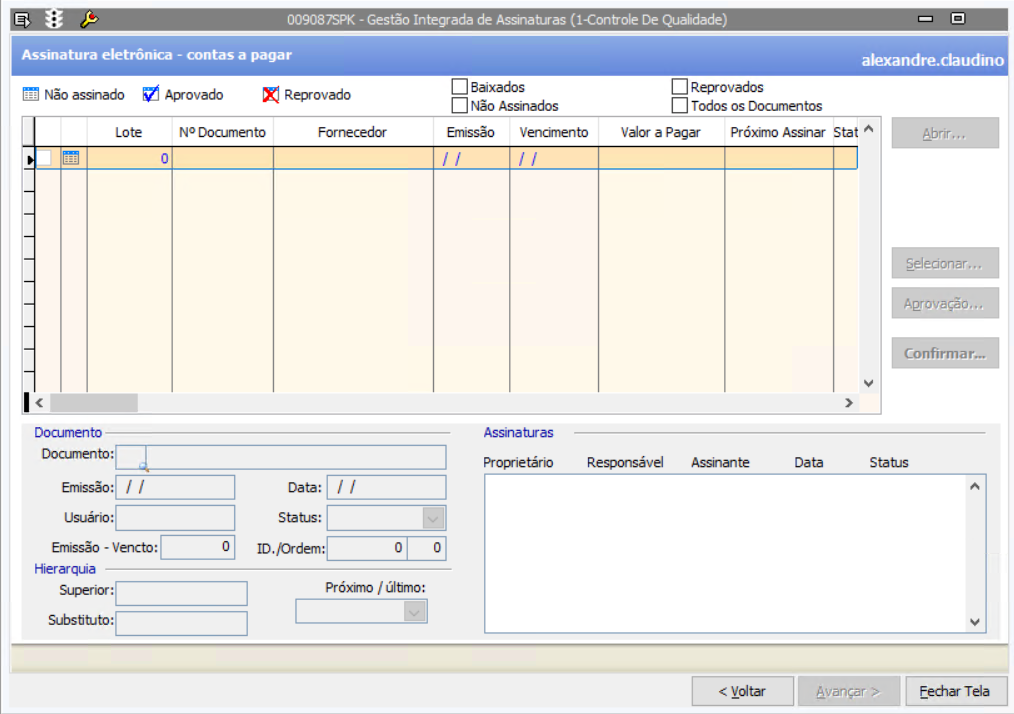
Assinatura eletrônica - contas a pagar
A Assinatura Eletrônica permite administrar os direitos e limites de cada usuário para aprovação ou reprovação de documentos de contas a pagar. Através da configuração de níveis hierárquicos e de alçadas de aprovação, é possível identificar os usuários que farão parte deste controle.
Este conceito aplicado ao Módulo de Contas a Pagar possibilita controlar também a aprovação de documentos que necessitam de tal procedimento, visando impedir a execução de um pagamento que esteja fora da alçada do usuário solicitante.
Nesta tela, é possível visualizar, de acordo com as permissões de cada usuário, todos os documentos de contas a pagar que dependem de assinatura eletrônica para serem aprovados. Pode-se então realizar uma análise e efetuar a aprovação ou reprovação dos documentos apresentados, mediante confirmação através de assinatura eletrônica.
O processo de aprovação atualizará o campo Status de aprovação dos documentos de contas a pagar para "aprovado" ou "reprovado" nas seguintes telas:
009087 - Gestão Integrada de Assinaturas (1-Controle De Qualidade)
009054 - Hierarquia para Assinatura Eletrônica
Detalhamento da tela (Contas a Pagar)
Observe a seguir os principais campos para preenchimento da área superior da tela para realizar a pesquisa de contas a pagar:
| Campo/Botão | Descrição |
|---|---|
| Baixados | Marque este checkbox para que a pesquisa apresente as contas a pagar que foram aprovados ou reprovados pelo processo de assinatura. |
| Reprovados | Marque este checkbox para que a pesquisa apresente as contas a pagar que já passaram pelo processo de assinatura e foram reprovados. |
| Não Assinados | Marque este checkbox para que a pesquisa apresente as contas a pagar que ainda não passaram pelo processo de assinatura eletrônica. |
| Todos os Documentos | Marque este checkbox para que a pesquisa apresente todos as contas a pagar os aprovados, reprovados e ainda não assinados. É necessário que pelo menos um checkbox de configuração da pesquisa esteja marcado. |
| Lote | Indica o lote ao qual o documento pertence. É usado para agrupar documentos em um processamento conjunto, permitindo melhor controle. |
| Nº Documento | Número identificador único do documento relacionado à conta a pagar. Esse número é usado para rastreamento e controle. |
| Fornecedor | Nome ou código do fornecedor associado ao documento. Facilita a identificação da origem da dívida ou despesa. |
| Emissão | Data em que o documento foi emitido pelo fornecedor. Representa o início da obrigação financeira. |
| Vencimento | Data final para pagamento do documento, indicando o prazo máximo para quitação. |
| Valor a Pagar | Valor total indicado no documento para pagamento. Representa o montante financeiro devido. |
| Próximo Assinar | Nome ou identificação do próximo responsável (usuário ou nível hierárquico) que deverá analisar e aprovar o documento no fluxo de assinatura. |
| Status | Estado atual do documento no processo de aprovação. As opções possíveis são:
|
| Doc | Refere-se ao número ou código identificador único do documento específico, usado para rastreamento interno. |
| Descrição | Breve resumo ou título do documento que explica sua finalidade ou natureza, facilitando a identificação em listas. |
| Identificação | Informação adicional ou código secundário que identifica o documento dentro de um processo ou sistema integrado. |
| Hierarquia | Indica o nível hierárquico ou a posição no fluxo de aprovação ao qual o documento pertence. Define quem é responsável por revisar ou aprovar o documento. |
| Data | Data relevante associada ao documento, como data de emissão, registro ou última modificação. |
| Usuário | Nome ou código do usuário responsável por criar, alterar, ou aprovar o documento. Facilita o rastreamento das ações realizadas no sistema. |
Observe a seguir a descrição dos principais campos da área Documento:
| Campo | Descrição |
|---|---|
| Documento | Número identificador do documento selecionado, refletindo o que foi destacado na tabela principal. |
| Emissão | Data de emissão do documento selecionado, indicando a data oficial do registro pelo fornecedor. |
| Data | Data atual ou data de registro do documento no sistema. |
| Usuário | Nome ou código do usuário que criou ou registrou o documento no sistema. |
| Status | Status do documento em relação ao fluxo de aprovação. Pode ser "Não Assinado", "Aprovado" ou "Reprovado". |
| Emissão - Vencimento | Diferença entre a data de emissão e a data de vencimento, mostrando o prazo total para pagamento em dias. |
| ID./Ordem | Número único associado ao documento no sistema e a ordem de aprovação dentro do fluxo hierárquico. |
Observe a seguir a descrição dos principais campos da área Hierarquia:
| Campo | Descrição |
|---|---|
| Superior | Nome ou identificação do superior imediato responsável pela análise ou aprovação do documento. |
| Substituto | Nome ou identificação de um usuário que substitui o superior em caso de ausência ou impossibilidade de atuação. |
| Próximo/Ultimo | Indica quem é o próximo responsável ou o último usuário que assinou o documento. |
Observe a seguir a descrição dos principais campos da área Assinaturas:
| Campo | Descrição |
|---|---|
| Proprietário | Identificação do proprietário ou responsável inicial pelo documento. |
| Responsável | Usuário responsável por realizar a análise ou aprovação do documento. |
| Assinante | Nome do assinante que realizou ou realizará a assinatura. |
| Data | Data em que o documento foi assinado ou será assinado. |
| Status | Status do documento em relação à assinatura na etapa específica, podendo ser "Pendente", "Assinado", ou "Rejeitado". |