Olá, seja bem-vindo!
Comunicamos que os sistemas EMSys e EMSys Contábil, anteriormente homologados para operação em PostgreSQL 9.6, agora estão compatíveis e preparados para migração e execução em PostgreSQL 16.
📌 Requisitos importantes:
É recomendada a realização de backup completo antes da migração para ambientes locais (On-Premises).
Ambientes que utilizam integrações externas (softwares de terceiros) devem validar previamente a compatibilidade com o PostgreSQL 16.
A migração deve seguir as boas práticas de upgrade e ser conduzida por equipes qualificadas, garantindo segurança e continuidade operacional.
- A versão requer Windows x86-64. Não é suportado a versão Windows x86-32.
1. Instalação do PostgresSQL 16 - Ambiente Local (On-Premises)
Não houve alterações significativas em relação a nova instalação em relação às versões anteriores. Porém recomendados acompanhar o passo a passo para reforçar que tudo estará correto.
A versão do PostgreSQL 16, pode ser baixada através do site oficial. No momento da publicação deste material a versão disponível é 16.11.1:
https://www.enterprisedb.com/downloads/postgres-postgresql-downloads
1.1 Instalando o PostgreSQL
Executar o aplicativo para iniciar a instalação: postgresql-16.11-1-windows-x64.exe
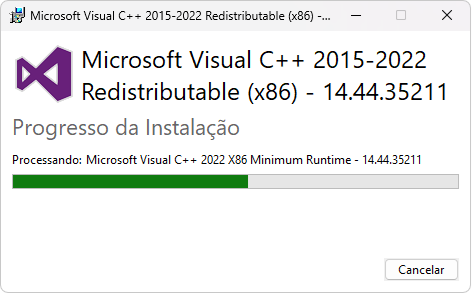
Se não existir a versão Microsoft Visual C++ Redistributable mais recente, o instalador irá instalar de forma automática:
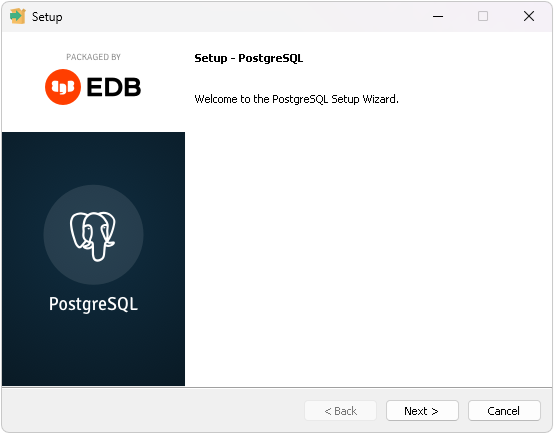
Prossiga a instalação pressionando o botão: Next.
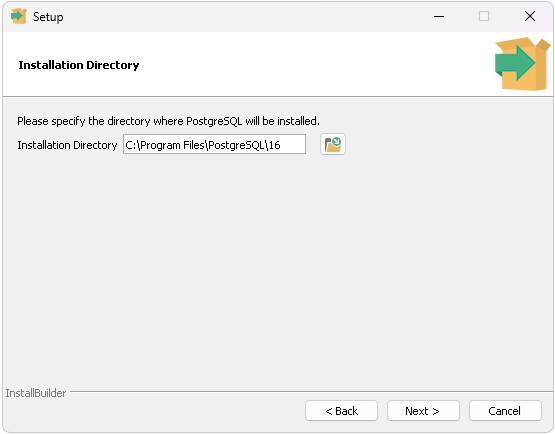
Informe o diretório onde será instalado o postgreSQL:
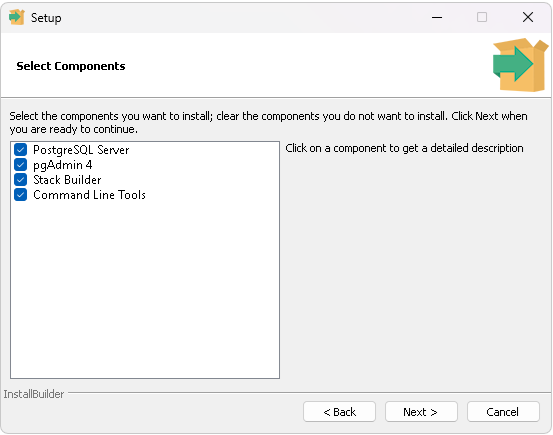
Selecione os componentes para instalação, por padrão todos são marcados como default:
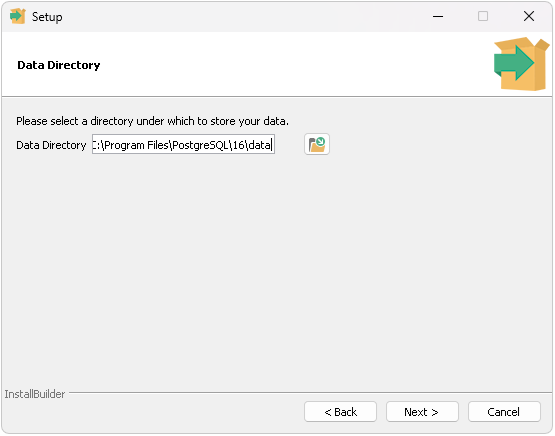
Informe o diretório do agrupamento de dados. Se houver uma exclusão indevida deste diretório, o banco de dados será excluído.
No exemplo abaixo está informado o diretório padrão
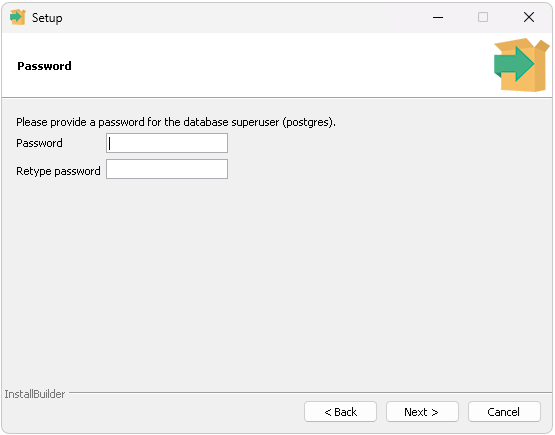
No próximo passo será solicitado a criação do usuário Postgres no Sistema Operacional Windows.
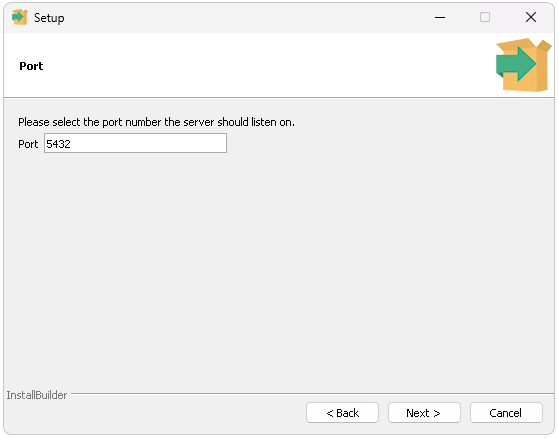
Informe a porta de comunicação. Por padrão a porta é 5432:
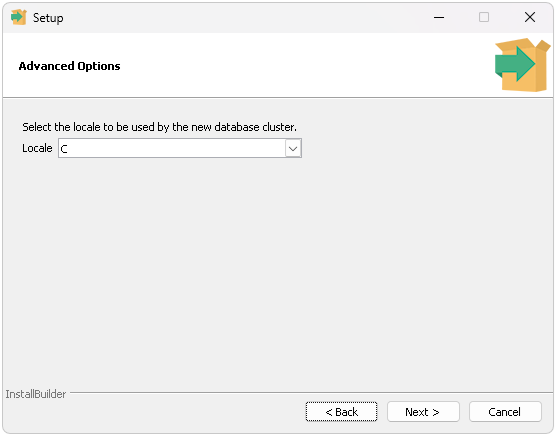
Definia como o banco de dados irá tratar os dados, como por exemplo, Ordem alfabética (collation), Formatação de números, Formatação de datas, Regras de comparação entre caracteres, Sensibilidade a acentos e Regras linguísticas gerais do sistema.
Para Windows é obrigatório selecionar o Locale = C.
Atenção para instalação no Linux
Para Linux ao realizar a instalação verifique o comando abaixo. (Para Linux considere conhecimento avançado para a instalação):
initdb -D <CAMINHO DA ESTRUTURA DE DADOS> -E LATIN --locale=pt_BR.iso88591Prosseguir com Next para finalizar a instalação.
1.2 Arquivos PG_HBA.CONF e POSTGRESQL.CONF
Alterar dois arquivos: pg_hba.conf e postgresql.conf, abaixo uma explicação breve sobre este dois arquivos de configuração.
Arquivo PG_HBA.CONF
A autenticação do cliente é controlada pelo arquivo que por tradição se chama pg_hba.conf e é armazenado no diretório de dados do agrupamento de bancos de dados.
HBA significa autenticação baseada no hospedeiro (hostbasedauthentication). É instalado um arquivo pg_hba.conf padrão quando o diretório de dados é inicializado pelo utilitário initdb. Entretanto, é possível colocar o arquivo de configuração da autenticação em outro local.
Consulte o parâmetro de configuração hba_file. O formato geral do arquivo pg_hba.conf é um conjunto de registros, sendo um por linha. As linhas em branco são ignoradas, da mesma forma que qualquer texto após o caractere de comentário #.
Um registro é formado por vários campos separados por espaços ou tabulações. Os campos podem conter espaços em branco se o valor do campo estiver entre aspas. Os registros não podem ocupar mais de uma linha.
Cada registro especifica um tipo de conexão, uma faixa de endereços de IP de cliente (se for relevante para o tipo de conexão), um nome de banco de dados, um nome de usuário e o método de autenticação a ser utilizado nas conexões que correspondem a estes parâmetros.
O primeiro registro com o tipo de conexão, endereço do cliente, banco de dados solicitado e nome de usuário que corresponder é utilizado para realizar a autenticação.
Não existe fall-through (procura exaustiva) ou backup: se um registro for escolhido e a autenticação não for bem-sucedida, os próximos registros não serão levados em consideração. Se não houver correspondência com nenhum
registro, então o acesso é negado.
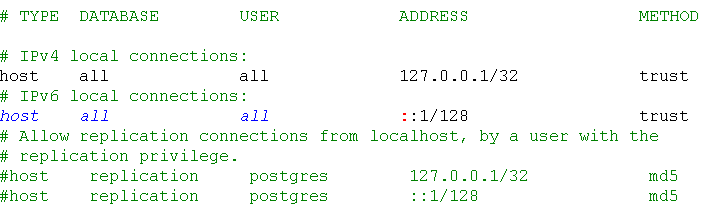
Para maior segurança do banco de dados em relação ao usuário 'Postgres' no pg_hba, considere as orientações abaixo, pois são de grande importância:
- Evitar o método trust sob quaisquer circunstâncias. A habilitação desse método permite conexões no servidor sem exigência de senha, um risco significativo para o ambiente.
- Para o usuário 'postgres': comentar toda e qualquer linha que o referencie; jamais utilizar o método 'trust' para ele.
- Ainda para o usuário 'postgres', se for necessário mantê-lo, utilize métodos como 'md5' ou 'scram-sha-256' e, sempre que possível, habilitá-lo para que o acesso só ocorra na console do SO.
- Ainda sobre o usuário 'postgres', utilizá-lo de forma moderada e apenas para tarefas administrativas.
- E, por último, procurar criar usuários separados, limitação de privilégios fornecendo os atributos necessários para que o escopo do alcance esteja restrito ao universo da aplicação que os usuários servem.
No PostgreSQL 16 foi acrescentado métodos de autenticação mais seguros. Abaixo temos alguns exemplos.
Conexão para o Postgres segura:

Conexão para o Postgres segura:
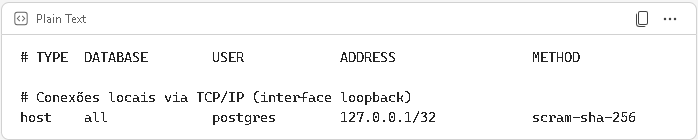
Conexão para o Postgres segura (mas deve ser evitada):
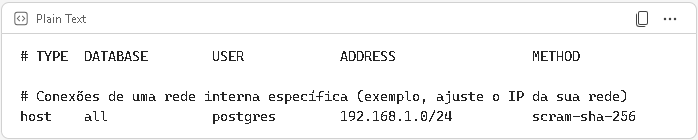
Atenção!
Se você e seu time possuir um domínio maior nas configurações do banco, prefira criar um novo usuário e dê permissões de super usuário a ele, ao invés de utilizar o usuário 'postgres'.
Arquivo postgresql.CONF
O arquivo postgresql.conf contem parâmetros para configuração básica e avançada do PostgreSQL.
Abaixo descrevemos as alterações que serão feitas neste arquivo.
datestyle = 'iso, mdy'
bytea_output = 'escape'
Salve o arquivo e reinicie o serviço do PostgreSQL.
1.3 Criando o Banco de Dados e Restaurando Backup
# CREATEDB -U postgres -E LATIN1 -T template0 nomedobanco
Será necessário criar o banco de dados para que possamos restaurar o backup , abaixo descrevemos dois métodos para restauração de backup´s.
Para isso utilizaremos a interface de linha de comando, vá em iniciar → executar → digite cmd, após entre no diretorio binario do PostgreSQL:
c:\Arquivos de Programas\PostgreSQL\versao\bin
Metódo 1
pgsql -U postgres -d nomedobanco < c:\caminho\nomedobackup.dump
Metódo 2
Este metodo é utilizando quando o backup foi realizado utilizando formatos de customização(custom,tar, plain text)
pg_restore -U postgres -d nomedobanco < c:\caminho\nomedobackup.dump
1.3 Criando Usuário e Senha para Conexão da Aplicação
Ainda utilizando a Interface de linha de comando iremos criar o usuário e definir uma senha .
Criando o Usuário
createuser.exe -U postgres -DRS nomedousuario # criando o usuario
psql -U postgres # Entrar no prompt interativo
alter user nomedousuario with password 'senhadousuario' ; # Alterando/definindo a senha
\q # Sai do prompt interativo
1.4 Utilitário GrantManager
O GrantManager foi desenvolvido para aplicar permissões de manipulação de objetos do banco de dados de forma simplificada, dando direitos específicos como (SELECT, INSERT, UPDATE) para determinado usuário.
Aplicando Grant na base de dados de acordo com o banco e usuário que definimos. Preencha com os dados de acesso ao banco de dados. Neste caso iremos utilizar o usuário DBA do banco de dados.
A aplicação do Grant é bastante simples, bastando selecionar alguns itens:
I → nome do usuário
II → Schema : Será aplicado no public e session_variables
III → Regras de Execução: Para o usuário da aplicação utilize Normal
1.5 Outras Orientações
- Não se esqueça de criar rotinas de backup do banco de dados, se possível diariamente.
- Verifique também a necessidade de utilizar Nobreak para o servidor que irá hospedar o banco de dados.
- Realize testes:
✔ Desligue e ligue o Servidor e verifique se o banco de dados está operante.
✔ Faça testes de conexão com a aplicação.
✔ Faça testes de comunicação na rede interna.
2. Base EMSys (PostgreSQL 16) para novas implantações
A versão mínima do EMSys para utilizar o Postgres16 é 3.5.0, versões anteriores não conseguirão se conectar ao banco de dados. Foi necessário atualizar a DLL libpq.dll no executável (exe) do EMSys, ou seja, quando for executado o EMSys, será extraído e substituirá a dll antiga para se conectar ao banco.
Disponibilizamos a base do EMSys já atualizada para PostgreSQL 16, em variantes específicas conforme o regime tributário nos links abaixo:
- Lucro Real: emsys3_real_20251015_psp107.dump.gz
- Lucro Presumido: emsys3_presumido_20251015_psp107.dump.gz
- Simples Nacional: emsys3_simplesnacional_20251015_psp107.dump.gz
No primeiro acesso via EMSys, o sistema executará automaticamente:
carga e atualização de tabelas complementares;
aplicação dos scripts e patches correspondentes às versões mais recentes;
criação de estruturas adicionais necessárias para aderência total ao PostgreSQL 16.
Essas bases foram preparadas para garantir implantação rápida, estável e compatível com o novo ambiente de banco de dados.
3. Requisitos específicos para o EMSysContábil
Para garantir integração adequada com o PostgreSQL 16, o módulo EMSysContábil deve obrigatoriamente operar com a versão mínima 4.5.22.253 ou superior.
Disponível no link: Arquivos_EMSysContabil_Postgres16.7z
Essa versão incorpora atualizações estruturais e bibliotecas compatíveis com o PostgreSQL 16, incluindo as versões atualizadas dos seguintes componentes:
RezendeConfigurator
RezendeWSClient
RezendeWSManager
RezendeWSServer
WSContabil
WSSistema
Esses módulos foram ajustados considerando mudanças de protocolo, segurança, gerenciamento de conexão e drivers exigidos pela versão 16 do PostgreSQL.
3.1 Driver ODBC Obrigatório para o EMSysContábil
Para comunicação adequada entre o EMSysContábil e o PostgreSQL 16, é obrigatória a instalação do driver:
- psqlODBC – versão 16.0.7 link: psqlodbc-setup.exe
Importante: A base EMSysContábil (estrutura 9.6) somente conseguirá se comunicar com servidores PostgreSQL 16 quando estiver utilizando exclusivamente esta versão do driver ODBC.
©1999-2024. Grupo Linx. Todos os direitos reservados.