
Descrição
Como realizar a verificação da instalação do Linx Farma Inventário + no Windows?
Solução
Atenção: o aplicativo Linx Farma Inventário + está disponível para aquisição na loja de aplicativos Linx. Para comprá-lo, entre em contato com o time comercial.
Após a contratação, o aplicativo poderá ser integrado ao sistema Linx Big Farma.
Para realizar a verificação da instalação do Linx Farma Inventário + no Windows, realize os passos a seguir:
1. No menu 'Iniciar' do Windows, digite 'service' ou 'serviços' no campo de busca;
2. Clique em 'Serviço (Sistema)';
3. No painel de 'Serviços do Windows', verifique:
| Serviço | Nome do Serviço | Status | Tipo Inicialização |
|---|---|---|---|
| API | Linx Farma Inventario gRPC Local | Em Execução | Automático |
| Worker | Linx Farma Inventario Worker | Em Execução | Automático |
| Atualizador | Linx Farma Inventario Updater | Em Execução | Automático |

4. Abra o 'Windows Defender Firewall com Segurança Avançada';
5. Acesse 'Regras de Entrada';
6. Localize as regras: 'Linx Farma Inventario Local gRPC' e 'Linx Farma Inventario Local gRPC (duplicada para TCP/UDP)';
7. Confirme que estão com status 'Ativo' (ícone verde ✓) e 'Perfil' = 'Tudo';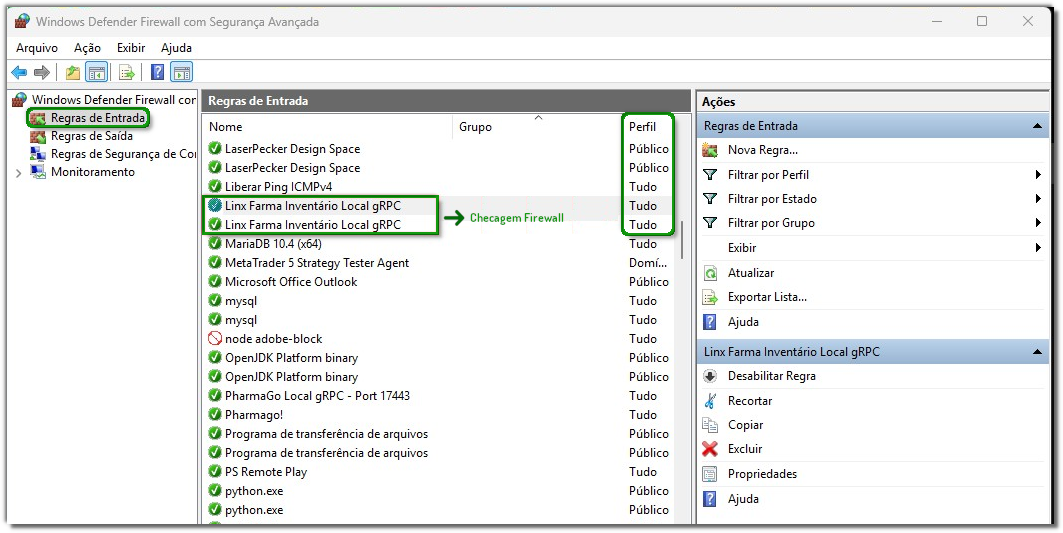
Importante: resumo dos componentes instalados:
| Componente | Localização | Porta |
|---|---|---|
| Linx Farma Inventário | C:\LinxFarmaInventario | - |
| API gRPC Service | Serviço Windows | 17443 |
| Worker Service | Serviço Windows | - |
| Updater Service | Serviço Windows | - |
| .NET Core 9.0.6 Runtime | Sistema | - |
| Banco de Dados MariaDB | Configurado | 3306 |
8. A instalação está completa quando:
8.1. Aplicativo instalado em C:\LinxFarmaInventario;
8.2. Três serviços Windows em execução (gRPC, Worker e Updater);
8.3. Porta 17443 liberada no Firewall;
8.4. Conexão com banco MariaDB estabelecida.