
Descrição
Como realizar o cadastro e gestão de usuários no aplicativo Linx Farma Inventário +?
Solução
Para realizar o cadastro e gestão de usuários no aplicativo Linx Farma Inventário +, realize os passos a seguir:
Atenção: o aplicativo Linx Farma Inventário + está disponível para aquisição na loja de aplicativos Linx. Para comprá-lo, entre em contato com o time comercial.
Após a contratação, o aplicativo poderá ser integrado ao sistema Linx Big Farma. Para utilizá-lo, é necessário realizar a instalação.
Para saber mais, acesse o manual de instalação: Linx Farma Inventário +: Manual de Instalação - Farma - Rascunho - Linx Share
1. Na página principal do aplicativo, acesse Configurações > Usuários;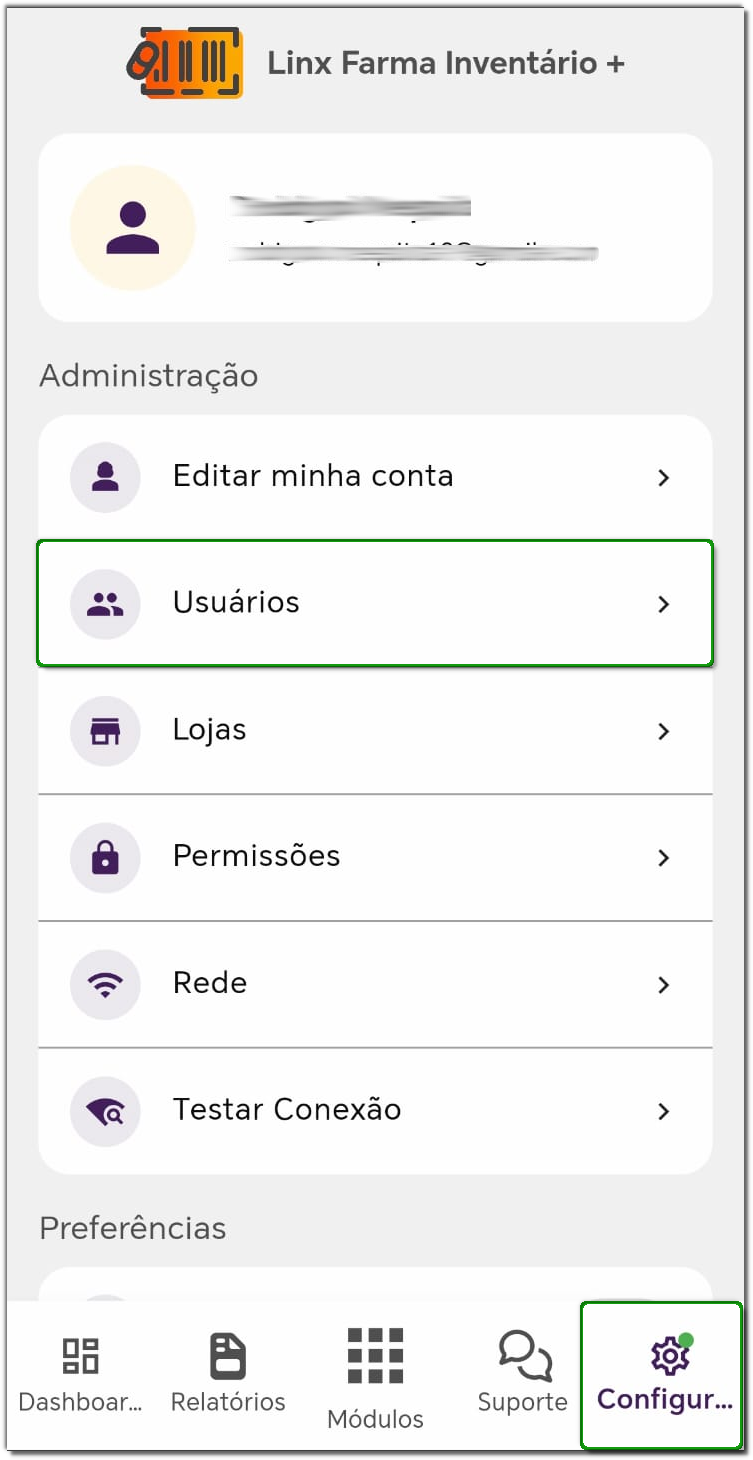
2. Esse módulo permite cadastrar, editar e excluir usuários do sistema;
Importante: esta função está disponível apenas para usuários com permissão adequada.
3. Na tela, serão exibidos todos os usuários cadastrados com as informações de nome de exibição, e-mail, status e data do cadastro;
4. Para atualizar um cadastro de usuário já existente, clique no ícone de 'três pontos';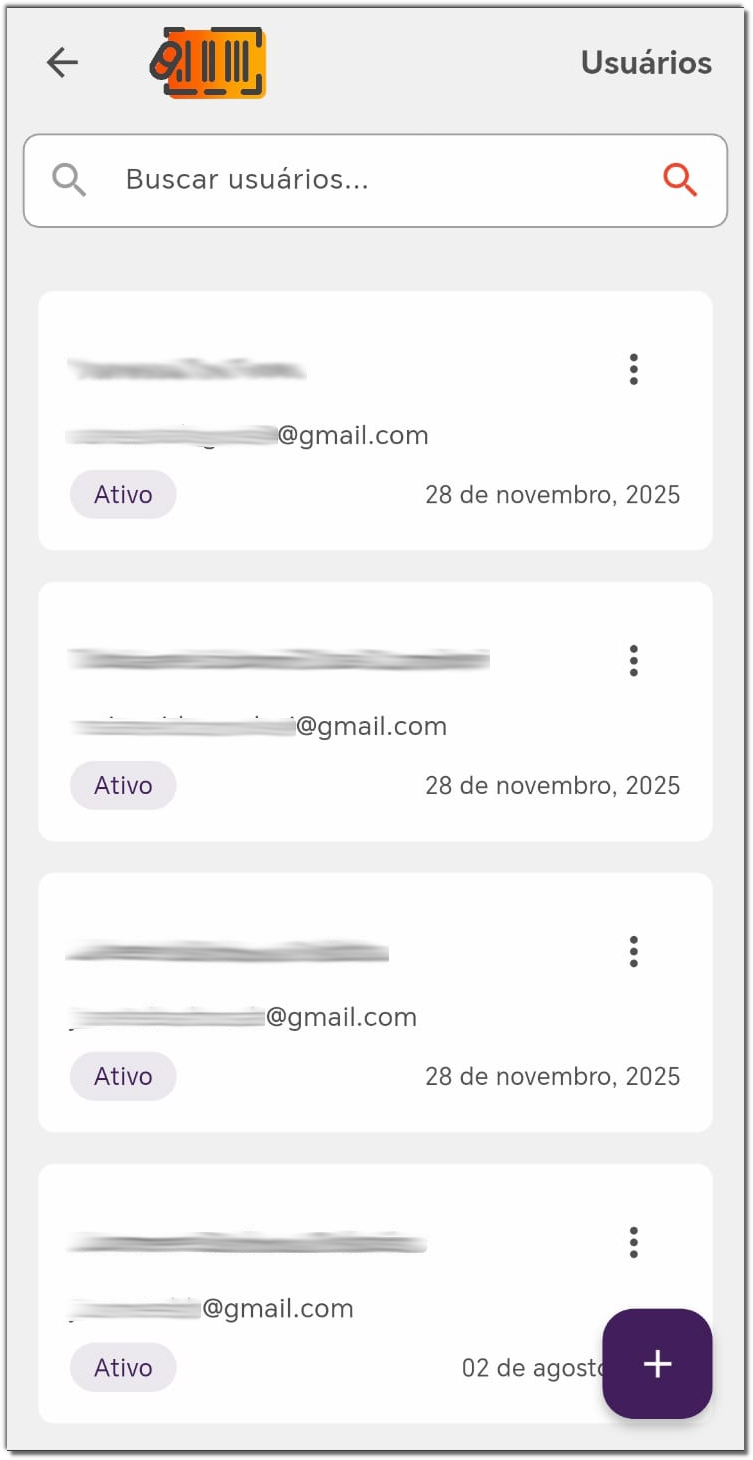
5. Clique no botão roxo '+' para cadastrar um novo usuário;
6. Será exibida a tela para cadastrar um novo usuário;
7. Na seção 'Dados pessoais', preencha os dados obrigatórios: 'Documento', 'Nome Completo', 'E-mail', 'Telefone' e 'Senha';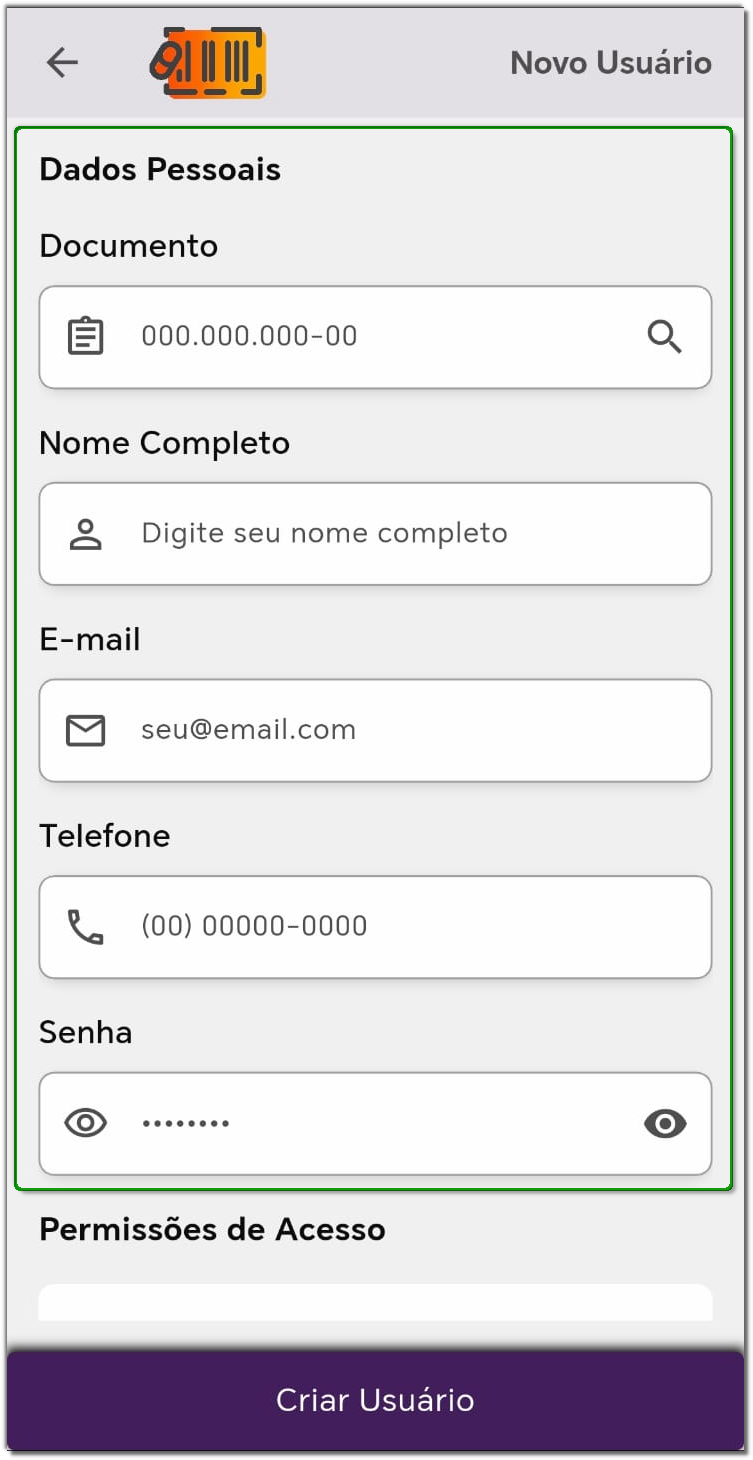
8. Na seção 'Permissões de Acesso', defina o nível de acesso que o usuário terá no sistema;
8.1. Selecione a opção 'Administrador' para indicar o perfil de administrador da loja e garantir acesso a todos os recursos do sistema;
8.2. Selecione a opção 'Gerente' para indicar o perfil de gerente da loja;
8.3. Selecione a opção 'Operador' para indicar o perfil de operador da loja;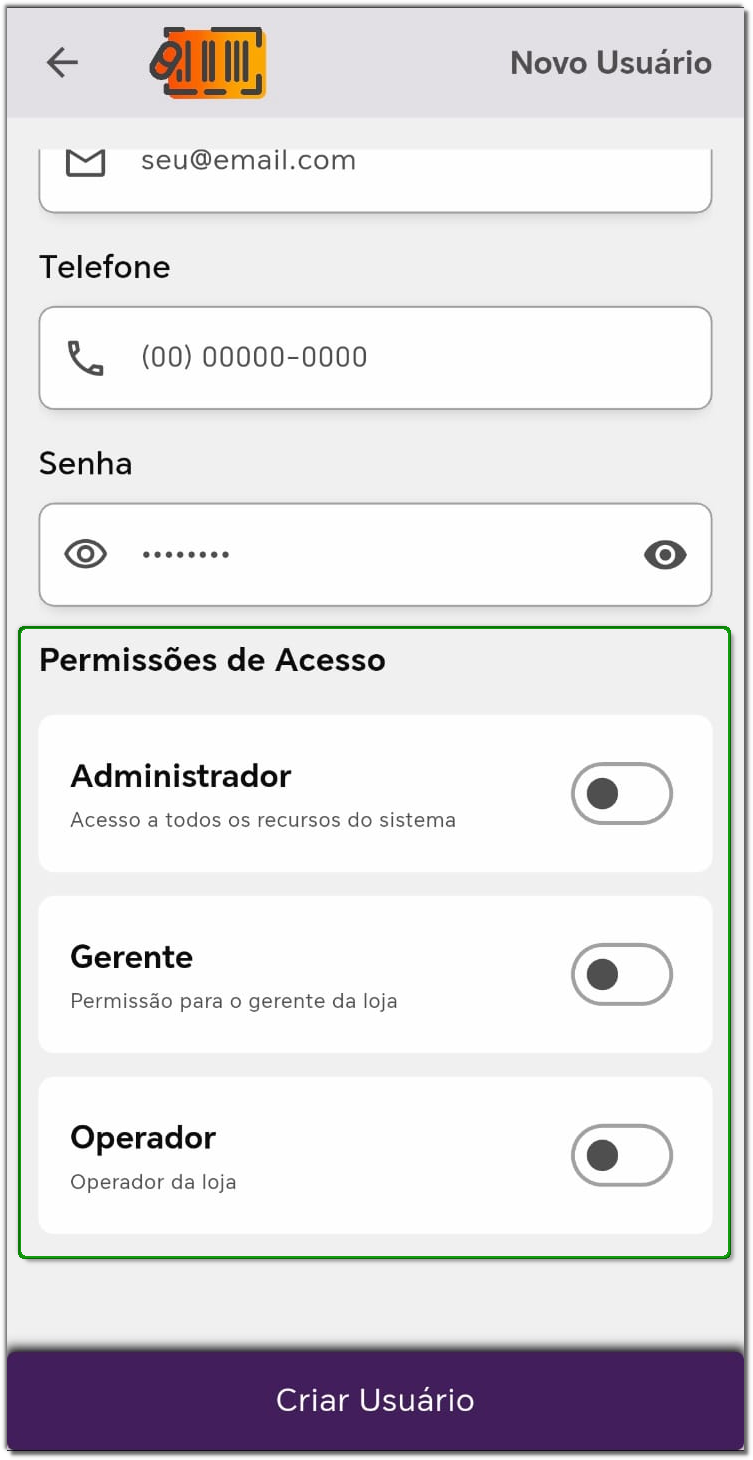
9. Após preencher os dados e indicar as permissões de acesso do usuário, clique no botão 'Criar Usuário'.
Links relacionados:
Visão Geral
Conteúdo das Ferramentas
Tarefas