
Descrição
Como utilizar e configurar o Módulo de Contagem de Estoque no aplicativo Linx Farma Inventário +?
Solução
Para utilizar e configurar o Módulo de Contagem de Estoque no aplicativo Linx Farma Inventário +, realize os passos a seguir:
Atenção: o aplicativo Linx Farma Inventário + está disponível para aquisição na loja de aplicativos Linx. Para comprá-lo, entre em contato com o time comercial.
Após a contratação, o aplicativo poderá ser integrado ao sistema Linx Big Farma. Para utilizá-lo, é necessário realizar a instalação.
Para saber mais, acesse o manual de instalação: Linx Farma Inventário +: Manual de Instalação - Farma - Rascunho - Linx Share
1. Na página principal do aplicativo, acesse Módulos > Contagem de Estoque;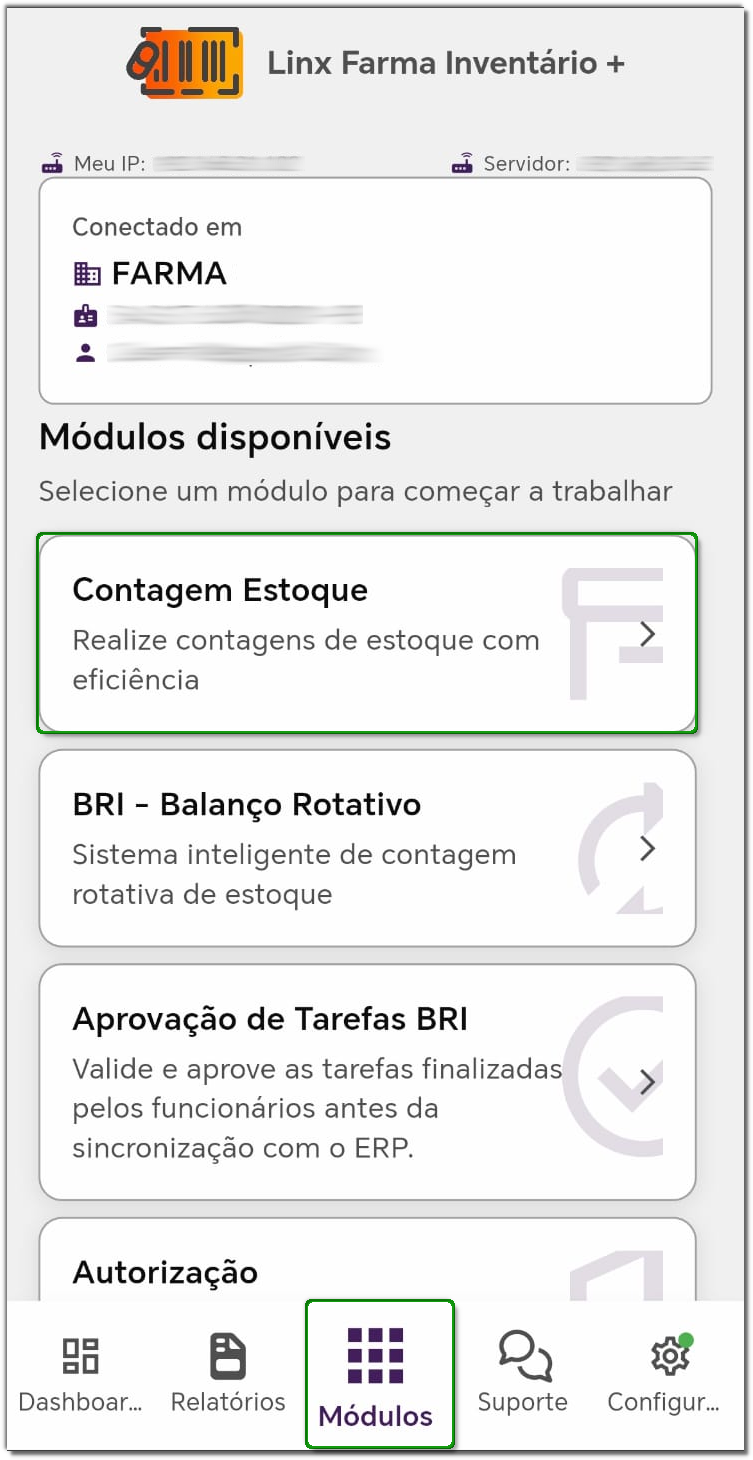
2. Será exibida a tela de Contagem de Estoque com diversas funcionalidades;
3. Na parte superior da tela é exibida a área da câmera para realizar a leitura do códigos de barras;
3.1. Na área da câmera são exibidos alguns botões de controle da câmera: 'Expansão', 'Foco automático', 'Flash' e 'Zoom';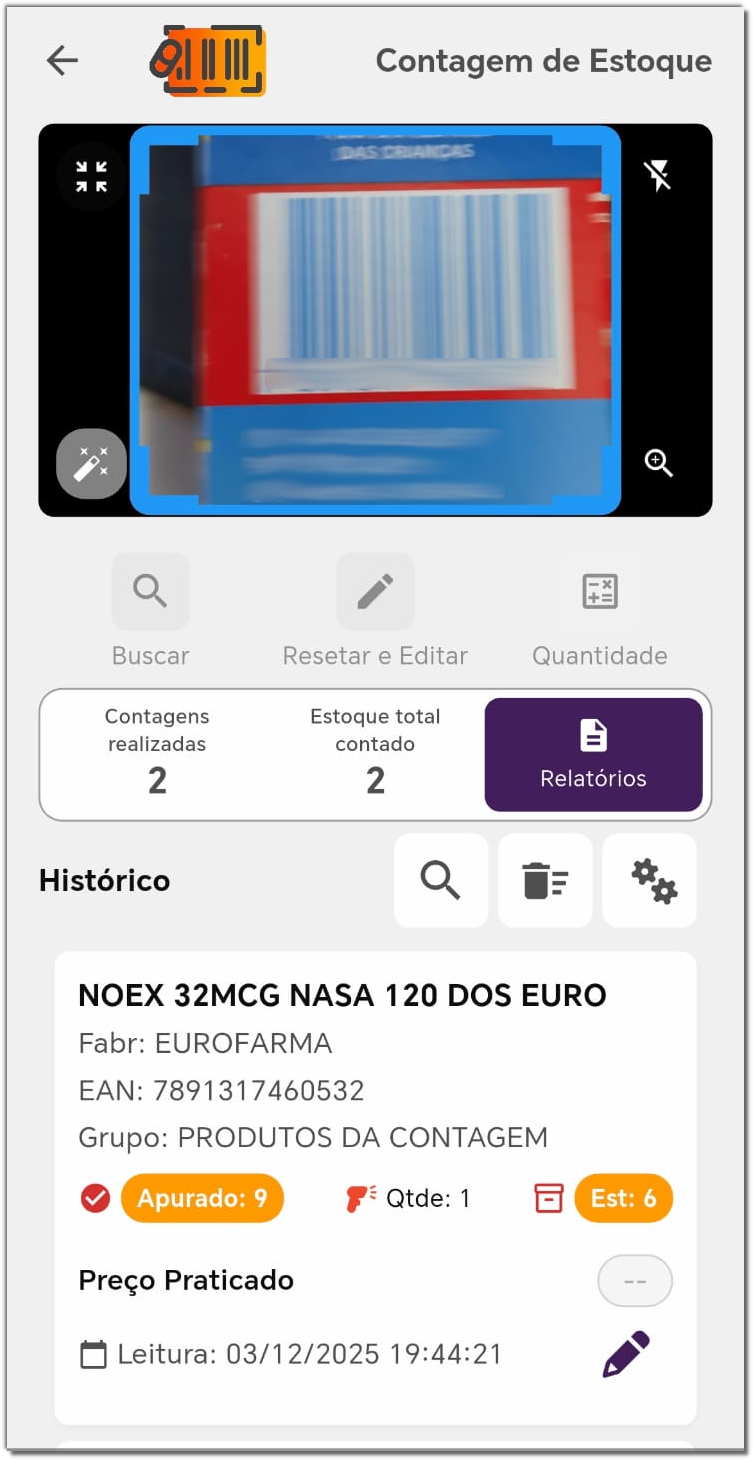
4. Abaixo da área da câmera são exibidos os botões com as funções de: 'Buscar', 'Resetar e Editar' e 'Quantidade';
4.1. Clique em 'Buscar' para buscar um produto quando um código está ilegível ou o produto não possui código;
4.1.2. Digite o código EAN ou o nome do produto e clique em 'Buscar'
4.1.3. Será exibida a tela com uma listagem de produtos. Selecione o produto e clique em 'Confirmar';
4.2. Clique em 'Resetar e Editar' para editar a informação de algum produto;
Importante: a função de 'Resetar e Editar' requer permissão especial e pode exigir código de autorização. É indicado que não seja liberada para todos os usuários.
4.3. Clique em 'Quantidade' para editar e definir a quantidade correta de um produto;
4.3.1. Defina a quantidade e clique em 'Confirmar';
5. Também é exibido um totalizador com as informações de 'Contagens realizadas', 'Estoque total contado' e um botão de 'Relatórios';
5.1. Clique no botão 'Relatórios' para exibir o 'Relatório de Situação da Contagem';
5.2. Selecione entre as diferentes visões 'SKU' ou 'Estoque';
5.3. Clique nos botões dos indicadores do relatório para exibir informações específicas;
5.4. Botão '(+) Sobrando': indica a quantidade de itens com estoque maior que o sistema;
5.5. Botão '( - ) Faltando': indica a quantidade de itens com estoque menor que o sistema;
5.6. Botão 'Negativo': indica a quantidade de itens com estoque negativo;
5.7. Botão 'Contados': indica a quantidade total de itens contados;
5.8. Botão 'Atingido': indica o percentual de conclusão da contagem;
5.9. Botão 'Previsto': indica o total de itens previstos para contagem;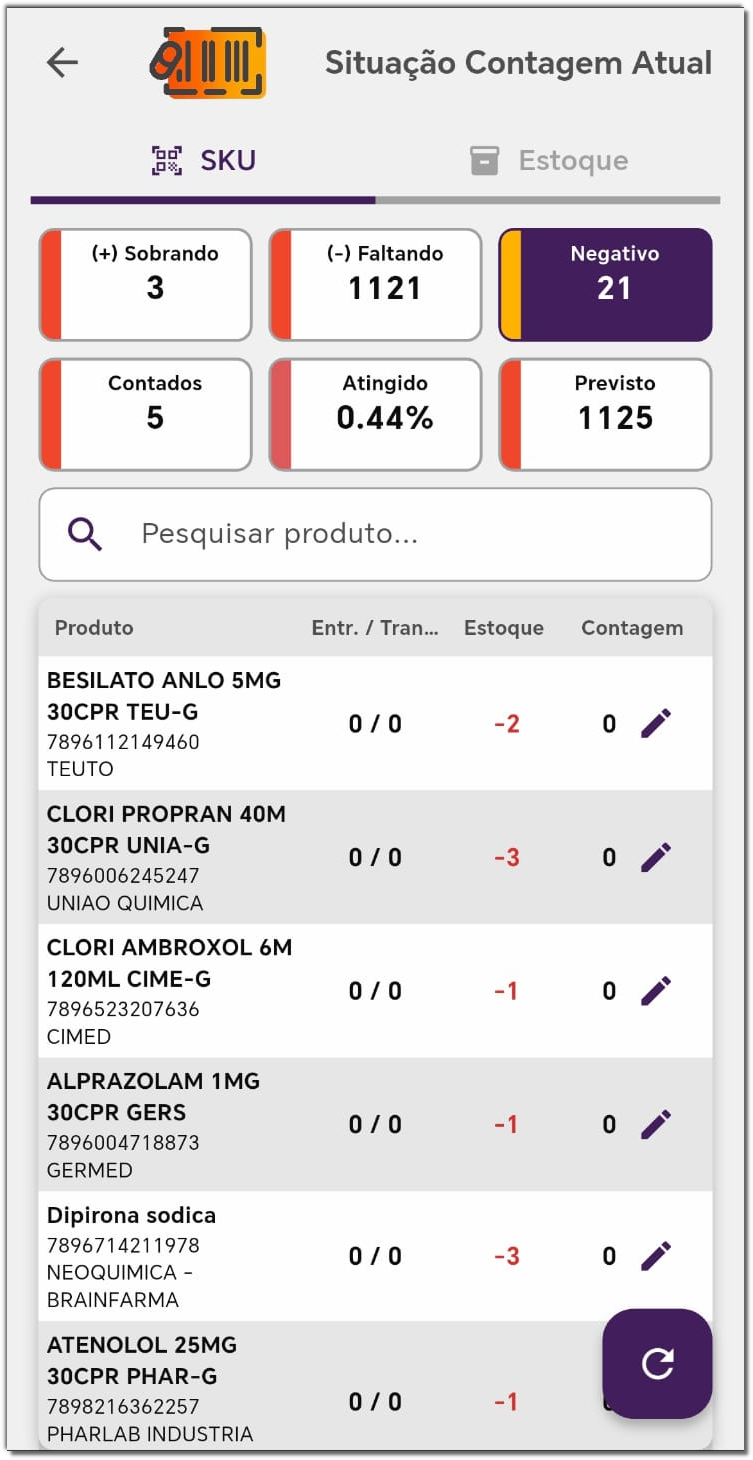
6. De volta à tela principal de Contagem de Estoque, na seção 'Histórico' é exibida a lista dos produtos já contados e as suas respectivas informações
7. O histórico de contagem utiliza um sistema de cores para indicar divergências:
7.1. 'Vermelho': quando o valor apurado é menor que o estoque do sistema (faltando produtos);
7.2. 'Verde': quando o valor apurado é igual ao estoque do sistema (contagem correta);
7.3. 'Amarelo': quando o valor apurado é maior que o estoque do sistema (sobrando produtos);
8. Clique no ícone de 'lápis' para editar as informações do produto;
8.1. Será exibida a mensagem: 'Como você deseja editar esse produto?'. Selecione entre as opções: 'Digitar Quantidade' ou 'Resetar e Editar Contagem';
9. Para realizar a pesquisa de um produto no histórico, clique no ícone de 'lupa';
9.1. Clique em 'Minhas Leituras' para pesquisar produtos do usuário logado ou clique em 'Histórico Geral' para pesquisar produtos de todos usuários;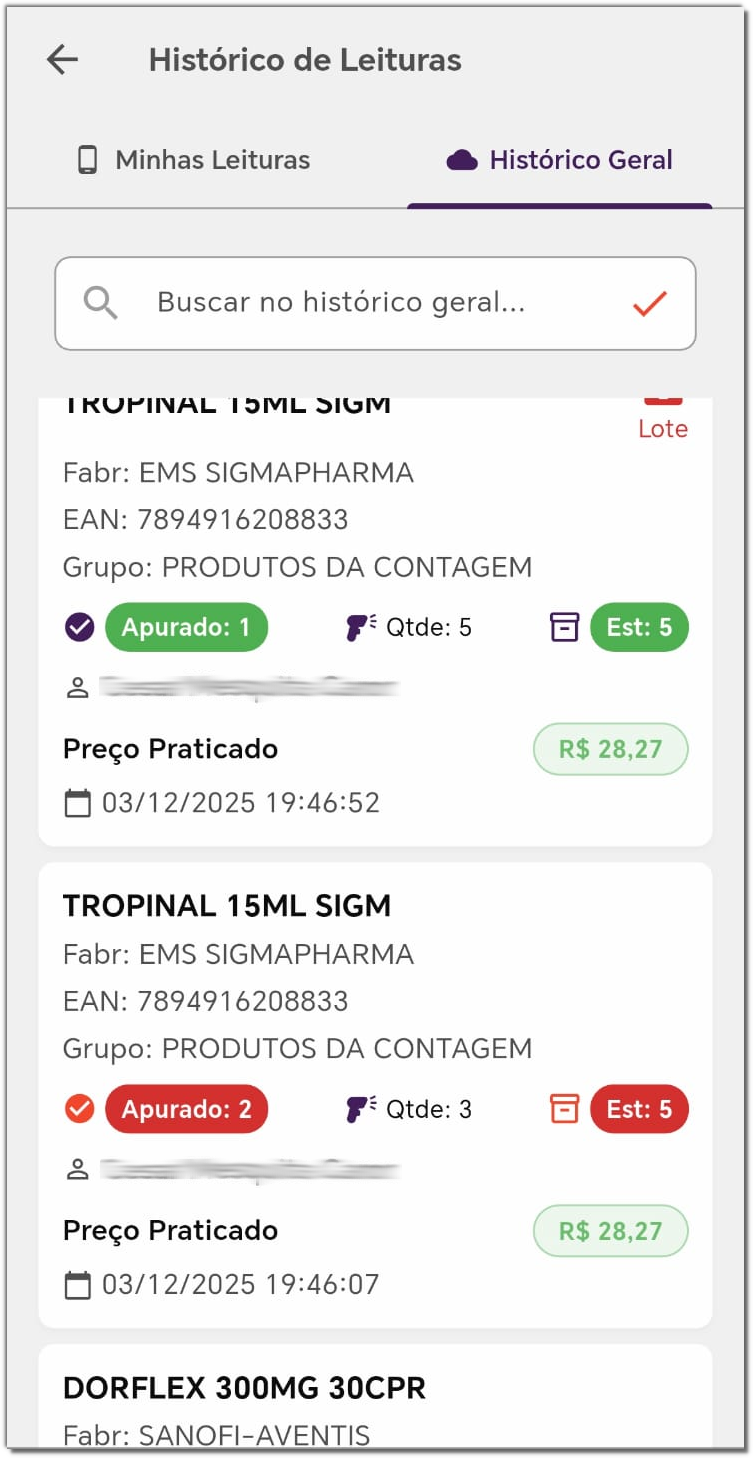
10. Clique no ícone de 'seta' no canto superior esquerdo da tela para retornar à tela principal;
11. Clique no ícone de 'engrenagem' para abrir a tela de 'Configurações de Contagem';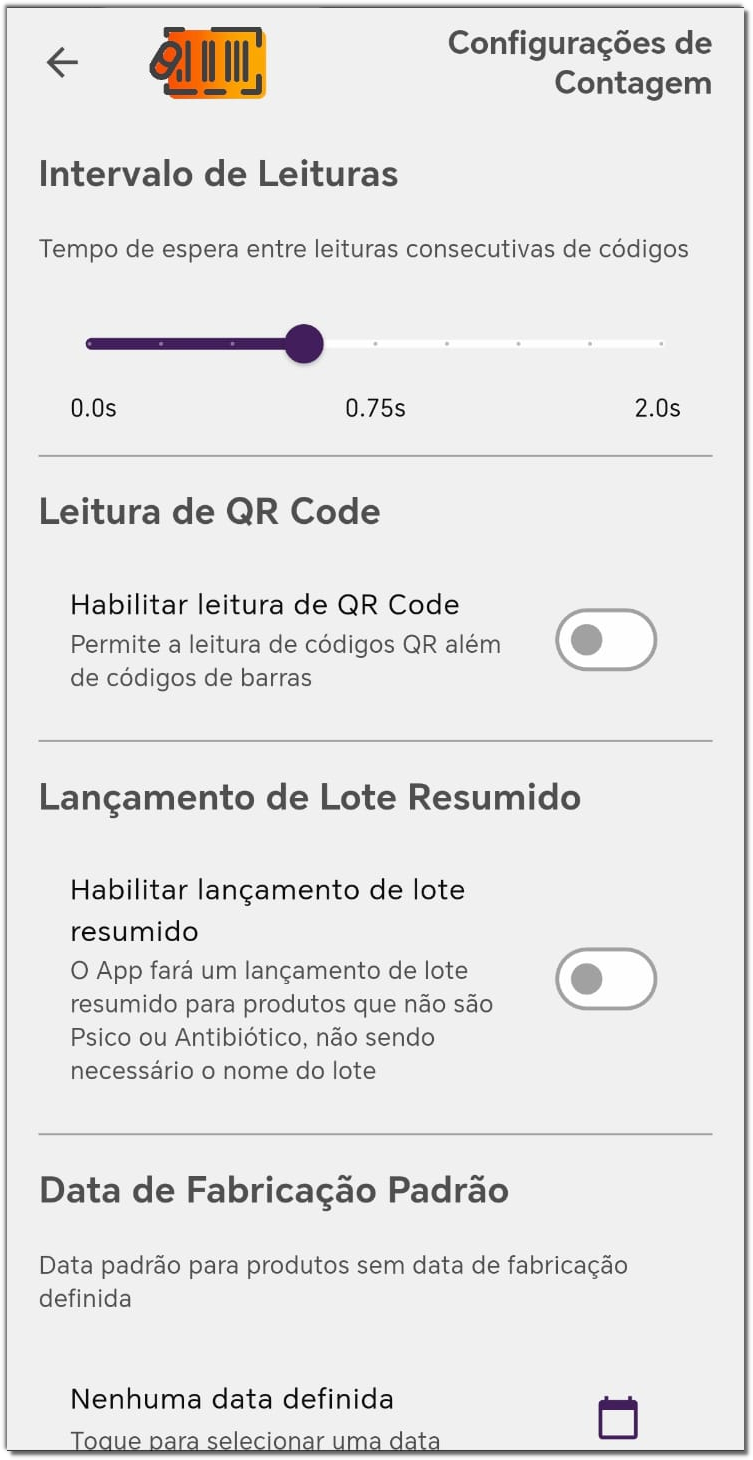
12. Na seção 'Intervalo de Leituras', defina o tempo de espera entre leituras consecutivas de código, de 0.0s a 2.0s;
13. Na seção 'Leitura de QR Code', clique para habilitar a leitura de códigos QR além de códigos de barras;
14. Na seção de 'Lançamento de Lote Resumido', clique para habilitar o lançamento de lote resumido para produtos que não são psicotrópicos ou antibióticos;
15. Na seção 'Data de Fabricação Padrão', defina uma data padrão para produtos que não possuem data de fabricação definida;
16. Na seção 'Tabela de Desconto', selecione qual tabela de desconto será utilizada pelo sistema;
17. Na seção 'Semáforo de Preços', configure os percentuais para classificação de preços dos produtos;
17.1.. O 'Semáforo de Preços' exibe indicadores visuais baseados no preço dos produtos;
17.2. Em 'Vermelho (Crítico)', defina um 'percentual menor ou igual a xx';
17.3. Em 'Amarelo (Atenção)', defina um 'percentual até xx';
17.4. O campo 'Verde (Saudável)' é calculado automaticamente;
17.5. Clique em 'Salvar Configurações' para retornar à tela de 'Configurações de Contagem'; 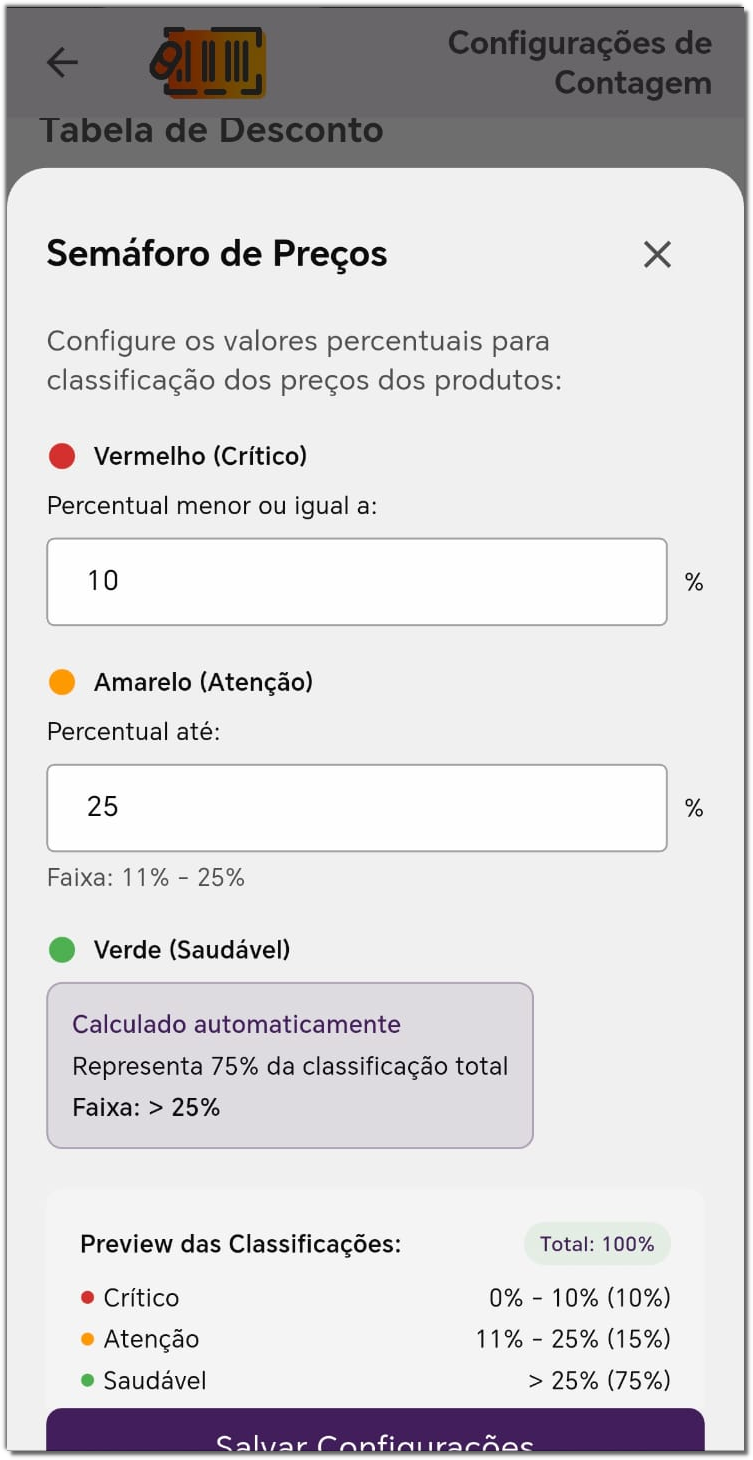
18. Na seção 'Leitor de Código de Barras Externo', escolha entre as opções 'Desabilitado', 'Leitor Externo Bluetooth' e 'Leitor Externo Datalogic Memor1';
19. Após realizar as configurações, clique no ícone de 'seta', localizado no canto superior esquerdo da tela', para retornar à tela de Contagem de Estoque.
Links relacionados:
Visão Geral
Conteúdo das Ferramentas
Tarefas