
Descrição
Como utilizar e configurar o Módulo de Balanço Rotativo Inteligente (BRI) no aplicativo Linx Farma Inventário +?
Solução
Para utilizar e configurar o Módulo de Balanço Rotativo Inteligente (BRI) no aplicativo Linx Farma Inventário +, realize os passos a seguir:
Atenção: o aplicativo Linx Farma Inventário + está disponível para aquisição na loja de aplicativos Linx. Para comprá-lo, entre em contato com o time comercial.
Após a contratação, o aplicativo poderá ser integrado ao sistema Linx Big Farma. Para utilizá-lo, é necessário realizar a instalação.
Para saber mais, acesse o manual de instalação: Linx Farma Inventário +: Manual de Instalação - Farma - Rascunho - Linx Share
1. Na página principal do aplicativo, acesse Módulos > BRI Balanço Rotativo;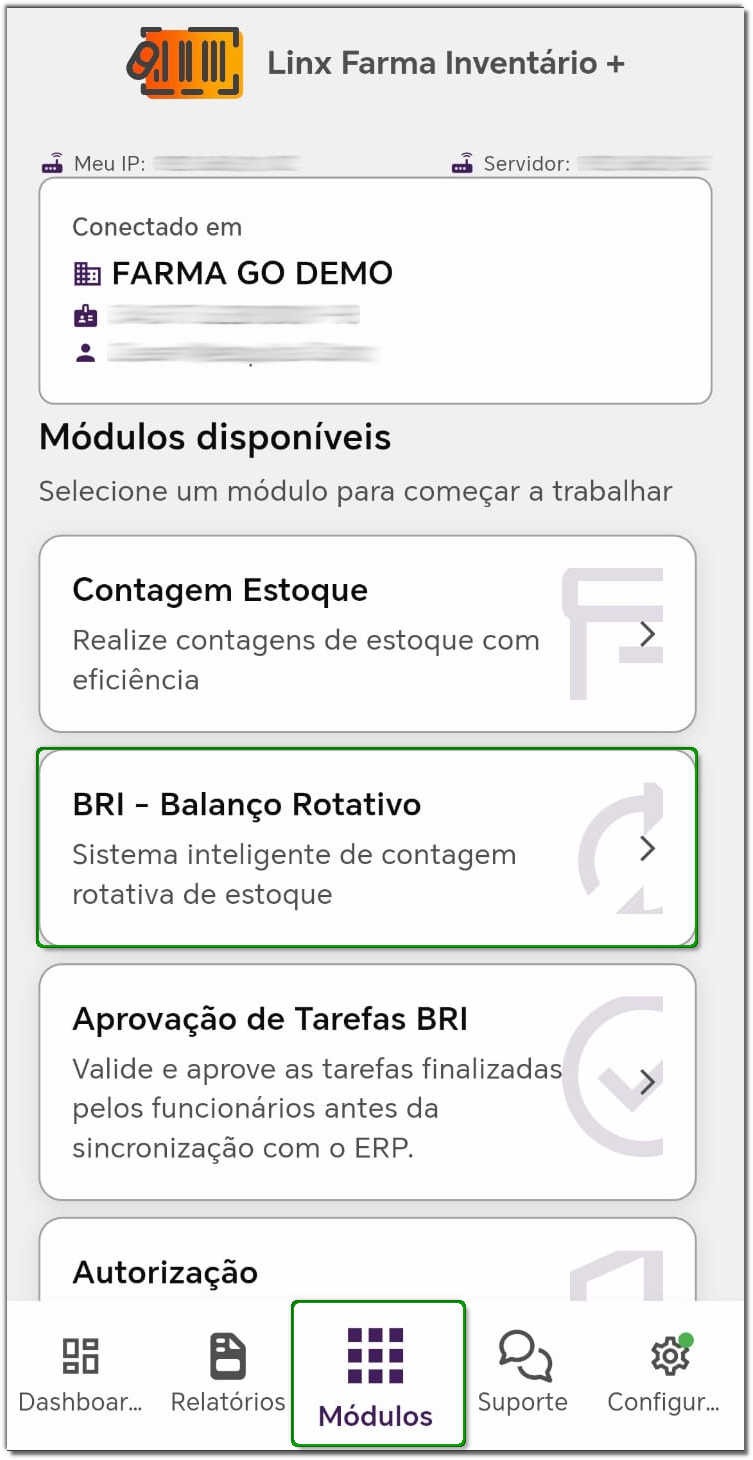
2. Será exibida a tela de Dashboard BRI;
3. Na seção 'Indicadores', seão exibidos os indicadores:
3.1. 'Total': indica o total de tarefas criadas;
3.2. 'Concluídas': indica o total de tarefas finalizadas com sucesso;
3.3. 'Em Aberto': indica o total de tarefas aguardando execução;
3.4. 'Expiradas': indica o total de tarefas que passaram do prazo;
3.5. 'Aguardando': indica o total de tarefas aguardando aprovação;
3.6. 'Reprovadas': indica o total de tarefas reprovadas pelo aprovador;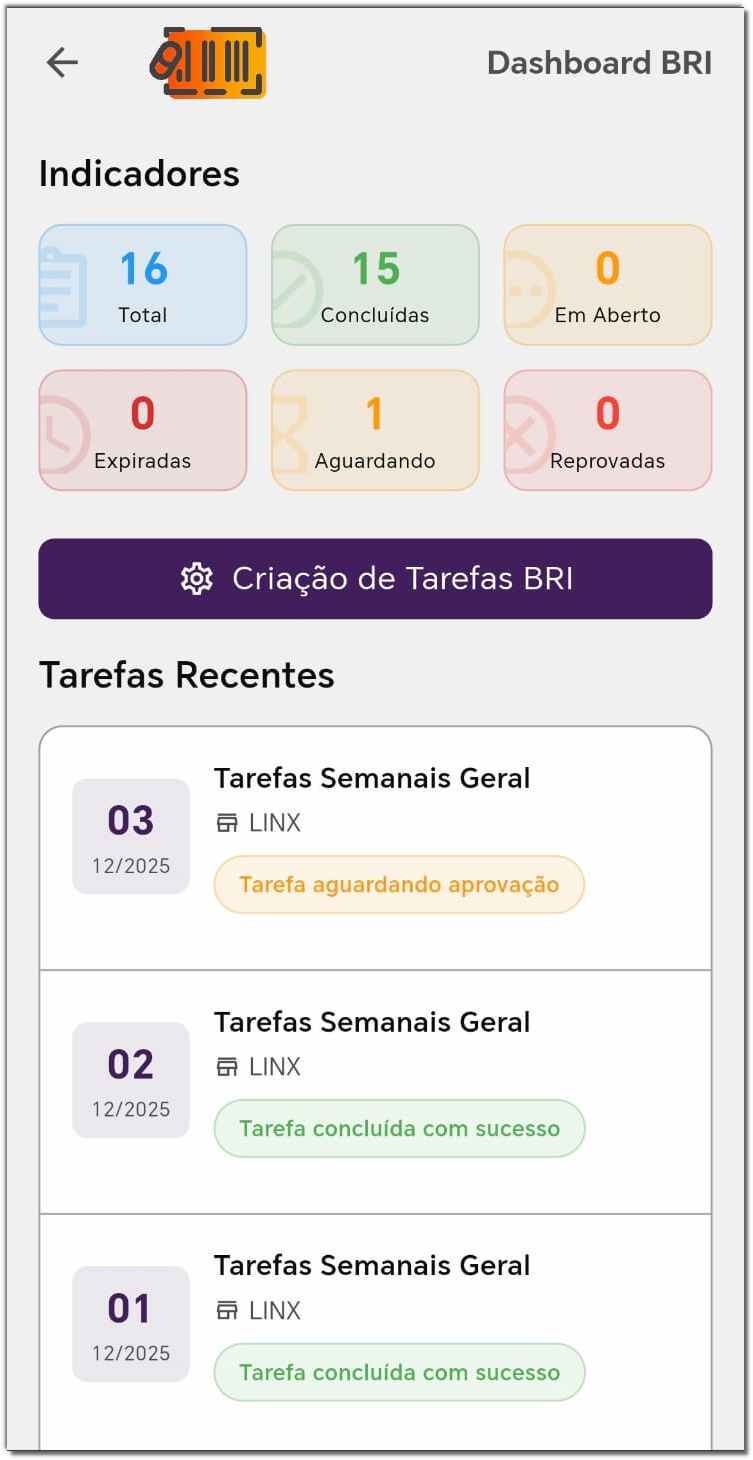
4. Na seção 'Tarefas Recentes', serão exibidas as tarefas concluídas ou que estão aguardando aprovação;
Importante: para executar uma tarefa que esteja aguardando aprovação', clique na tarefa e, em seguida, clique em 'Iniciar Tarefa'.
5. Clique no botão 'Criação de Tarefas BRI' para exibir as tarefas BRI configuradas;
7. Nas 'Configurações', clique sobre os ícones para 'Filtrar por Loja', 'Filtrar por Usuário', 'Ordenar por data de criação (mais recente)', 'Ordenar por Nome (A-Z)' e/ou 'Ordenar por Nome (Z-A)';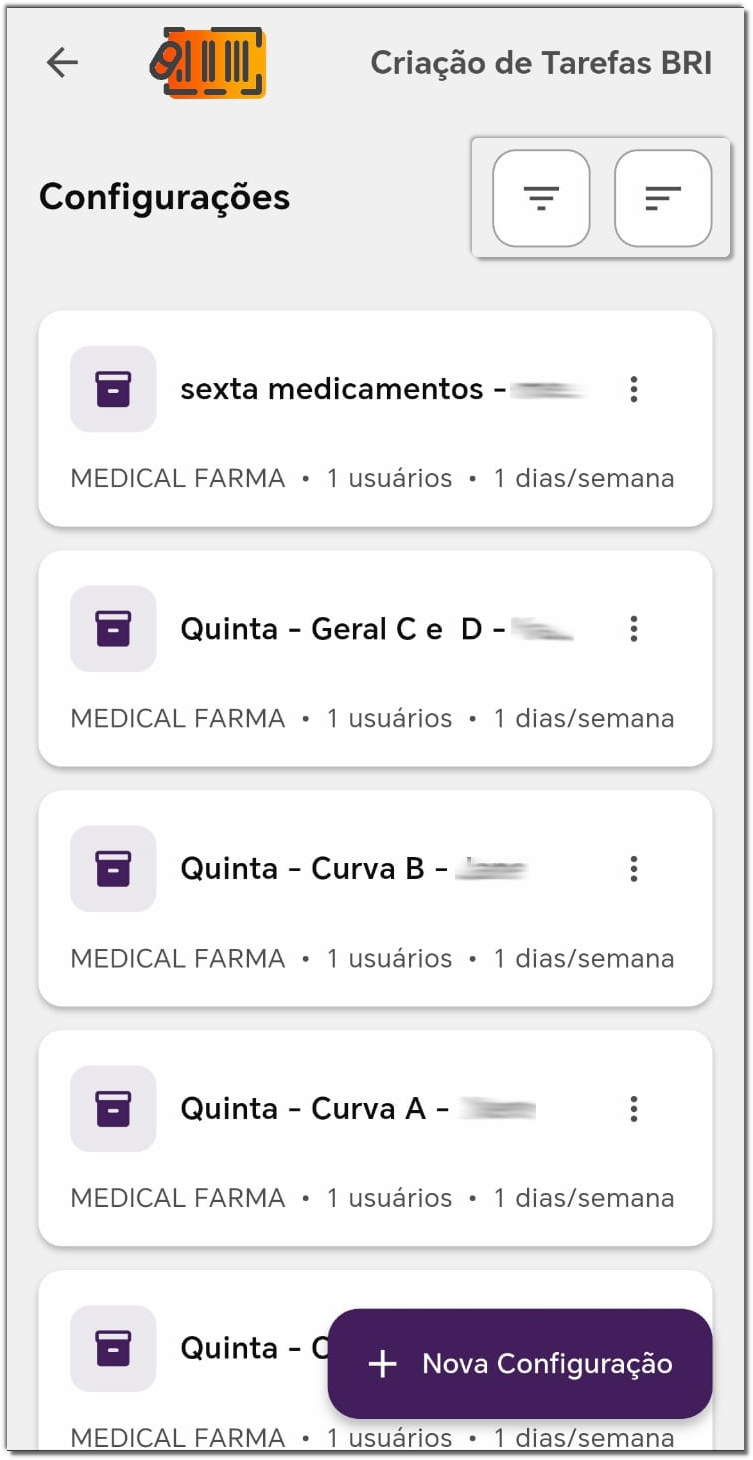
6. Clique no botão '+ Nova Configuração' para criar uma nova configuração;
7. No 'Passo 1 de 7 - Lojas', selecione a loja a ser configurada para a tarefa;
7.1. Clique em 'Próximo';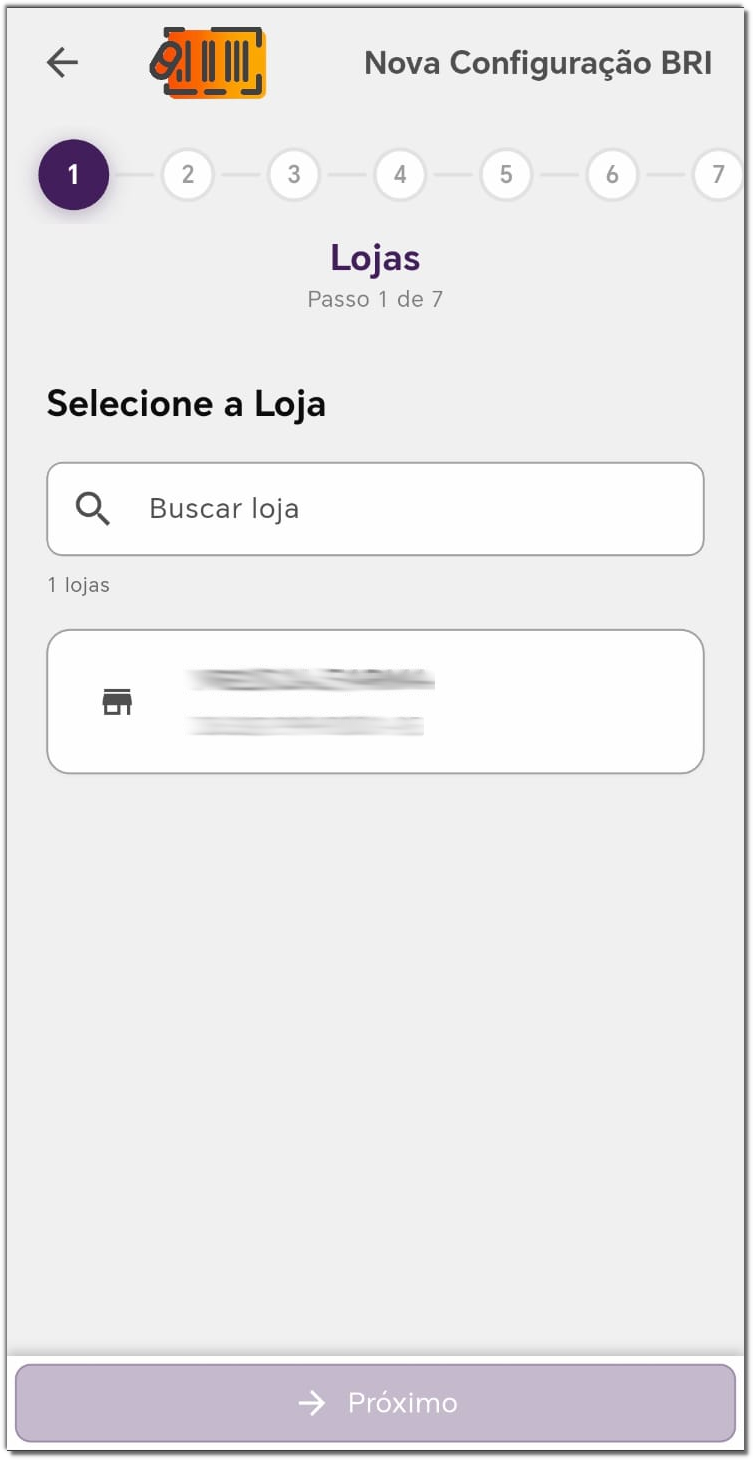
8. No 'Passo 2 de 7 - Usuários', selecione os usuários que executarão a tarefa;
8.1. Clique em 'Próximo';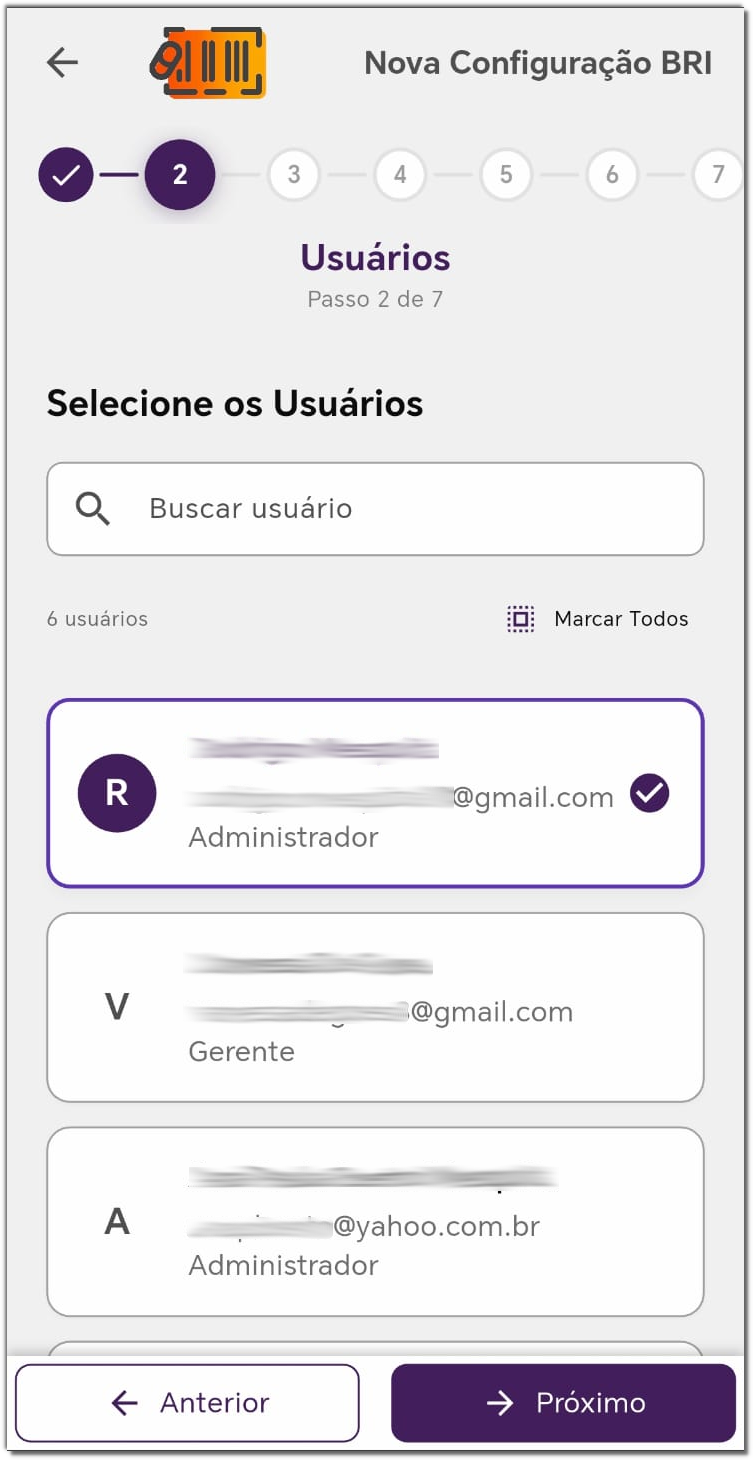
9. No 'Passo 3 de 7 - Aprovadores', selecione os aprovadores. Essa seleção é opcional;
9.1. Clique em 'Próximo';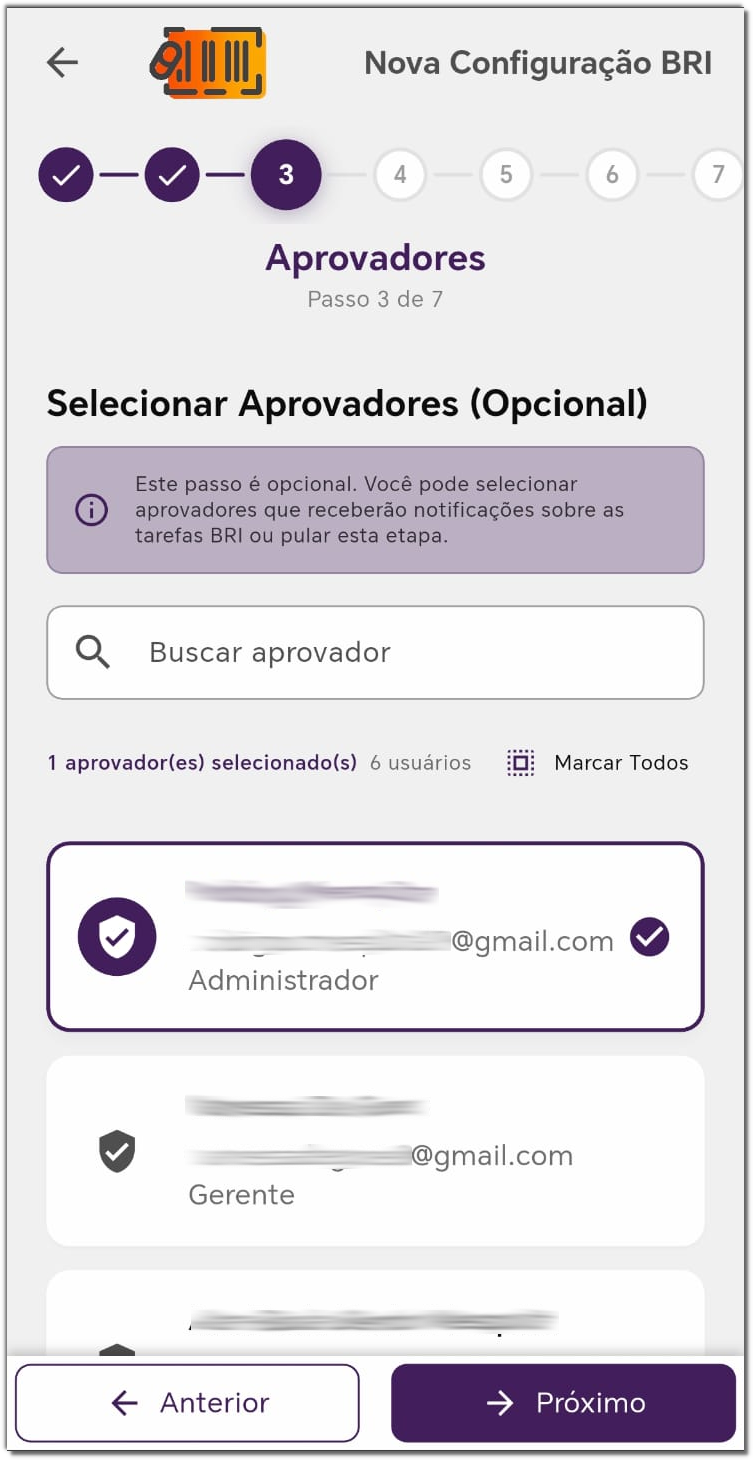
10. No 'Passo 4 de 7 - Dias', defina o método de agendamento para a execução da tarefa entre 'Dias da semana', 'Intervalo de dias' ou 'Executar uma única vez';
10.1. Clique em 'Próximo';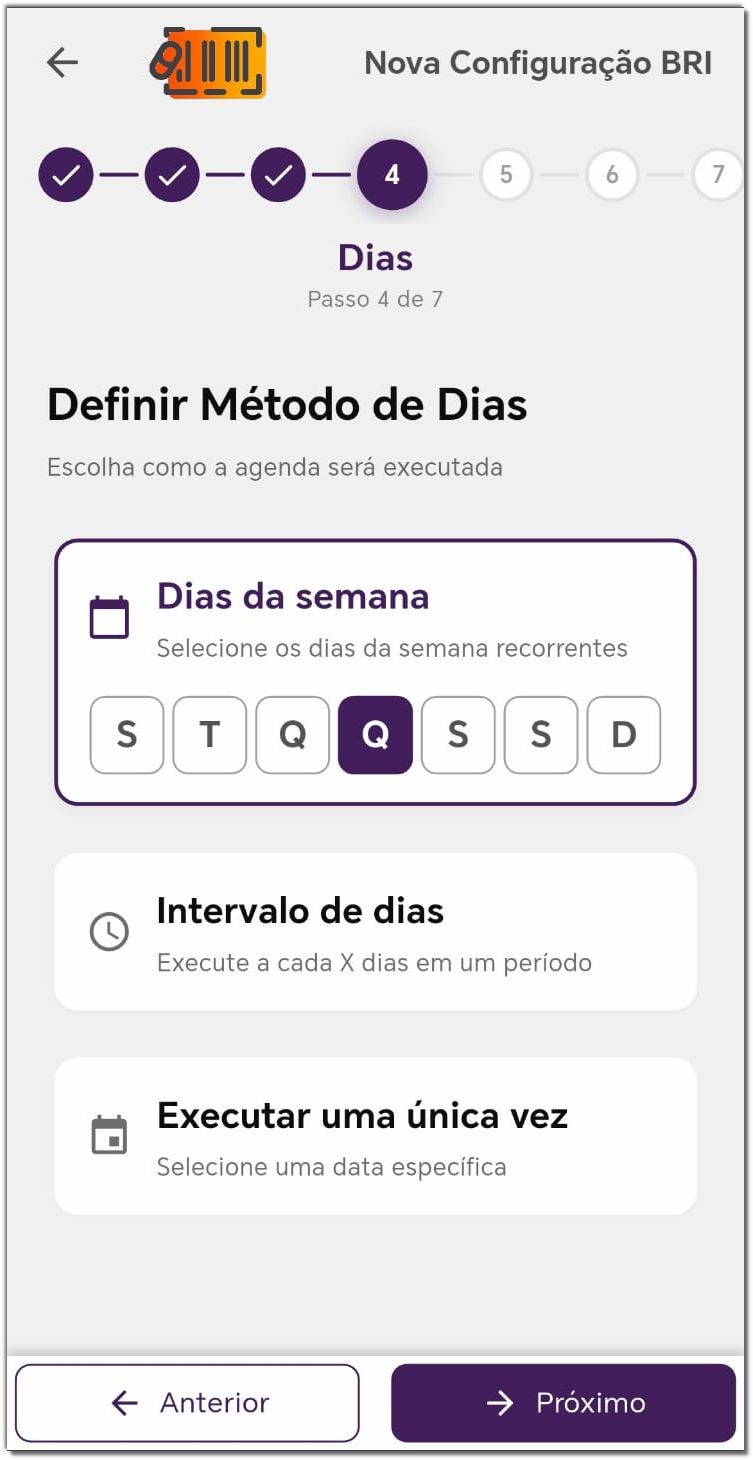
11. No 'Passo 5 de 7 - Básicas', configure os filtros de regras básicas para a seleção de produtos por: 'Quantidade de Produtos', 'Por Categoria/Grupo', 'Por Fabricante', 'Faixa de Preço', 'Produtos Novos' e 'Percentual de Estoque';
11.1. Clique em 'Próximo';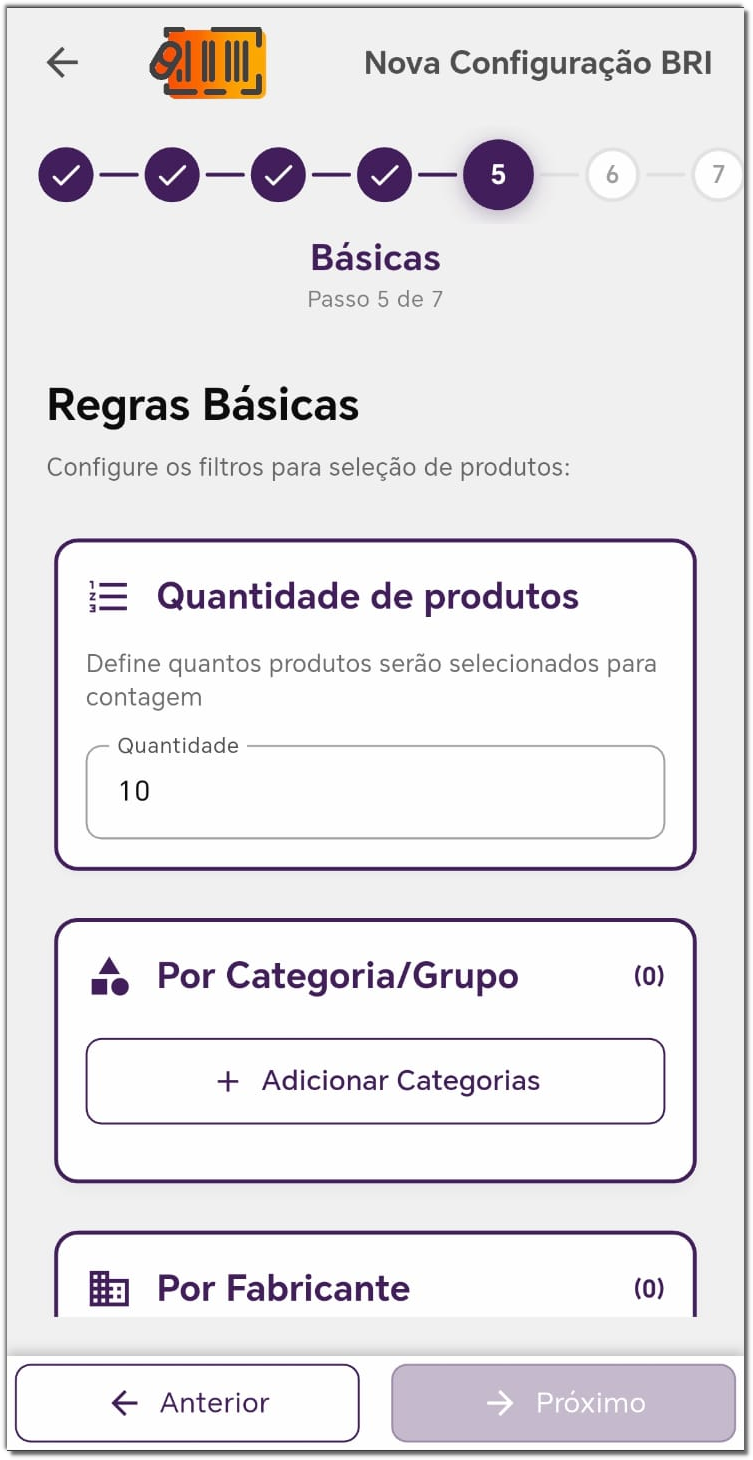
12. No 'Passo 6 de 7 - Avançadas', configure filtros avançados opcionais para refinar a seleção de produtos;
12.1. Selecione as regras avançadas de: 'Controle Especial', 'Curva ABC ou D', 'Produtos Histórico Divergente', 'Recém Chegados', 'Repetir Produtos Somente Após X Dias' e 'Produtos Manuais';
12.2. Clique em 'Próximo';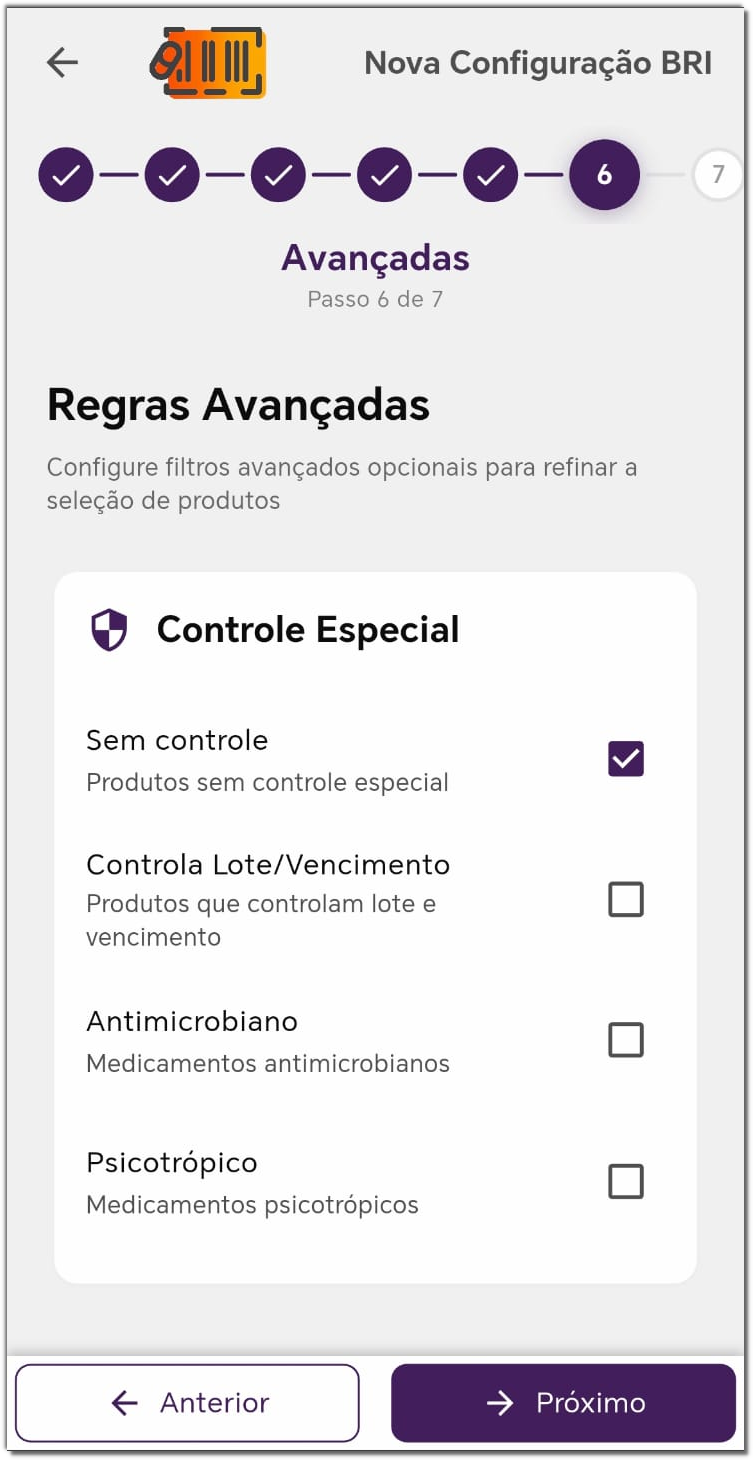
13. No 'Passo 7 de 7 - Resumo da Configuração', revise as configurações realizadas;
13.1. Insira o 'Nome do Template' e uma 'Descrição (opcional)'.
13.2. Revise as configurações: 'Loja selecionada', 'Usuários Selecionados', 'Aprovadores Selecionados', 'Configuração de Horários', 'Regras Básicas' e 'Regras Avançadas'
14. Clique em 'Finalizar' para finalizar a Configuração BRI .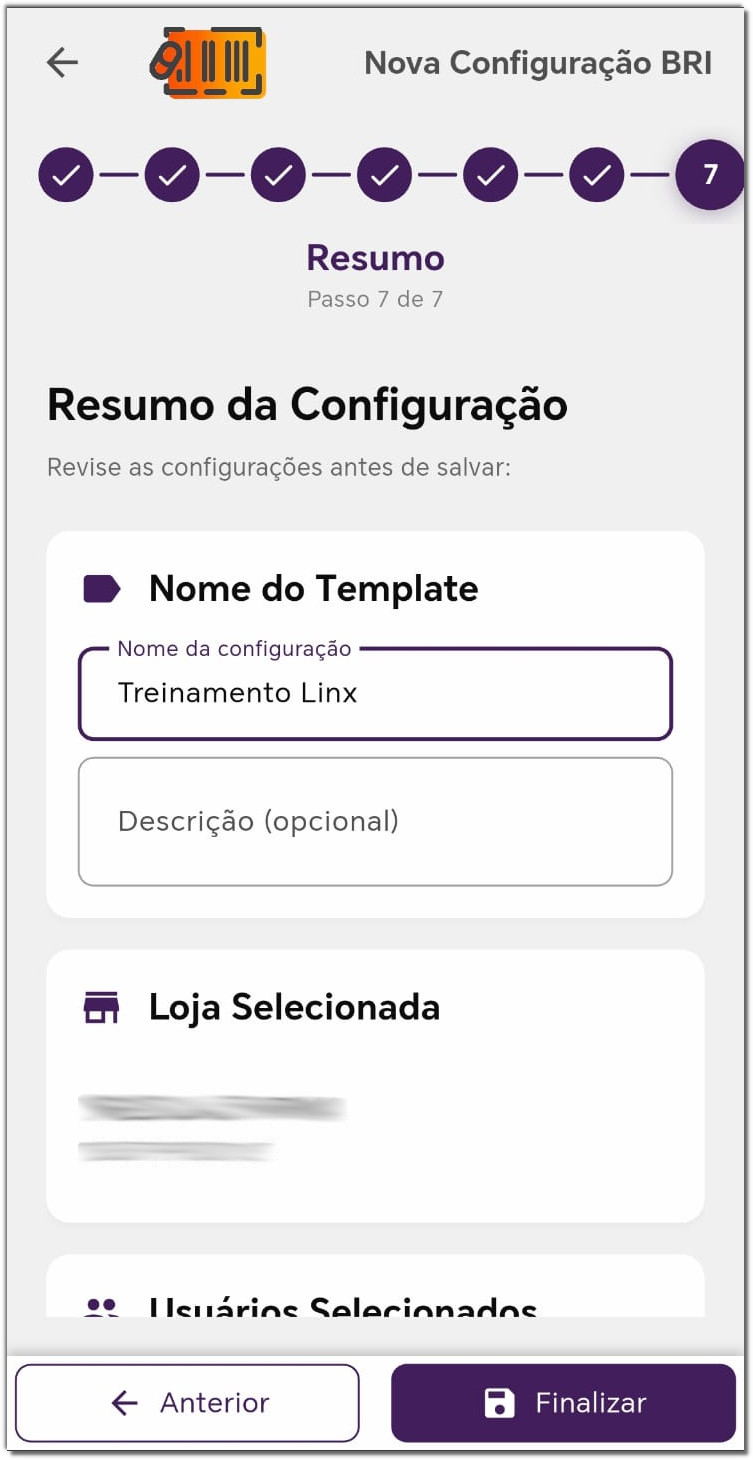
Importante: ao atingir 100% de conclusão e finalizar a tarefa, ela será encerrada de forma definitiva e não poderá ser reaberta.
Links relacionados:
Visão Geral
Conteúdo das Ferramentas
Tarefas