
Descrição
Como emitir a nota de crédito, no módulo Estoque?
Sugestão
Para emitir a nota de crédito, realize os passos a seguir:
Importante: para o funcionamento adequado, é necessário que os módulos Estoque, Banco de Dados SQL Server e Interface NFe Emissão estejam atualizados.
1. No módulo Estoque, acesse o menu NFe - Nota fiscal eletrônica > Reforma tributária > Nota de Crédito;
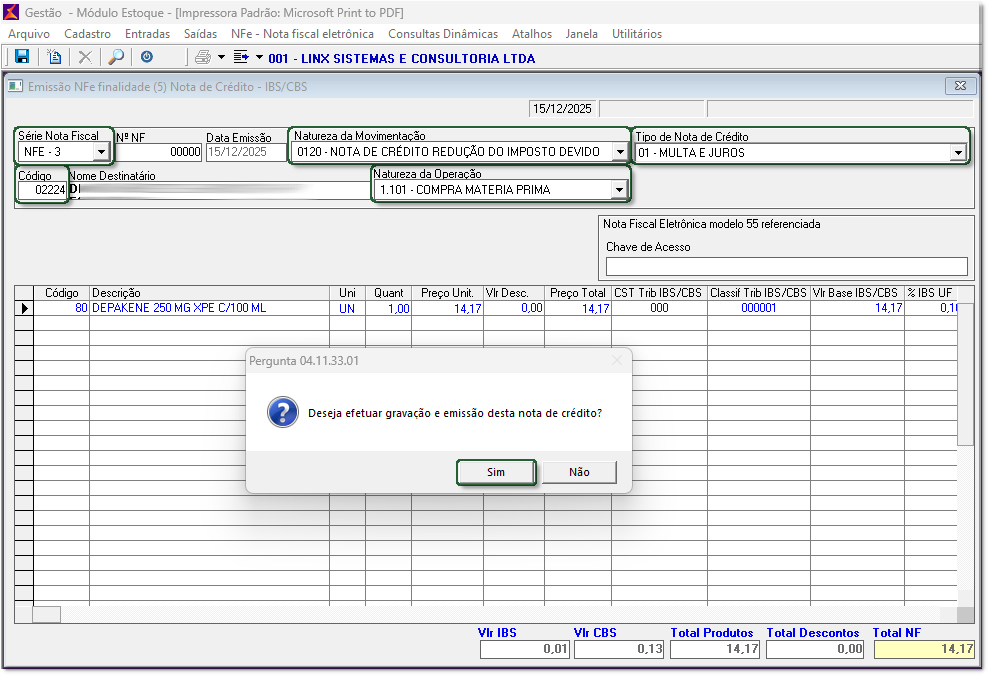
2. Ao abrir a tela 'Emissão NFe finalidade (5) Nota de Crédito - IBS/CBS', pressione a tecla F2 para habilitar a tela;
3. No campo 'Série Nota Fiscal', selecione a opção desejada;
4. Selecione a opção desejada no campo 'Natureza da Movimentação';
5. Selecione a opção desejada no campo 'Tipo de Nota de Crédito';
6. Selecione a opção desejada no campo 'Natureza de Operação';
7. No campo 'Código' insira o código do fornecedor ou posicione o cursor dentro do campo e pressione a tecla Enter para realizar a pesquisa;
8. Na coluna 'Código' insira o código do produto e pressione a tecla Enter até o cursor chegar na linha de baixo;
9. Clique no ícone 'Disquete' para 'Salvar Registro';
10. Será apresentada a mensagem 'Deseja efetuar gravação e emissão desta nota de crédito?', clique em 'Sim' para confirmar a gravação.
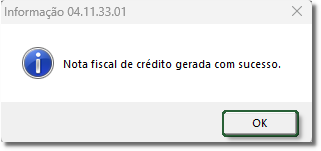
11. Será apresentada a mensagem 'Nota fiscal de crédito gerada com sucesso', clique em 'OK' para fechar a mensagem;
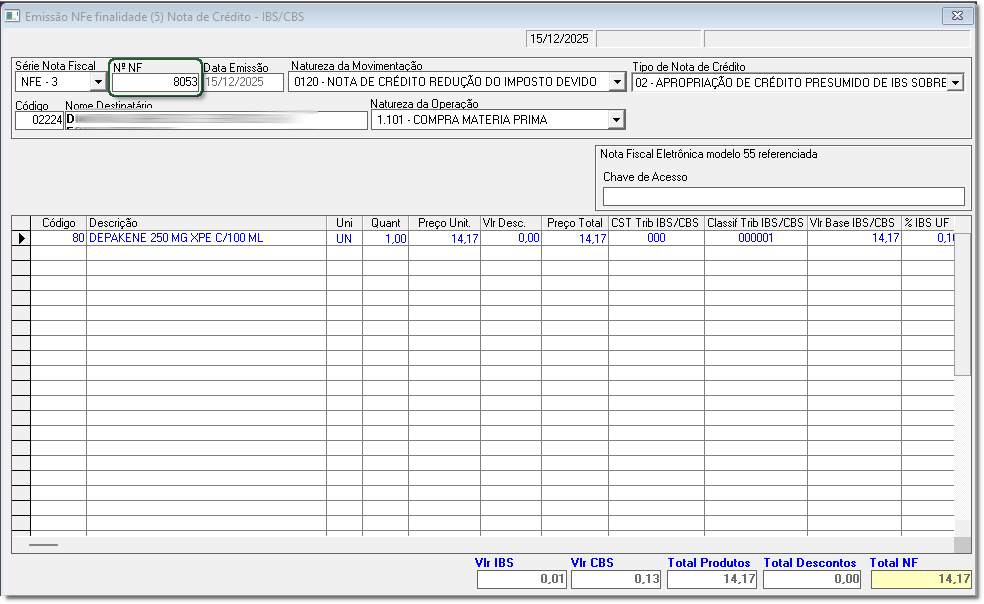
12. Após a geração da nota fiscal de crédito, será possível observar no campo 'Nº NF' o preenchimento com o número da nota fiscal gerada.
Atenção: é necessário a configuração da 'Natureza de Movimentação' com o tipo de movimentação '70 - Nota de Crédito', no módulo Configuração, no menu Fiscal > Natureza de operação > Movimentação de produtos > Cadastro. Para alguns tipos de nota de crédito, será necessário informar a 'Chave de acesso' no campo 'Nota Fiscal Eletrônica modelo 55 referenciada'. O tipo de nota de crédito '02 - APROPRIAÇÃO DE CRÉDITO PRESUMIDO DE IBS SOBRE O SALDO DEVEDOR NA ZFM' será utilizado a partir de Janeiro/2029. O tipo de nota de crédito '02 - APROPRIAÇÃO DE CRÉDITO PRESUMIDO DE IBS SOBRE O SALDO DEVEDOR NA ZFM' será utilizado a partir de Janeiro/2029. É possível consultar a emissão da nota na tela 'Estoque - Consulta e Impressão de DANFE' e realizar o download do arquivo XML da nota na tela 'Estoque - Consulta/Download do arquivo NFe de entrada de mercadorias'.
Links relacionados:
Gerar Eventos:
Linx Itec - Gerar evento 211124 - Como gerar o evento 211124 - Perecimento, perda, roubo ou furto
Linx Itec - Gerar evento 211130 - Como gerar o evento 211130 - Imobilização de Item
Linx Itec - Gerar evento 110001 - Como gerar o evento 110001 - Cancelamento de evento
Consulta da geração de Eventos:
Consulta de informações na nota fiscal:
Realizar Download:
Nota de Débito: