Descrição
Como efetuar um transação utilizando o código de autorização de compra, no módulo Web Estabelecimentos?
Solução
Para efetuar um transação utilizando o código de autorização de compra, realize os passos a seguir:
1. No Web Estabelecimentos, acesse o menu Transações > Efetuar transação;
Atenção: no 'Linx Conecta' no 'Cadastro de Empresa' é obrigatório marcar na seção 'Autorizador de compras' e 'Permitir ver chave do app'. Para maiores informações sobre as configurações do autorizador de compras, verifique o artigo: Linx Conecta - Cadastro de Empresas - Como configurar o autorizador de compras para gerar nova senha para conveniados. Caso no cadastro da empresa não esteja habilitado a autorização de compra será exibida a mensagem 'Esta empresa não permite visualizar as chaves de autorização via web estabelecimento, somente através do app do conveniado.'.
2. Informe o 'Conveniado/Dependente (N° do cartão, nome);
2.1. Se desejar, selecione a 'Empresa' específica ou mantenha como 'TODAS';
2.2. Clique em 'PESQUISAR';
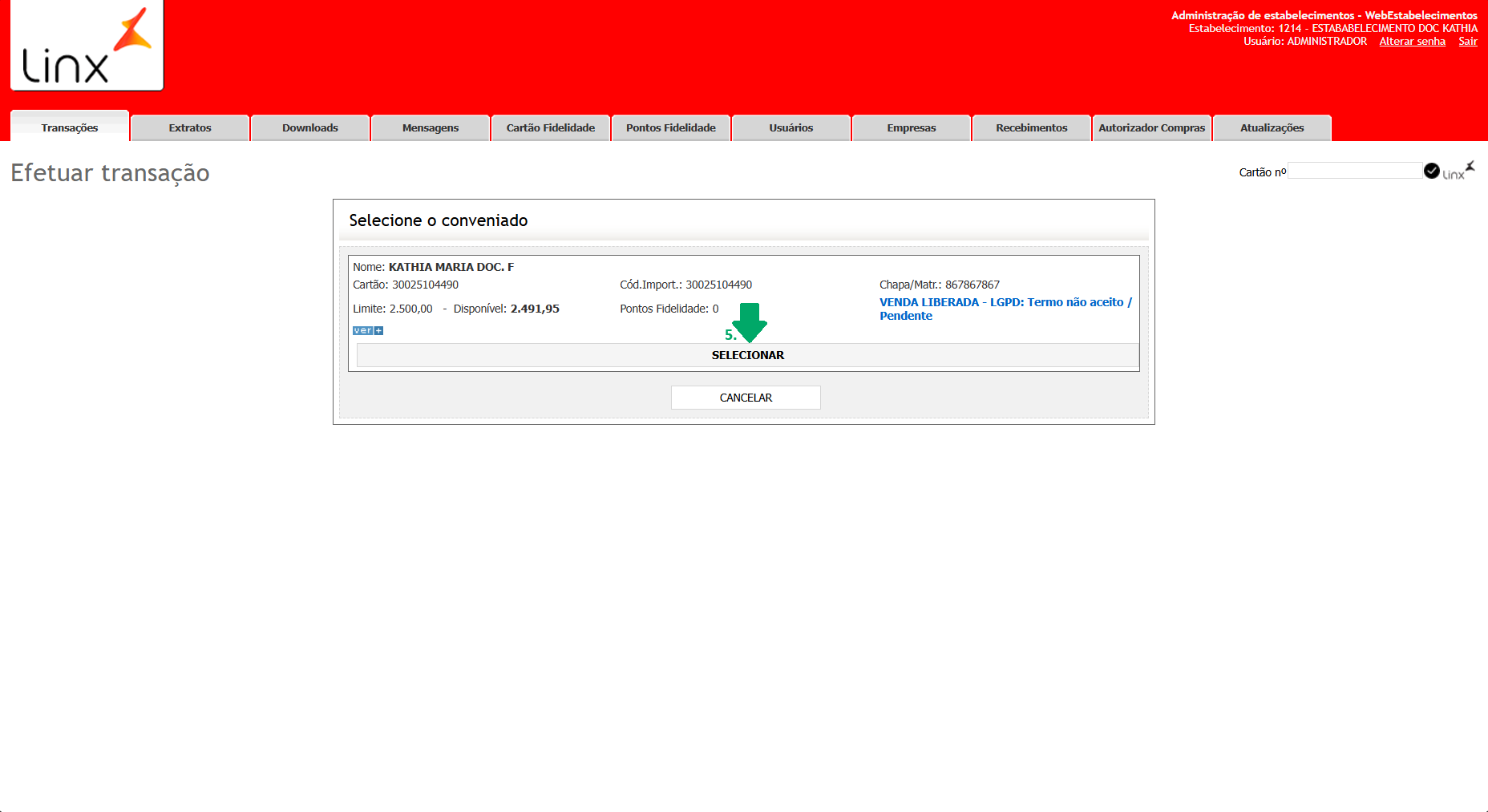
3. Será exibido o resultado da consulta, clique em 'SELECIONAR';
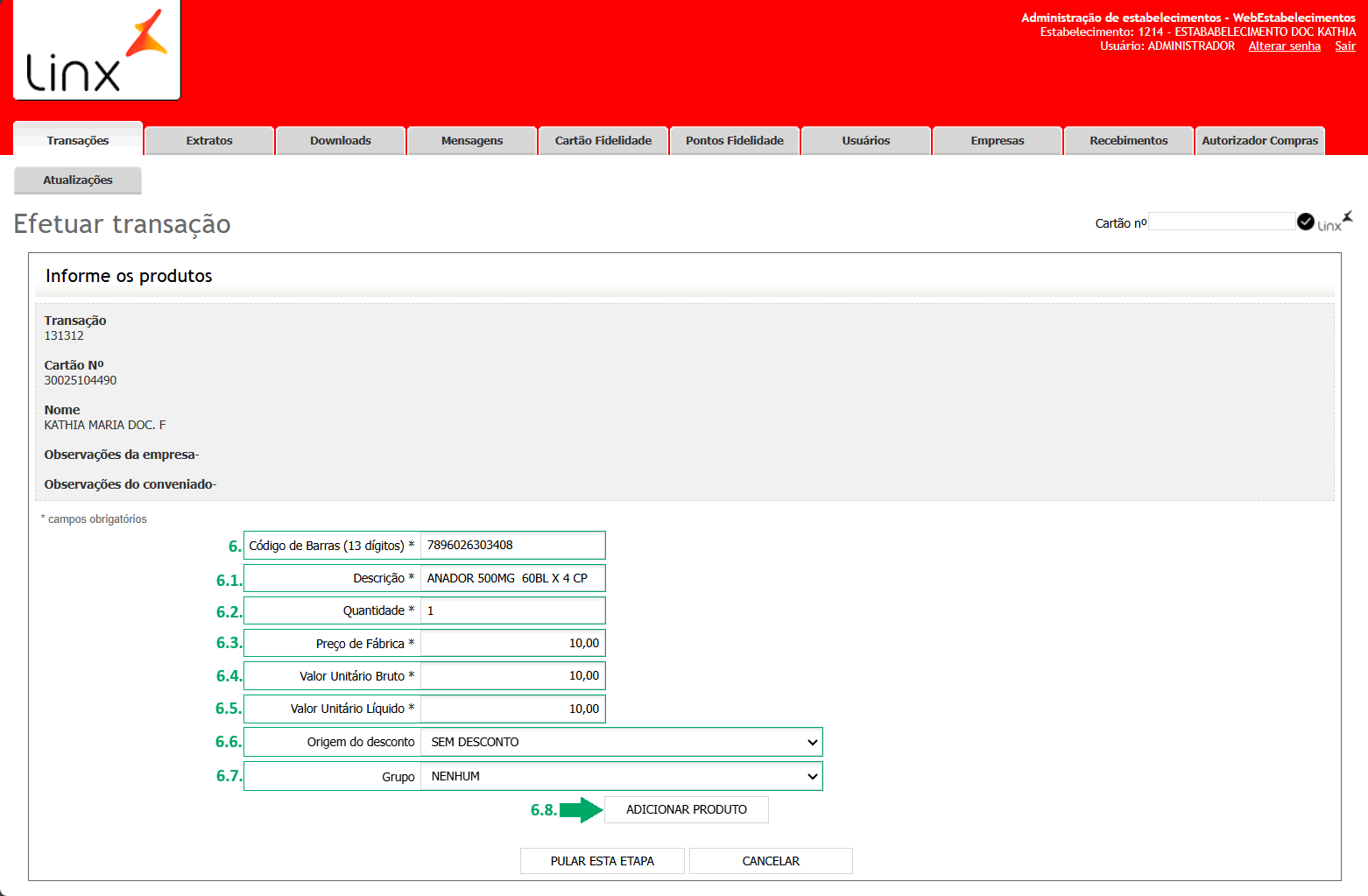
4. Informe o 'Código de Barras (13 dígitos) e o campo 'Descrição' será automaticamente preenchido;
4.1. Informe a 'Quantidade';
4.2. Se desejar, altere o 'Preço de Fábrica';
4.3. Se desejar, altere o 'Valor Unitário Bruto';
4.4. Se desejar, altere o Valor Unitário Líquido';
4.5. Se desejar, altere o campo 'Origem do desconto';
4.6. Se desejar, altere o campo 'Grupo';
4.7. Clique em 'ADICIONAR PRODUTO'. Será exibida no grid os 'Produtos Adicionados' com as informações de 'Cód. Barras', 'Descrição', 'Quant. Solicitada', 'Preço de Fabrica', 'Valor Unit. Bruto', 'Valor Unit. Líquido', 'Origem desc.', 'Grupo' e 'Remover';
4.7.1. Caso deseje, clique em 'Remover' o produto;
4.8. Clique em 'VALIDAR PRODUTOS';
Importante: adicione todos produtos que deseja.
5. Será exibida as informações de produtos com o 'Cód. Barras', 'Descrição', 'Quant. Solicitada', 'Quant. Aprovada', 'Valor Unit.', 'Valor Bruto', '% Desc.', 'Valor Desc.', 'Valor Líquido', 'Obrig. Receita' e o 'Retorno Administradora';
5.1. Clique em 'CONTINUAR';
6. Na tela de 'Informe os dados da receita', será exibida no grid a informação de 'Obriga. Receita' e 'Cód. Barras'. Caso exista algum produto que precise de receita adicione os dados ou apenas clique em 'CONTINUAR';
6.1. Caso seja um produto que precise de receita selecione o 'Tipo Prescritor';
6.2. Selecione a 'UF Prescritor';
6.3. Informe o 'N° Prescritor'
6.4. Informe o 'N° Receita';
6.5. Informe a 'Data Receita';
6.6. Clique em 'CONTINUAR';
6.7. Se desejar, selecione o campo 'Grupo' específico ou mantenha como 'NENHUM';
6.8. Clique em 'ADICIONAR PRODUTO';
7. Na tela de 'Valor da transação' altere a 'Forma de pagamento' selecionando o que deseja;
7.1. Se for necessário, altere o 'Valor total';
7.2. Clique em 'CONTINUAR';
Importante: para saber como visualizar o código de autorização de compras, verifique o artigo: Linx Conecta APP - Autorizador de Compras - Como visualizar o código de autorização de compras.
8. Na tela de 'Confira os dados da transação' no campo 'Informe a senha' insira o código gerado no Conecta App;
8.1. Clique em 'SOLICITAR AUTORIZAÇÃO';
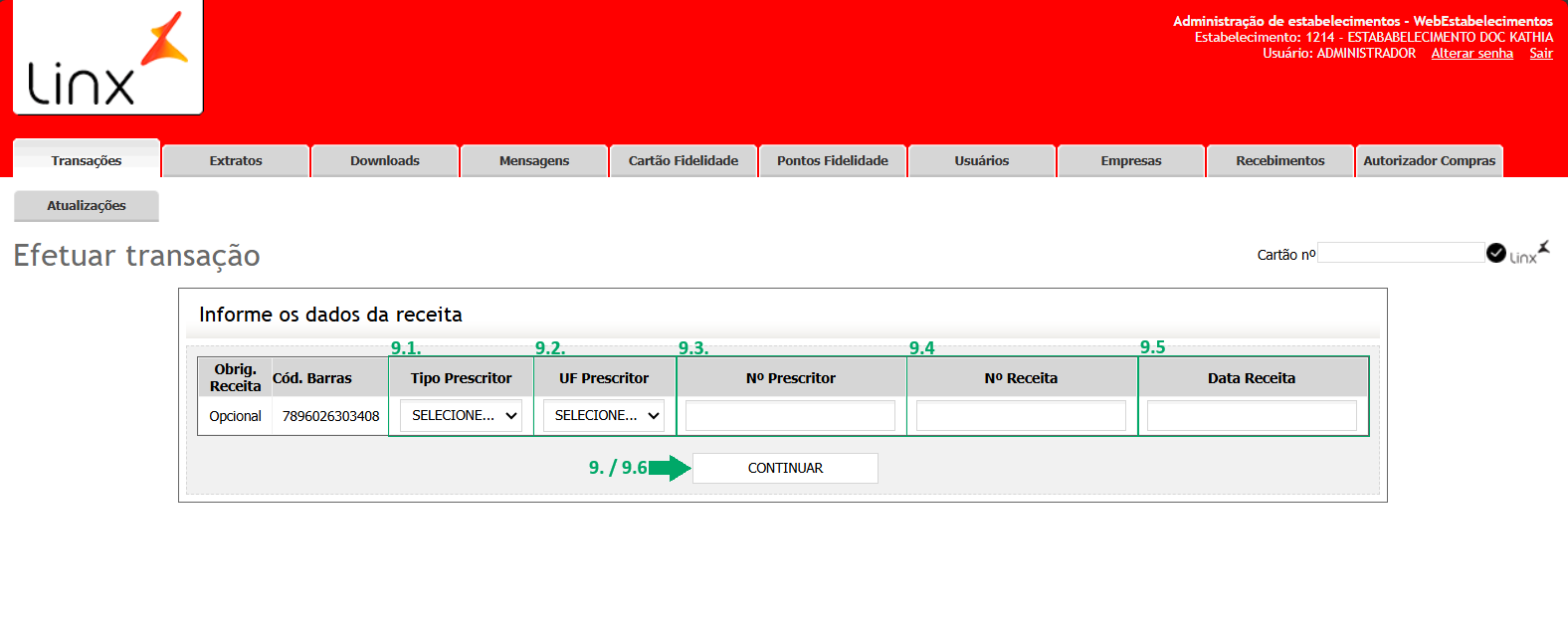
9. Na tela de 'Informe os dados da receita', será exibida no grid a informação de 'Obriga. Receita' e 'Cód. Barras'.
9.1. Caso seja um produto que precise de receita selecione o 'Tipo Prescritor';
9.2. Selecione a 'UF Prescritor';
9.3. Informe o 'N° Prescritor'
9.4. Informe o 'N° Receita';
9.5. Informe a 'Data Receita';
9.6. Ou apenas, clique em 'CONTINUAR';
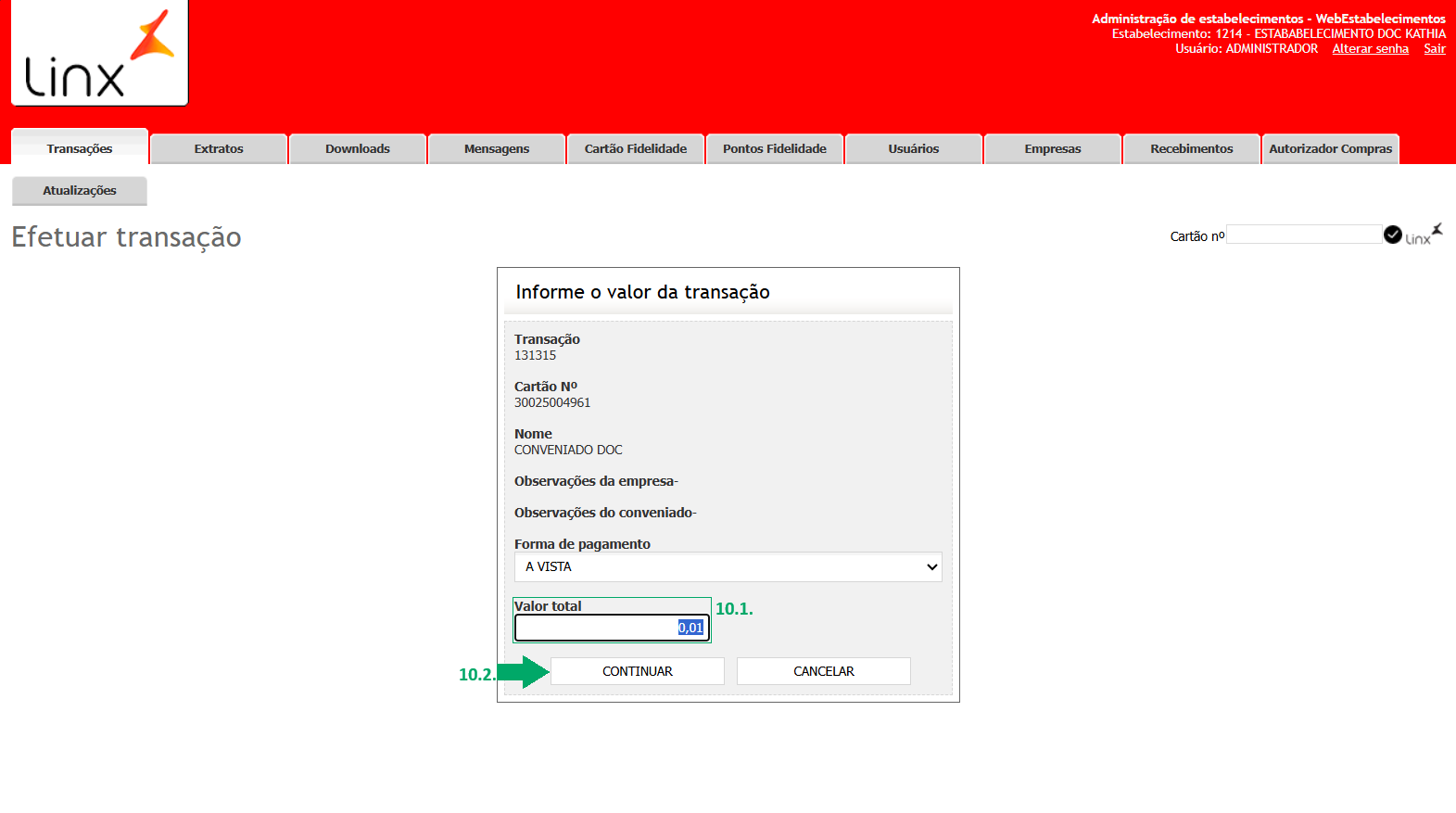
10. Na tela de 'Valor da transação' altere a 'Forma de pagamento' selecionando o que deseja;
10.1. Se for necessário, altere o 'Valor total';
10.2. Clique em 'CONTINUAR';
Atenção: para saber qual a senha acesse o Linx Conecta no Cadastro de conveniado (aba cartão subaba Cartões), clique como botão esquerdo em 'Manutenção de senha' e depois clique em 'Visualizar senha' para abrir a senha do cartão do conveniado.
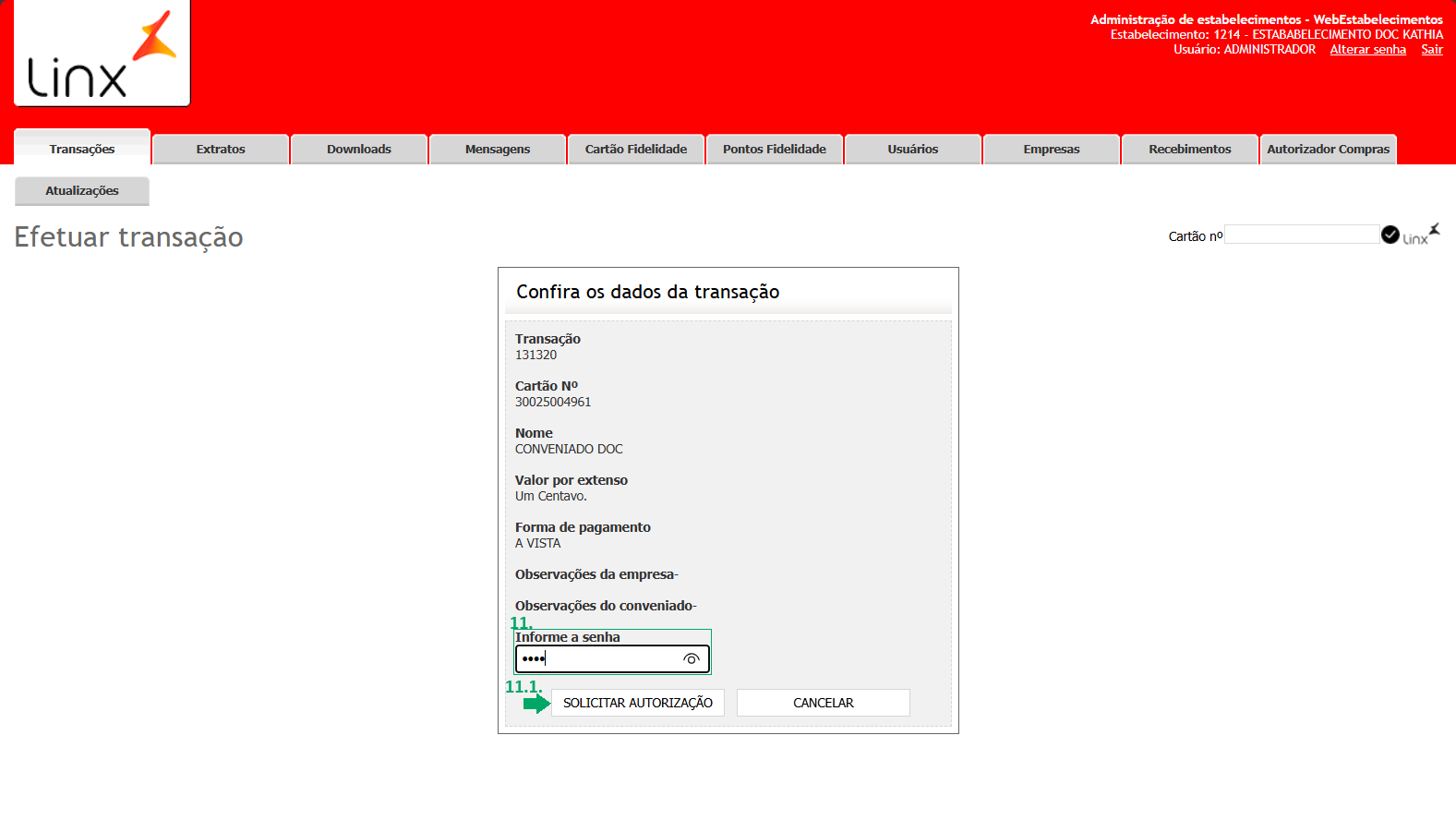
11. Na tela de 'Confira os dados da transação' no campo 'Informe a senha' o código do co;
11.1. Clique em 'SOLICITAR AUTORIZAÇÃO';
12. Será aberta a tela de Retorno com a mensagem: 'Transação confirmada com sucesso';
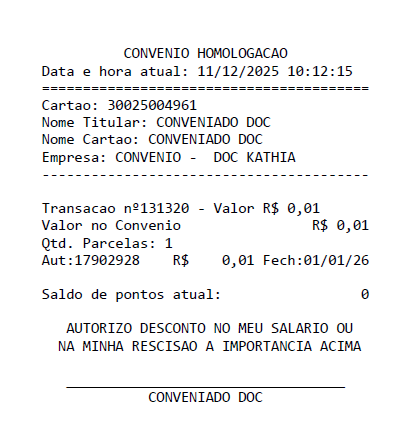
12.1. Visualize o cupom e se desejar, clique em no ícone da impressora para 'Imprimir cupom';
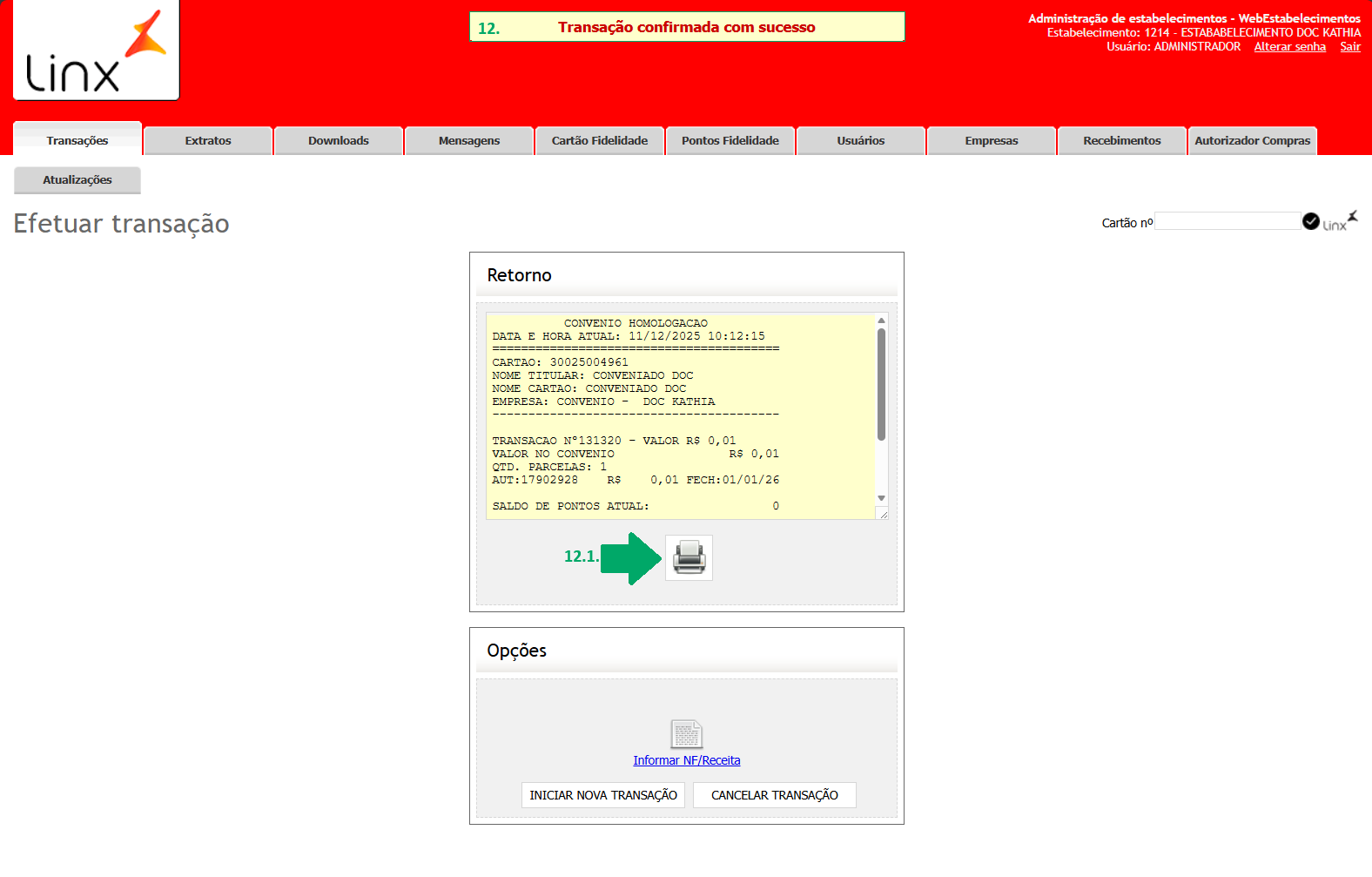
12.2. E será impresso o cupom do convenio.