
Descrição
Como realizar o download do arquivo dos eventos da Reforma Tributária, no módulo Estoque?
Situação
Para realizar o download do arquivo dos eventos da Reforma Tributária, realize os passos a seguir:
Importante: para o funcionamento adequado, é necessário que os módulos Estoque, Banco de Dados SQL Server e Interface NFe Emissão estejam atualizados.
1. No módulo Estoque, acesse o menu NFe - Nota fiscal eletrônica > Consulta/Download do arquivo NFe > Entrada;
2. Ao abrir a tela 'Estoque - Consulta/Download do arquivo NFe de entrada de mercadorias', pressione a tecla F2 para habilitar a tela;
3. Selecione a filial desejada;
4. Selecione a opção 'Evento' no campo 'Tipo de documento';
5. No campo 'Período de consulta', informe a data desejada;
6. Selecione o ícone 'Lupa' ou pressione a tecla F6 para concluir a pesquisa;
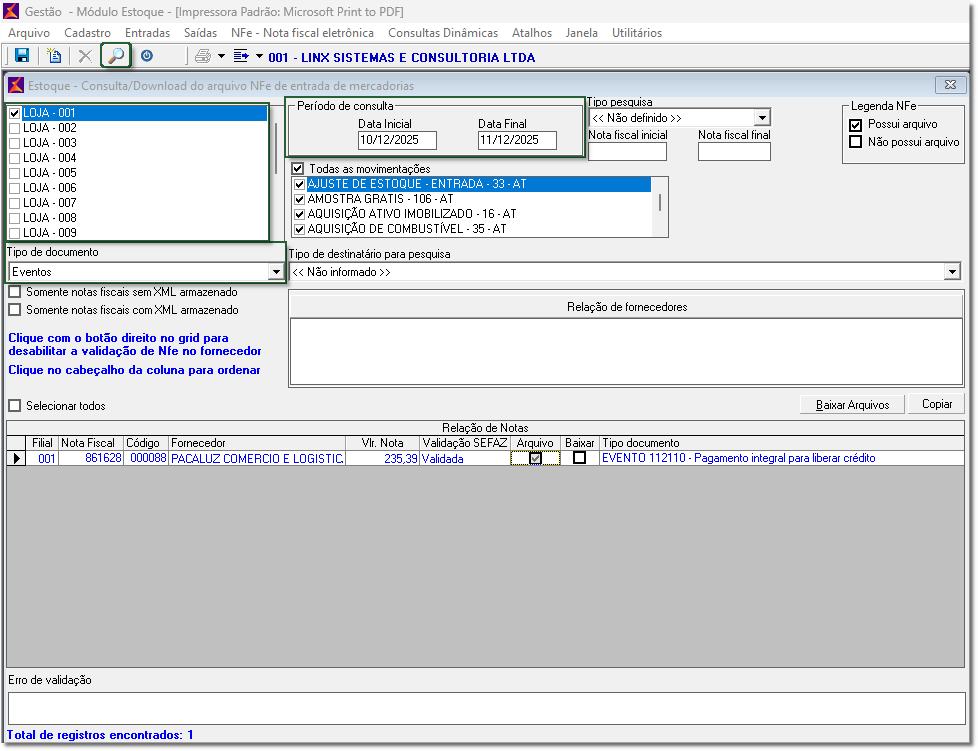
7. Na grid 'Relação de Notas', marque o checkbox na coluna 'Baixar' na linha referente a nota fiscal desejada;
8. Pressione o botão 'Baixar Arquivos', será apresentada a sub tela 'Selecione o local para salvar os arquivos';
9. Selecione a pasta desejada e clique no botão 'Confirmar'.
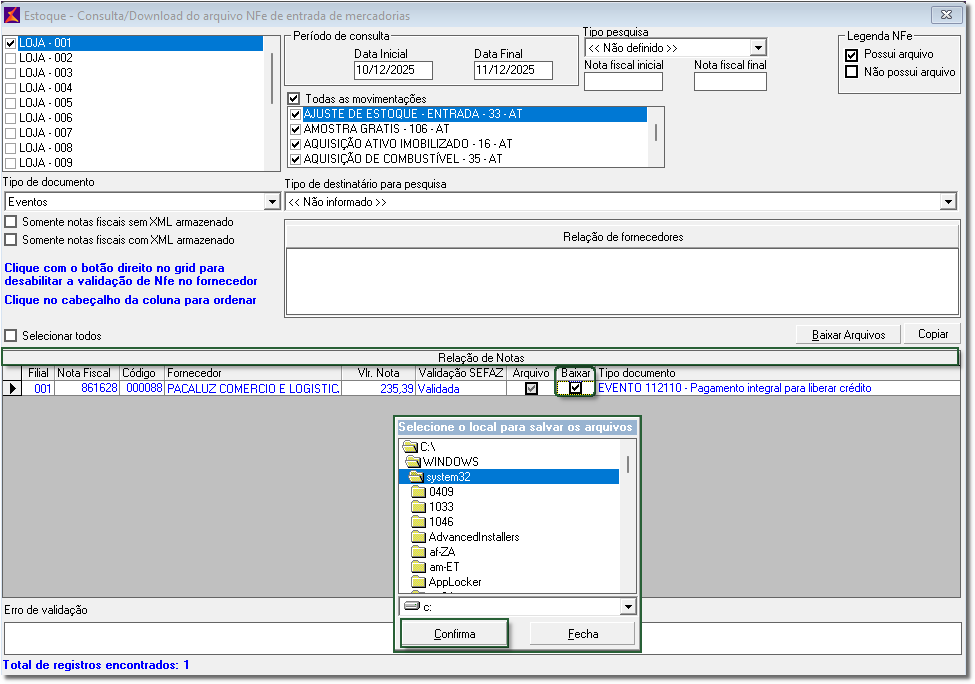
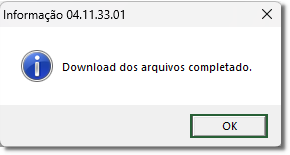
10. Após clicar no botão 'Confirmar', apresentará a mensagem 'Download dos arquivos completado.'.
Atenção: para realizar o download dos arquivos dos eventos de notas de saída da Reforma Tributária, acesse NFe - Nota fiscal eletrônica > Consulta/Download do arquivo NFe > Saída, tela 'Estoque - Consulta/Download do arquivo NFe de saída de mercadorias'. Selecione a opção desejada '9 - Nota fiscal - Evento validado' ou '10 - Nota fiscal - Evento com cancelamento' no campo 'Tipo de documento'.
Links relacionados: