
Descrição
Como realizar o cadastro de operações fiscais no Retaguarda?
Solução
Para realizar o cadastro de operações fiscais , realize os passos a seguir:
1. No Retaguarda, acesse o menu 'Cadastros > Fiscais > Configuração Tributária - Estadual/Federal';
2. Clique na aba 'Operação fiscal';
3. Clique em 'Filtrar lojas' para exibir o campo de pesquisa para aplicar as configurações para determinadas filiais;
4. No campo de pesquisa, pesquise a configuração por operação;
5. No grid serão exibidos os registros de operação fiscal por 'ID' e 'Descrição';
6. Clique no botão 'Reorganizar cadastro' para reorganizar o cadastro;
6.1. Clique em '?' para exibir a mensagem informativa sobre a opção de reorganizar cadastro: 'o botão "Reorganizar cadastro" irá fazer um agrupamento de todo o cadastro e verificar quais cadastros estão duplicados e sua respectiva filial. Após isso será mantido apenas um único cadastro com o vínculo de uma ou mais filiais.';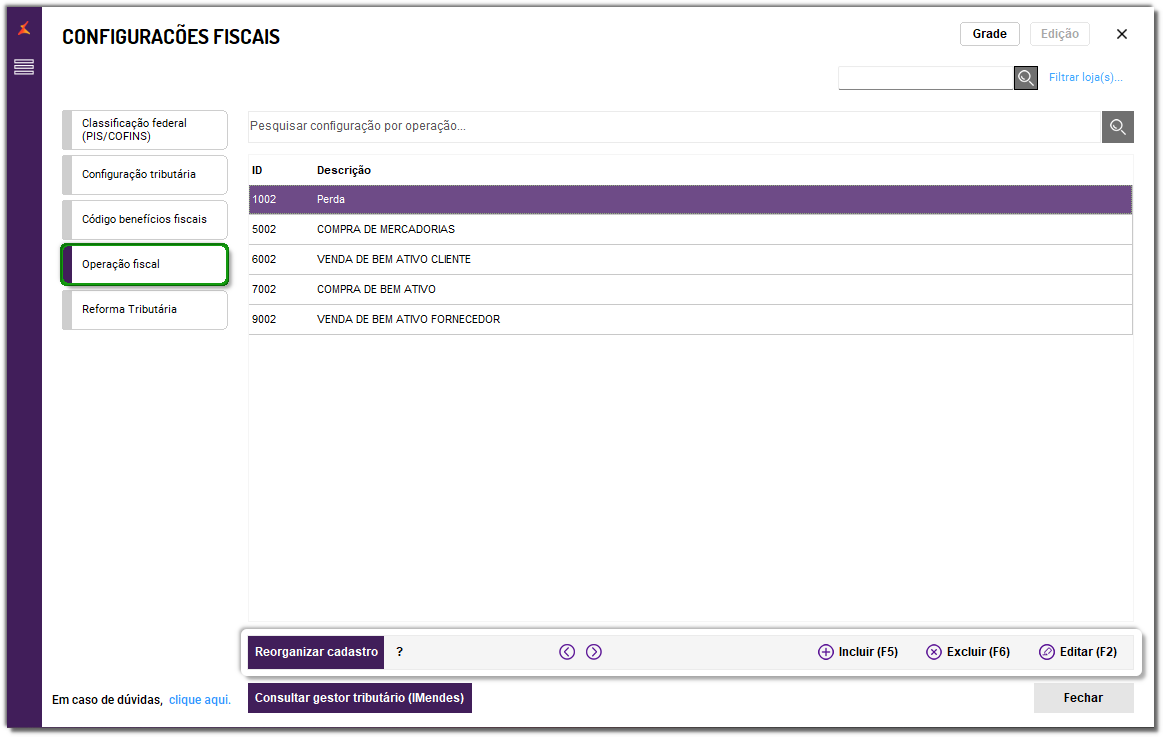
7. Clique em 'Editar (F2)' para editar uma operação fiscal já cadastrada;
7. Clique em 'Excluir (F6) para excluir uma operação fiscal já cadastrada;
8. Clique em 'Incluir (F5)' para incluir uma nova configuração de operação fiscal;
9. Na seção 'Dados', clique no botão 'Aplicar p/ filiais' para selecionar as filiais que irão receber essas configurações;
9.1. No campo 'Descrição', informe uma descrição para a operação fiscal;
9.2. No campo 'Natureza da Operação', informe a natureza da operação fiscal;
9.3. No campo 'Operação', defina, entre as opções 'Transferência', 'Perdas', 'Nota fiscal de Referência', 'Vendas NF-e', 'Outras Operações - Produtos', 'Outras Operações - Bens do ativo' ou 'Remessa para conserto', em qual operação as parametrizações serão aplicadas;
Importante: exceto para os tipos de operações 'Outras Operações > Produtos', 'Outras Operações > Bens do Ativo' e 'Remessa para conserto', não será possível cadastrar mais de uma 'Operação' para a mesma loja.
9.4. O campo 'Tipo de preço a ser utilizado' será habilitado para definição quando selecionadas as opções de 'Perdas' ou 'Outras Operações - Produtos' no campo de 'Operação';
9.5. O campo 'Tipo de Operação' será habilitado para definição quando selecionadas as opções de 'Outras Operações - Produtos', 'Outras Operações - Bens do ativo' ou 'Remessa para conserto' no campo de 'Operação';
9.6. O campo 'Tipo de Destinatário' será habilitado para definição quando selecionadas as opções de 'Outras Operações - Produtos', 'Outras Operações - Bens do ativo' no campo de 'Operação';
9.7. Selecione os checkboxes 'Realiza operação fora do estado', 'Emissão própria' e/ou 'Desfazer CFe duplicado', caso necessário;
9.8. O campo 'Operação CIAP' será habilitado para definição quando selecionada a opção 'Outras Operações - Bens do ativo';
10. Na seção 'Inf. Estadual', defina os campos 'CST (Fixo)' e 'CSOSN (Fixo)';
11. Na seção 'Inf. Federal', defina os campos 'CST Pis (Fixo)' e 'CST Cofins (Fixo)';
12. Na seção 'CFOP', defina 'CFOP dentro do Estado' e 'CFOP fora do Estado';
13. Na seção 'Reforma Tributária', preencha os campos de classificação tributária e alíquotas relacionados aos novos tributos da Reforma Tributária;
14. Na seção 'CFOP por CST/CSOSN', realize a configuração por CFOP por CST/CSOSN;
15. Na seção 'Informação complementar', informe um texto complementar a ser informado de forma fixa no documento fiscal NF/NF-e;
Atenção: caso o usuário possua o Gestor Tributário IMendes 3.0 integrado ao Sistema Big, é possível habilitar no IMendes os dados da Reforma Tributária, permitindo que essas informações sejam importadas automaticamente para o sistema, sem a necessidade de cadastro manual.
Após a importação, é fundamental conferir os dados e realizar os ajustes necessários, garantindo que as informações estejam corretas e atualizadas.
Para saber mais, acesse o artigo: Linx Big Farma - Gestor Tributário IMendes 3.0 - Como realizar as configurações do gestor tributário
16. Para consultar as informações pelo Gestor Tributário IMendes, clique no botão 'Consultar gestor tributário (IMendes);
17. Após realizar todo o cadastro, clique em 'Salvar' para salvar as configurações referentes à Operação fiscal.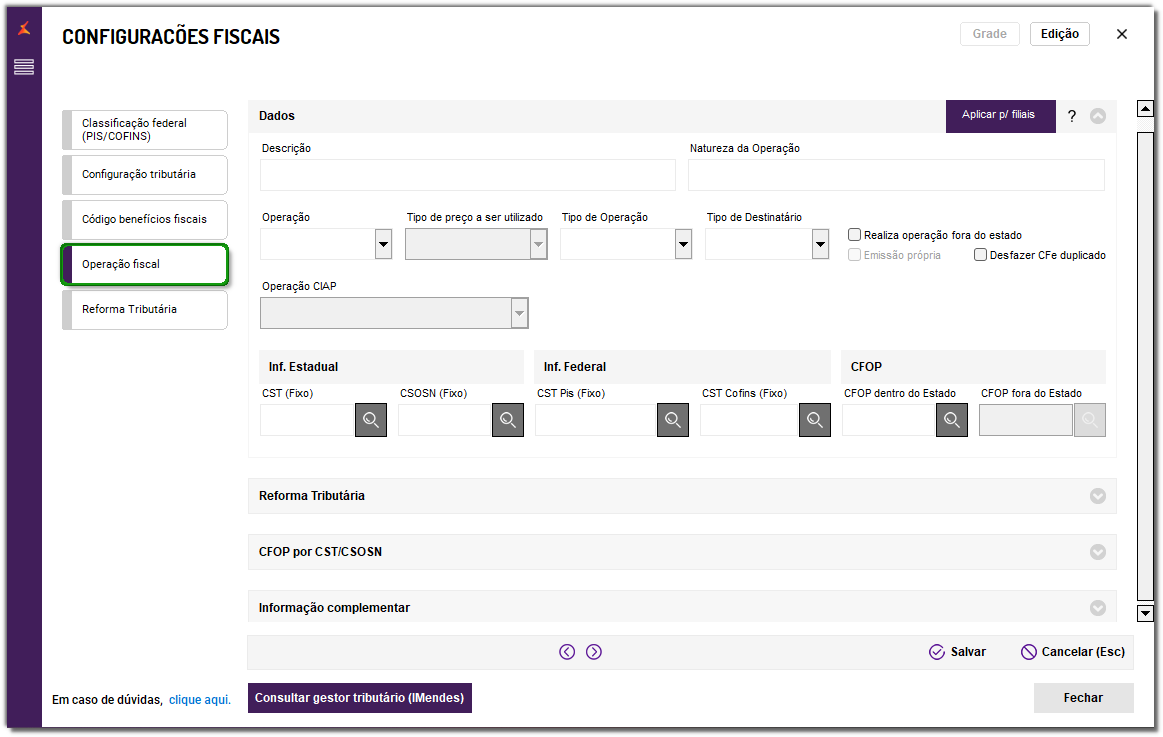
Links relacionados:
Visão Geral
Conteúdo das Ferramentas
Tarefas