
- O projeto Conciliação Bancária Pluggy visa oferecer aos usuários do AutoSystem a integração dos dados bancários de uma forma simples e ágil. Abaixo estão os principais benefícios:
Eficiência Operacional
Automação Completa da Conciliação: Elimina a necessidade de conferir manualmente o extrato bancário contra os lançamentos no sistema. A integração identifica e baixa os títulos a receber automaticamente.
Redução Drástica do Tempo Gasto: Transforma um processo que leva horas de trabalho manual em uma tarefa que pode ser concluída em poucos minutos.
Centralização das Informações: Permite que toda a gestão e conferência financeira sejam feitas dentro de uma única tela no AutoSystem, sem a necessidade de alternar para o site ou aplicativo do banco.
Confiabilidade e Precisão Financeira
Eliminação de Erros Humanos: Reduz a quase zero a incidência de falhas como erros de digitação, lançamentos duplicados ou esquecimentos, garantindo que os registros financeiros sejam um espelho fiel da realidade bancária.
Dados Confiáveis para Relatórios: Com a garantia de que os dados estão corretos, os relatórios de fluxo de caixa, inadimplência e faturamento tornam-se muito mais precisos e úteis para a gestão.
Segurança e Conformidade
Segurança de Nível Bancário: A integração via Pluggy utiliza a infraestrutura oficial do Open Finance, regulamentada e fiscalizada pelo Banco Central do Brasil. Isso garante que o compartilhamento de dados é feito com o consentimento do usuário e através de APIs seguras.
Conformidade com a LGPD: O processo está em total acordo com a Lei Geral de Proteção de Dados, pois o acesso às informações financeiras é explicitamente autorizado pelo titular da conta.
Requisitos para uso:
Versão mínima: AutoSystem PRO: 3.3.1.211
Módulos Ativos na Intranet LZT:
- Para estabelecimentos com apenas um CNPJ:
- Conciliação Bancária Pluggy (Posto Único)
- Conciliação Bancária Pluggy (Posto Único)
- Estabelecimentos Filiais ou Matriz:
- Conciliação Bancária Pluggy Rede (Rede de Postos)
Para utilizar a nova tela de "Gerenciamento Financeiro" não é necessário os módulos acima, porém é necessário o AutoSystem PRO.
Configuração:
Abaixo serão descritos os passos de configuração e uso da conciliação bancária Pluggy no AutoSystem:
1 - CONFIGURAÇÃO E VÍNCULO COM BANCOS
- Cadastros → Tabelas → Financeiro → Bancos
Inicialmente é necessário vincular o Banco cadastrado no AutoSystem com o banco recebido pela integração da Pluggy. Essa configuração é manual e deve ser realizada na tela de cadastro de bancos nos campos "Integrador" e "Instituição Bancária". O código integrador da Pluggy é o valor 1 e a lista de instituições bancárias serão atualizadas automaticamente.
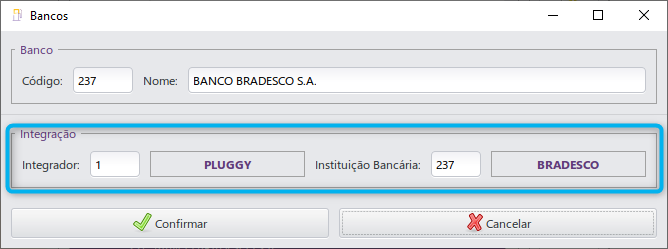
Informação:
Importante que o banco utilizado seja vinculado corretamente. Caso esteja incorreto o processo de consentimento bancário será prejudicado.
Se houver um consentimento ativo para a instituição bancária, não poderá ser alterado o vinculo até que o consentimento seja removido.
2 - VÍNCULO DA CONTA CORRENTE - CONSENTIMENTO PERMISSÃO DE CONSULTA DOS DADOS BANCÁRIOS
- Configuração → Módulos → Conciliação de Extrato Bancário
Para que o AutoSystem consiga capturar os dados das transações bancárias, é necessário permitir o acesso aos dados Open Finance. Este processo deve ser realizado pelo proprietário da conta bancária do estabelecimento e ele deve ter posse dos dados de usuário, senha, token e aplicativo do banco no smartphone.
Após acessar aba "Conta Corrente" a tela de configuração, clique no botão + e selecione a conta corrente do AutoSystem.
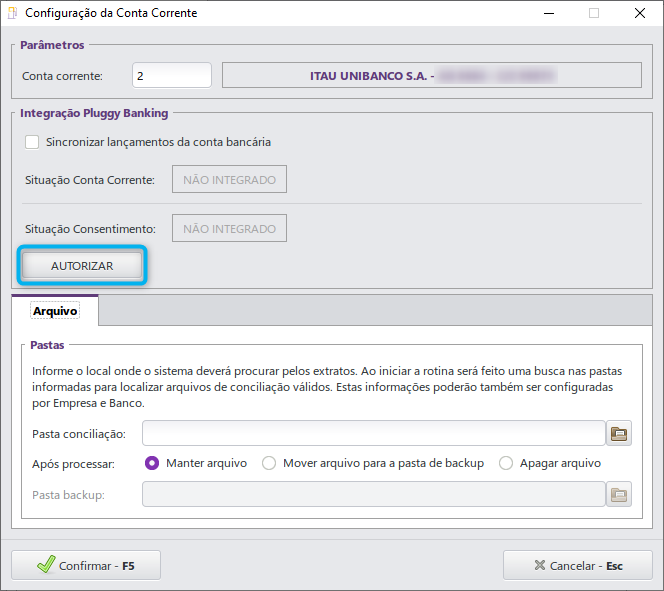
Após informar a conta corrente, será necessário clicar em "Autorizar". Em seguida será aberto uma página web no navegador padrão instalado. Lembrando que o bloqueador de pop-up deve estar desabilitado e o computador deve estar conectado na internet.
O processo pode demorar mais de 5 minutos dependendo de cada instituição bancária (Itaú, Bradesco, Santander,...).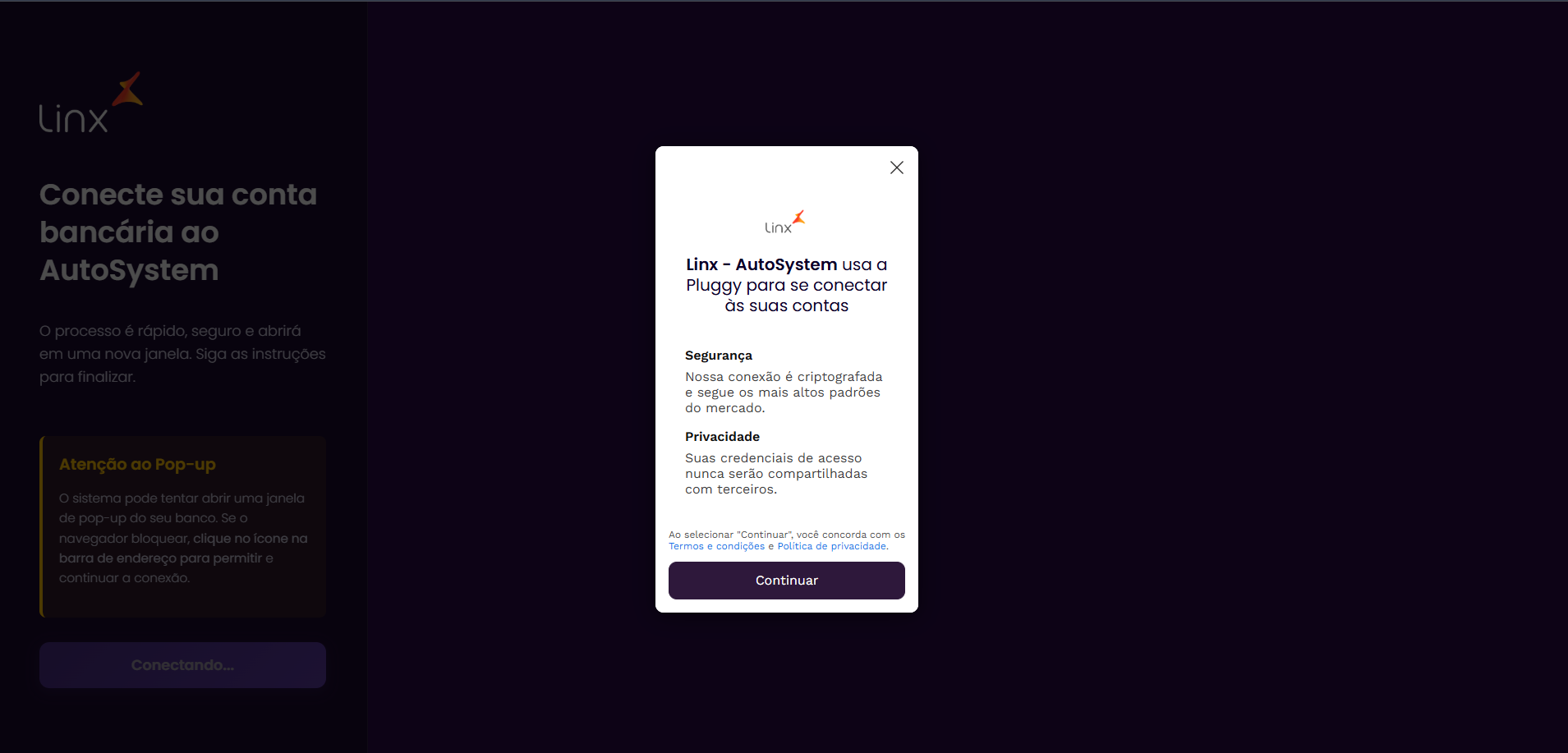
Usuários de período de Testes
Será permitido apenas um consentimento ATIVO para os usuários que estiverem no período de TESTES da funcionalidade. Para realizar mais de um consentimento, será necessário contratar os módulos.
Ao concluir o processo de consentimento, o campo de situação do consentimento será alterado para AUTORIZADO.
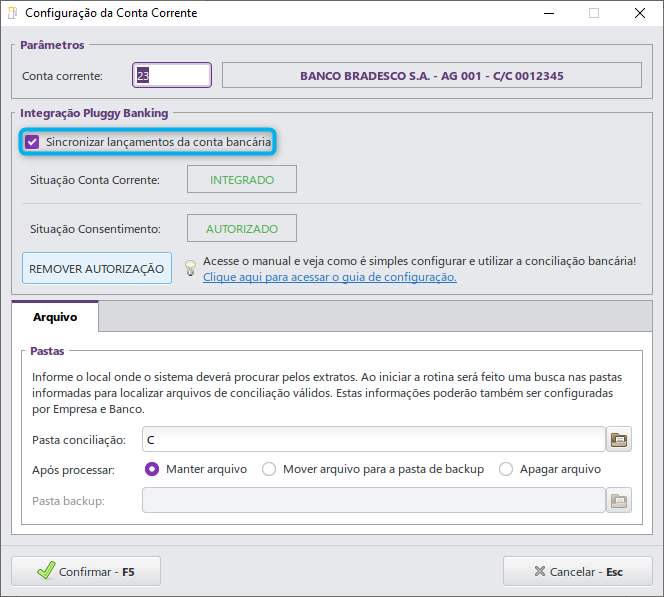
Após este processo é necessário marcar o parâmetro "Sincronizar os Lançamentos da Conta Bancária". Caso o processo ocorra com sucesso, deve ser alterado o campo situação para INTEGRADO.
Com o parâmetro marcado será realizado uma tentativa de vincular a conta corrente cadastrada no AutoSystem com as contas bancárias recebidas pela integração Pluggy. Se a conta corrente não for identificada, será apresentado um alerta para o usuário.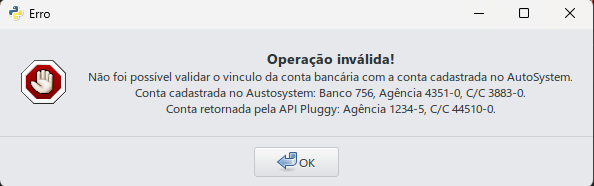
Nessa situação, deve ser realizado as seguintes validações:
- Verificar se a Agencia e Conta cadastrada no AutoSystem esta correta;
- Caso esteja incorreto e seja ajustado no AutoSystem, é necessário apenas marcar o parâmetro novamente "Sincronizar os Lançamentos da Conta Bancária";
- Se no processo de consentimento foi informado os dados corretos do estabelecimento que possui a conta bancária (CNPJ, Agencia e Conta);
No log autosystem.txt é possível verificar as contas correntes retornadas pela integração com a Pluggy.
Se não for utilizado a integração Pluggy com a conta corrente, é necessário acionar o botão REMOVER AUTORIZAÇÃO. Após acionar este botão todas as contas bancárias que possuem vinculo com o banco e consentimento realizado, serão removidos da Pluggy e não irão mais trazer informações da instituição bancária.
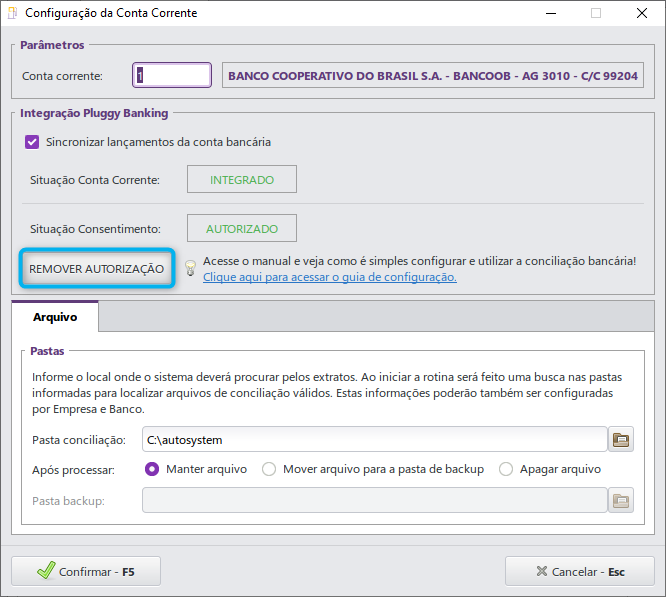
Atualmente existe um limite por CNPJ para realizar o consentimento bancário, portanto todas as contas que não são utilizadas devem ter o consentimento removido.
3 - PARÂMETROS PLUGGY BANKING
- Configuração → Módulos → Conciliação de Extrato Bancário → Pluggy Banking
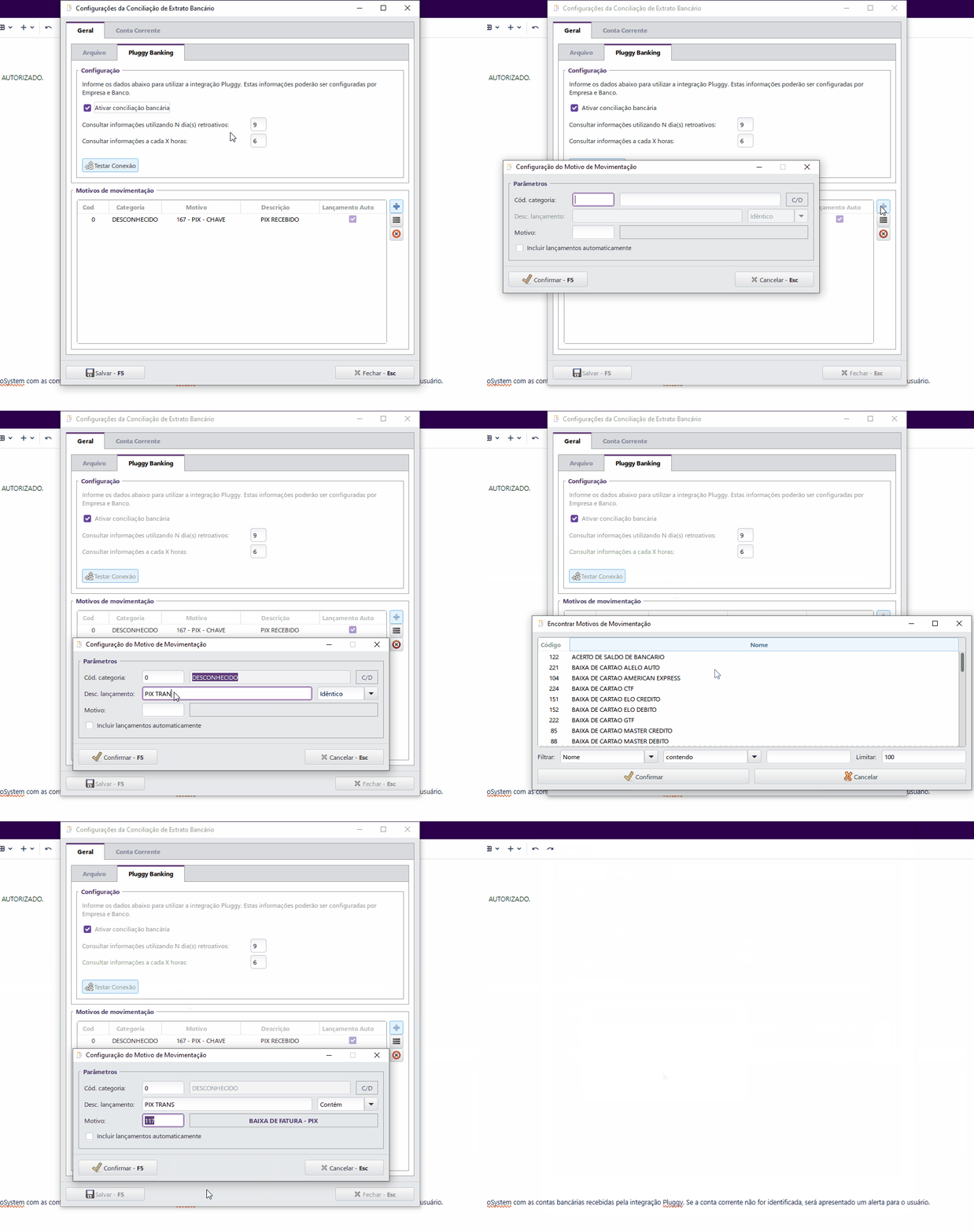
Com o processo de consentimento dos dados Open Finance concluído, será necessário "Confirmar - F5" as alterações e na aba "Pluggy Banking" configurar os parâmetros abaixo:
| Parâmetro: | Ativar conciliação bancária |
|---|---|
| Regra: | Este parâmetro é geral e desativa as consultas da conciliação Pluggy. |
| Parâmetro: | Consultar informações utilizando N dia(s) retroativos: |
|---|---|
| Regra: | O serviço irá buscar informações automaticamente da API informando a data inicial (valor do parâmetro - data atual) até data atual. Valor máximo 9 dias. |
| Parâmetro: | Consultar informações a cada x horas: |
|---|---|
| Regra: | Na execução do serviço, deverá ser iniciado um contador para que ele execute novamente a cada x horas conforme o parâmetro. O valor mínimo são de 6 horas devido ter o risco de bloqueio da Febraban pelo excesso de consultas. |
| Parâmetro: | Testar Conexão |
|---|---|
| Regra: |
|
No grupo "Motivo de movimentação", é necessário vincular os detalhes das transações (exemplo PIX RECEBIDO...) com o motivo de movimentação do AutoSystem. Para habilitar o campo de preenchimento é necessário selecionar a categoria código 0 (Desconhecido).
| Parâmetro: | Descrição lançamento: |
|---|---|
| Hint: | Texto descritivo do lançamento recebido na conciliação bancária. |
| Regra: |
|
| Parâmetro: | Idêntico, Contém, Inicia com, Termina com. |
|---|---|
| Regra: |
|
| Parâmetro: | Incluir lançamentos automaticamente |
|---|---|
| Regra: |
|
Conta Corrente
Para que o processo de inclusão e baixa dos lançamentos ocorra de maneira correta, é necessário que a conta corrente esteja vinculada a conta banco utilizada para movimentação financeira:
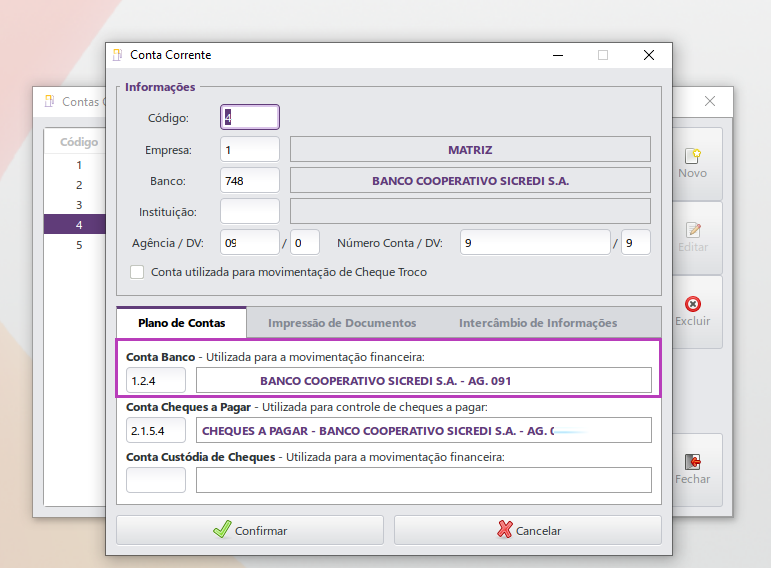
Após concluir o cadastro, é necessário acionar o botão "Salvar-F5" para que todas as configurações realizadas sejam armazenadas.
Para concluir o processo de configuração, acesse o Gerenciador.exe e inicie o serviço de gerenciamento_financeiro. O serviço também poderá ser iniciado através de atalho o linha de comando no CMD (main --gereciamento_financeiro);
Usabilidade:
1 - FUNCIONALIDADES DA TELA DE GERENCIAMENTO FINANCEIRO
- Financeiro → Gerenciamento Financeiro
Agora o AutoSystem possui uma nova tela para que todos os usuários possam acessar as informações de contas bancarias em um único local. Esta nova funcionalidade não depende do módulo contratado e irá centralizar todos os assuntos relacionados a parte financeira do ERP proporcionando uma forma mais simples de gerir os dados do(s) estabelecimento(s).
O acesso a tela deve ser liberado para os grupos de usuários através do parâmetro:
- "Configuração → Usuários → Grupo de Usuários"
- Permissões "Permite acesso a tela de Gerenciamento Financeiro" e "Permite desfazer transações no Gerenciamento Financeiro":
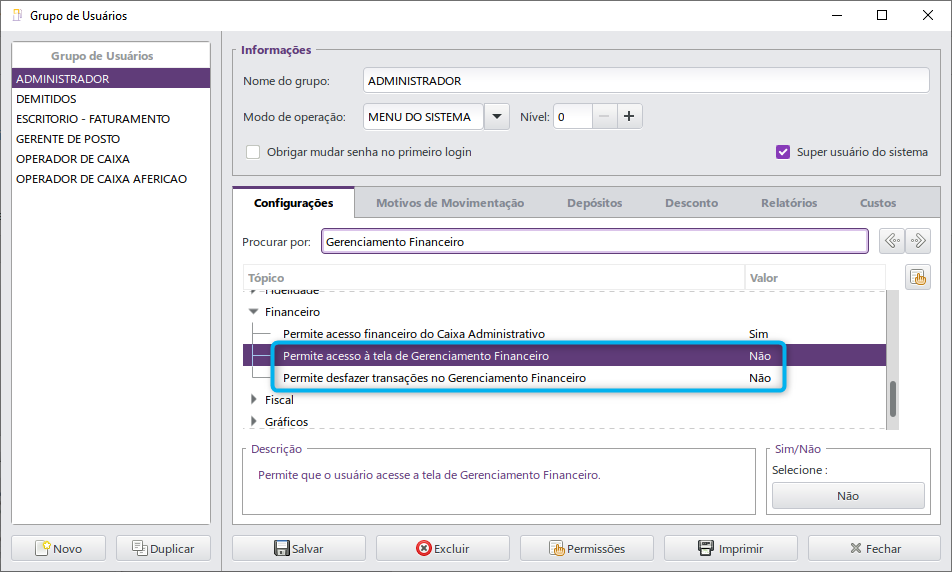
Após o acesso liberado, acesse a "Gerenciamento Financeiro". Nesta tela será possível utilizar as seguintes funcionalidades:
- Filtros:
- Empresas;
- Permitido selecionar uma ou mais empresas;
- Contas Correntes cadastradas nos AutoSystem;
- Permitido selecionar uma ou mais contas bancárias;
As contas bancárias integradas a Pluggy, irão exibir o saldo bancário:
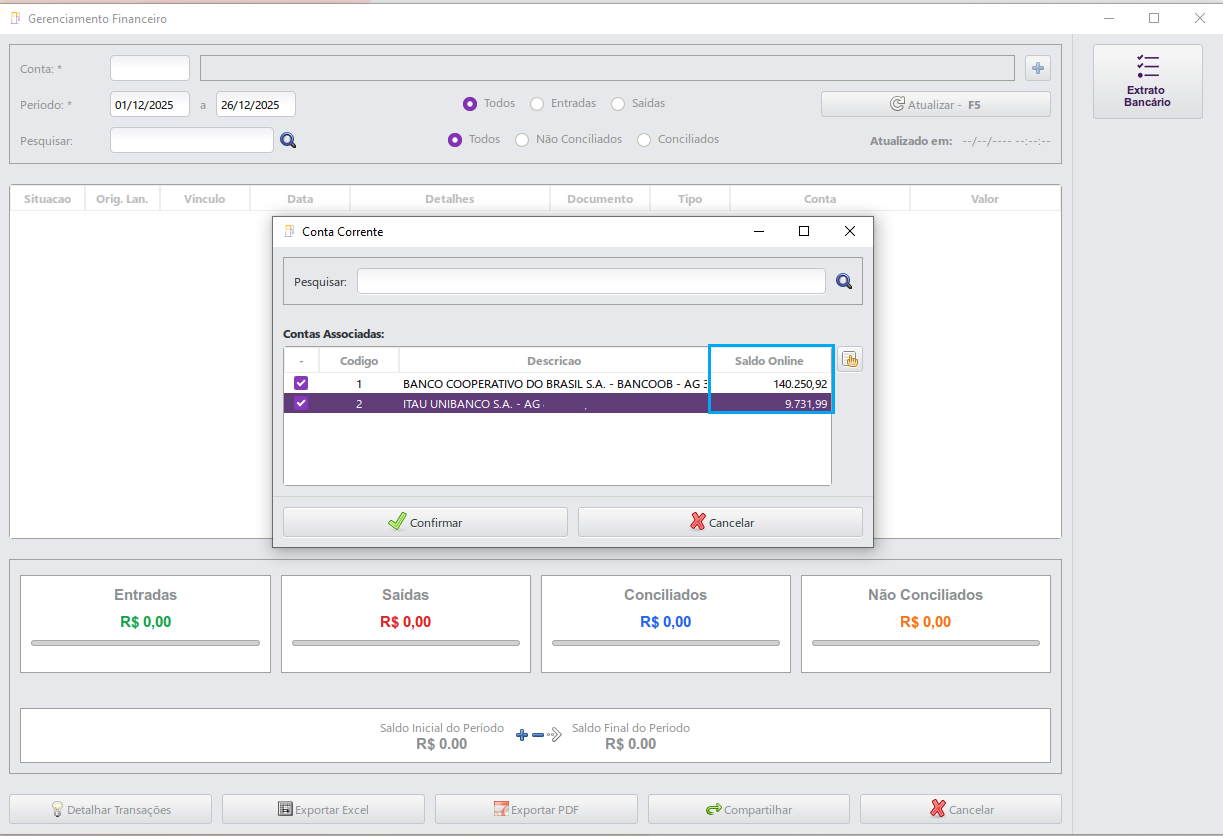
- Período;
- Limite de 31 dias;
- Tipos de lançamentos:
- Todos;
- Entradas;
- Saídas;
- Lançamentos conciliados:
- Este filtro sempre estará visível independente do usuário contratar ou não módulo de conciliação;
- Todos;
- Não conciliados;
- Conciliados;
- Empresas;
- Funcionalidades:
- Pesquisa:
- Digite qualquer caractere e será realizado uma busca imediata na lista de resultados da grid.
- Pesquisa:
- Botão:
- Atualizar - F5 - Lista todas as transações das contas correntes selecionadas;
- Informativo Atualizado em:
- Apresenta a data da última vez que o botão Atualizar foi acionado. Caso esteja selecionado apenas uma conta corrente vinculada a Pluggy, será apresentado o saldo bancário.
- Apresenta a data da última vez que o botão Atualizar foi acionado. Caso esteja selecionado apenas uma conta corrente vinculada a Pluggy, será apresentado o saldo bancário.
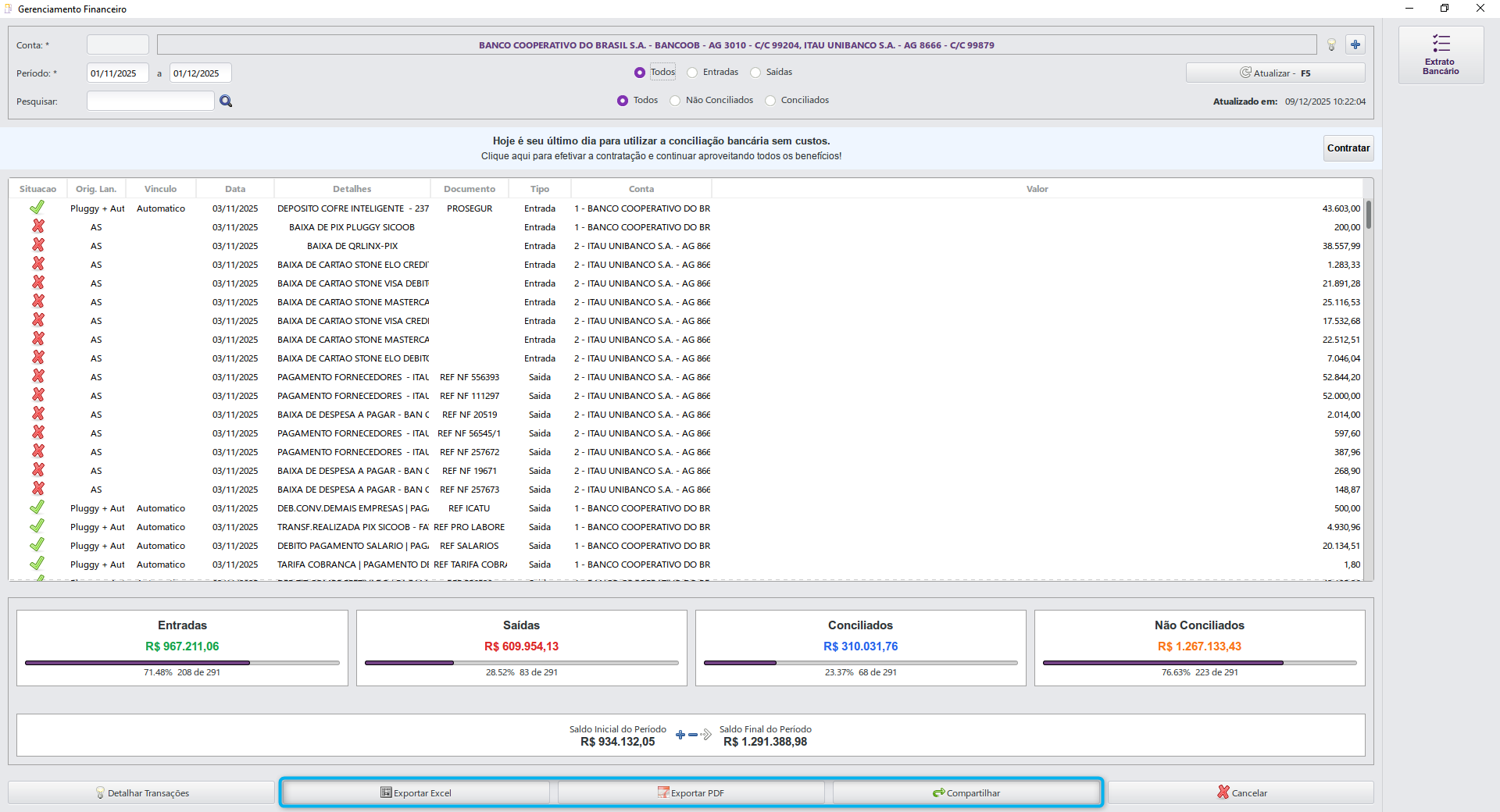
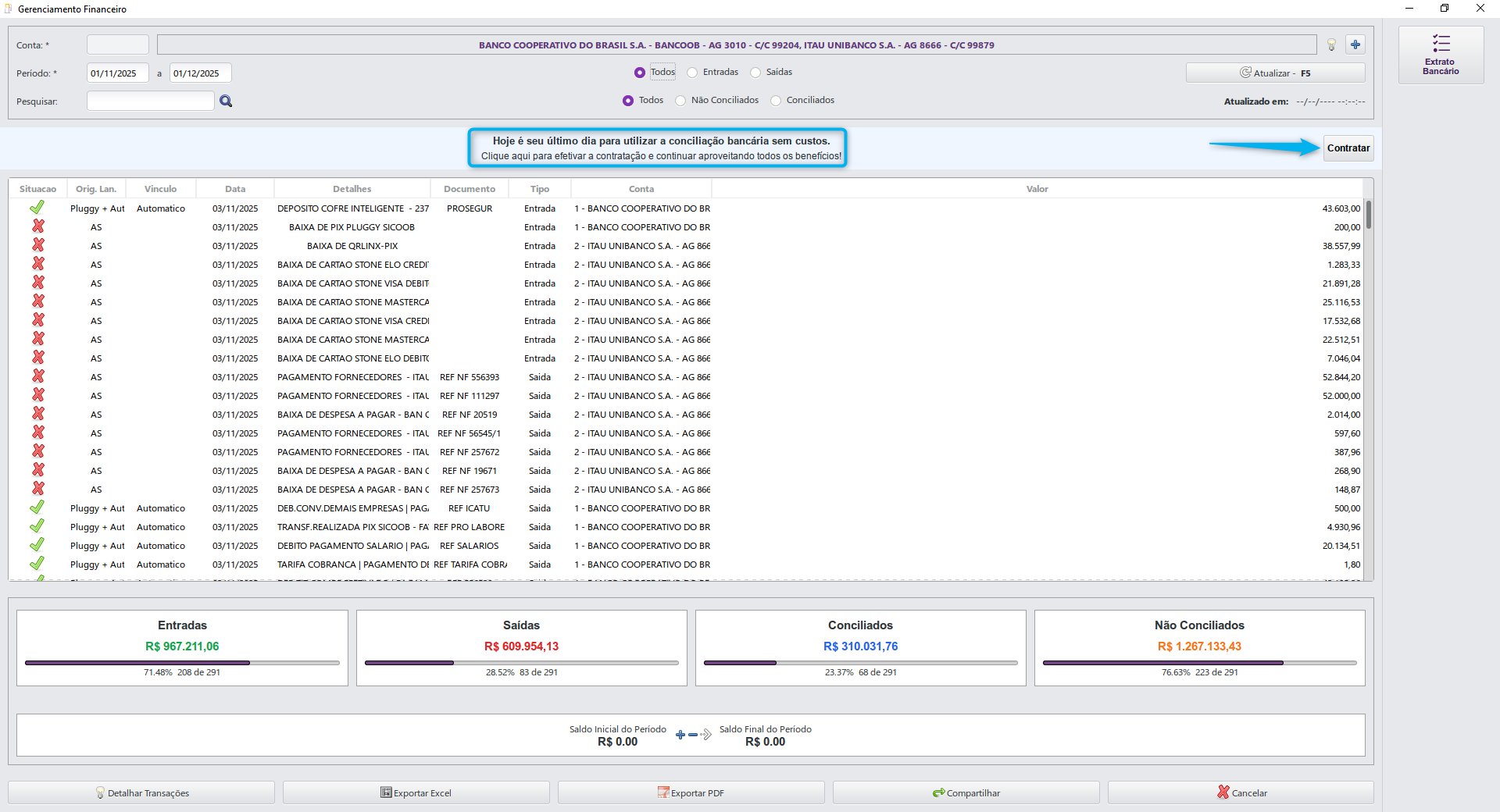
Abaixo exemplo de utilização da tela: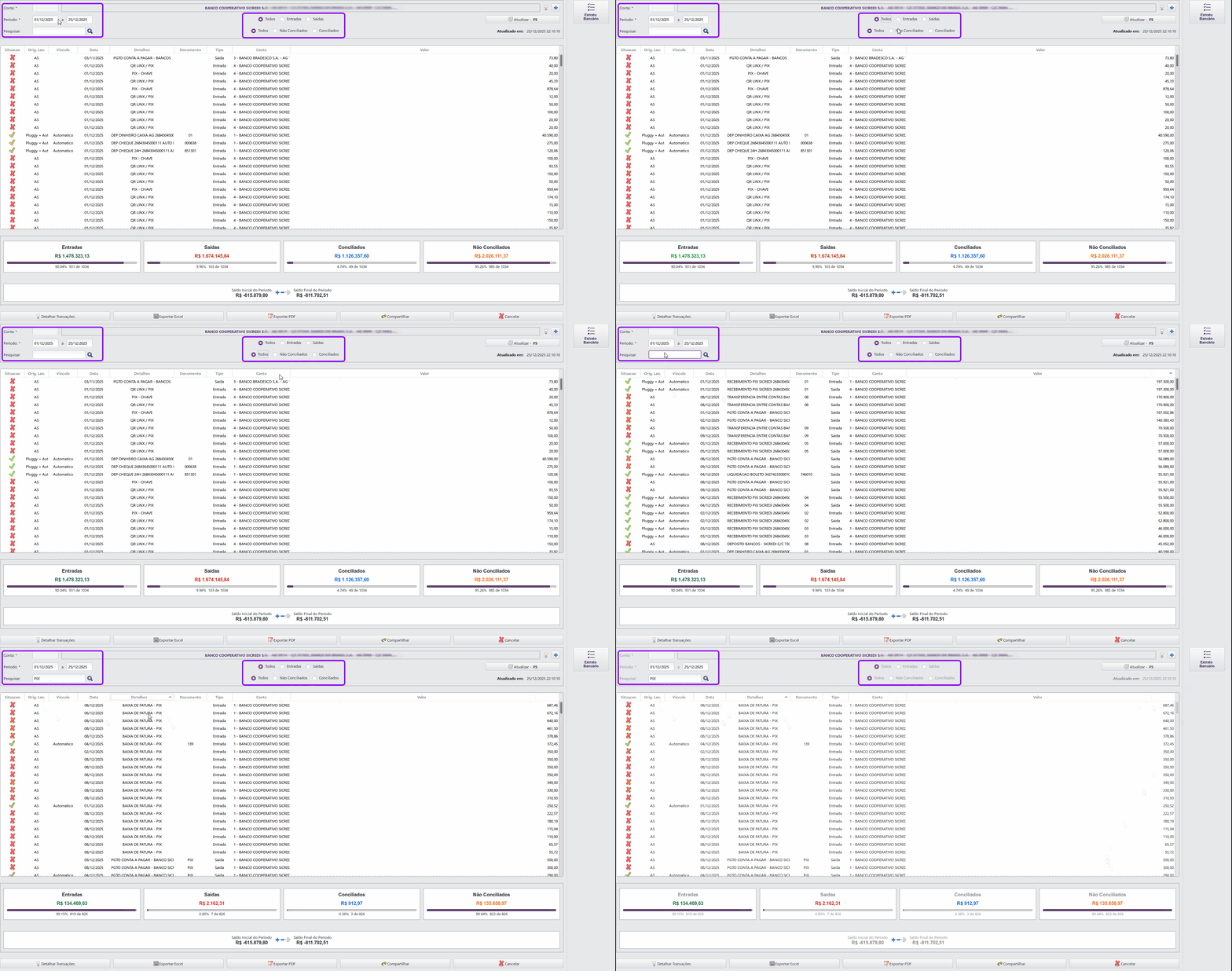
Com os filtros aplicados e acionado o botão "Atualizar - F5", serão listadas as transações das contas correntes selecionadas. As informações são apresentadas na seguinte ordem na grid:
- Situação:
 = Lançamento não conciliado;
 = Lançamento conciliado;
 = Lançamento ignorado;
- Orig. Lan (Origem Lançamento):
- AS = Lançamento realizado pelo usuário do AutoSystem (contas a pagar, receber....);
- Pluggy = Lançamento de origem da Pluggy após consulta das informações bancárias;
- Pluggy + AutoSystem = Lançamentos que foram conciliados após o registro existir na Pluggy e no AutoSystem. O ideal é que todos os lançamentos estejam nessa situação.
- Vínculo:
- Automático = Indica que o serviço da conciliação bancária identificou, baixou e vinculou o lançamento da Pluggy com o do AutoSystem;
- Manual = Indica que o usuário realizou o vínculo manualmente do lançamento da Pluggy com o do AutoSystem;
- Em branco = Lançamento sem nenhuma ação ainda do usuário ou do serviço da conciliação bancária.
- Data:
- Data que o lançamento foi realizado ou registrado na conta corrente da instituição bancária.
- Data que o lançamento foi realizado ou registrado na conta corrente da instituição bancária.
- Detalhes:
- Texto registrado no lançamento no AutoSystem ou da conta bancária. Após a conciliação ser realizada, este texto é atualizado concatenando as informações do AutoSystem com as informação da enviadas pela Pluggy.
- Texto registrado no lançamento no AutoSystem ou da conta bancária. Após a conciliação ser realizada, este texto é atualizado concatenando as informações do AutoSystem com as informação da enviadas pela Pluggy.
- Documento:
Número do documento gerado no lançamento do AutoSystem ou o número recebido pela integração com a instituição bancária. Quando o registro for conciliado, as duas informações serão concatenadas.
Informativo:
MOTIVO DE MOVIMENTAÇÃO PARA GERAÇÃO DO NÚMERO DO DOCUMENTO AUTOMÁTICO
Para a geração do número do documento automático dos títulos gerados pelo Autosystem, é necessário habilitar a opção em: "Gerencial > Cadastros > Motivos de Movimentação" e marcar a opção "Gerar automaticamente número do documento".
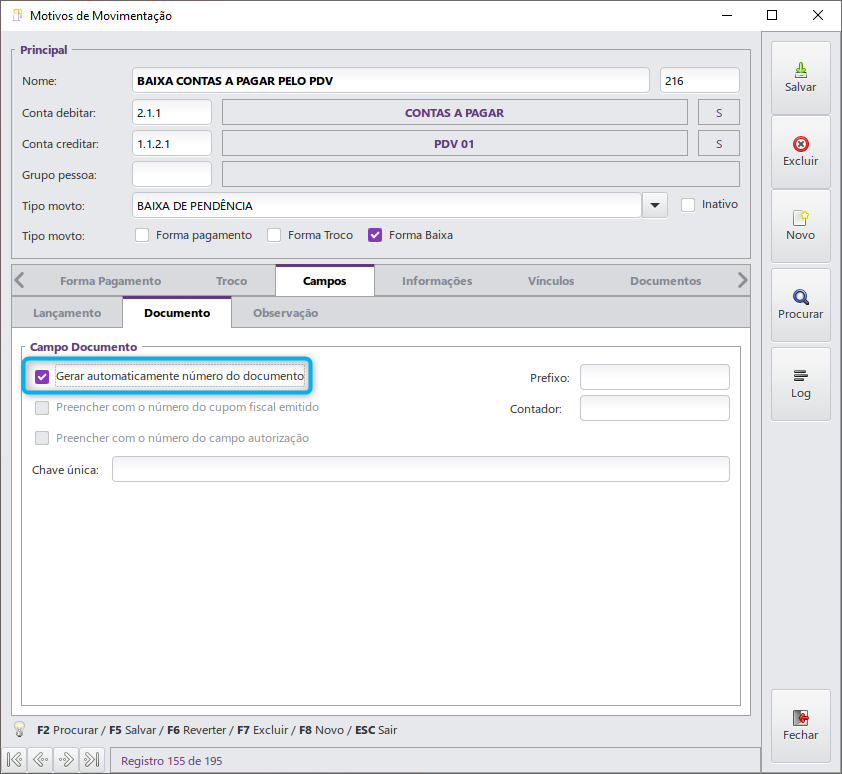
Assim quando um título for gerado pelo Autosystem, o documento será informado automaticamente.
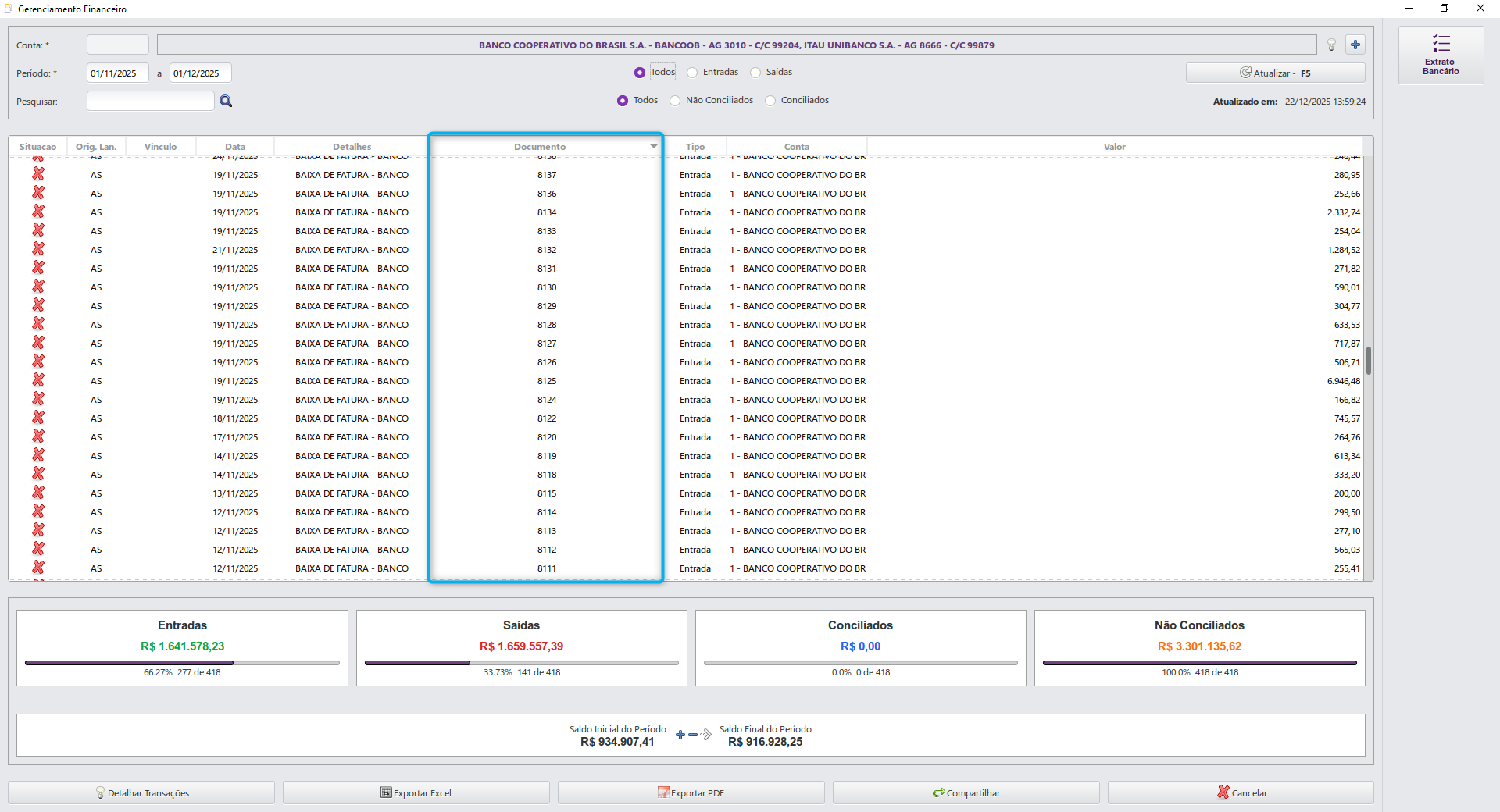
- Tipo:
- Entrada = Lançamentos que o estabelecimento recebeu (valores positivos);
- Saída = Lançamentos que o estabelecimento pagou (valores negativos).
- Conta:
- Banco + Agencia + Conta do lançamento;
- Banco + Agencia + Conta do lançamento;
- Valor:
- Valor em R$ do lançamento.
- Valor em R$ do lançamento.
Na parte inferior da tela é possível obter os valores consolidados, tratar os lançamentos que foram ou não conciliados e realizar exportações:
- Cards
- Entradas:
- Total em Reais, Porcentagem e quantidade de registros de entradas;
- Saídas:
- Total em Reais, Porcentagem e quantidade de registros de saídas;
- Conciliados:
- Total em Reais, Porcentagem e quantidade de registros de Conciliados;
- Este card sempre será visível independente do estabelecimento possuir ou não o módulo de conciliação bancária;
- Não Conciliados:
- Total em Reais, Porcentagem e quantidade de registros de Não Conciliados;
- Este card sempre será visível independente do estabelecimento possuir ou não o módulo de conciliação bancária.
- Entradas:
- Resumo Saldo Inicial do período e Saldo Final do Período:
- Com base no período selecionado, é apresentado o saldo inicial e final da(s) conta(s) selecionada(s). Esta informação é de origem apenas do AutoSystem sem utilizar os dados retornados pela conciliação bancária.
- Com base no período selecionado, é apresentado o saldo inicial e final da(s) conta(s) selecionada(s). Esta informação é de origem apenas do AutoSystem sem utilizar os dados retornados pela conciliação bancária.
- Exportações:
É possível exportar os dados da grid para o formato PDF, Excel ou enviar os dois formatos por e-mail;
As exportações sempre irão respeitar os filtros aplicados na pesquisa;
2 - DETALHAR TRANSAÇÕES CONCILIAÇÃO BANCARIA
- Financeiro → Gerenciamento Financeiro → Detalhar Transações
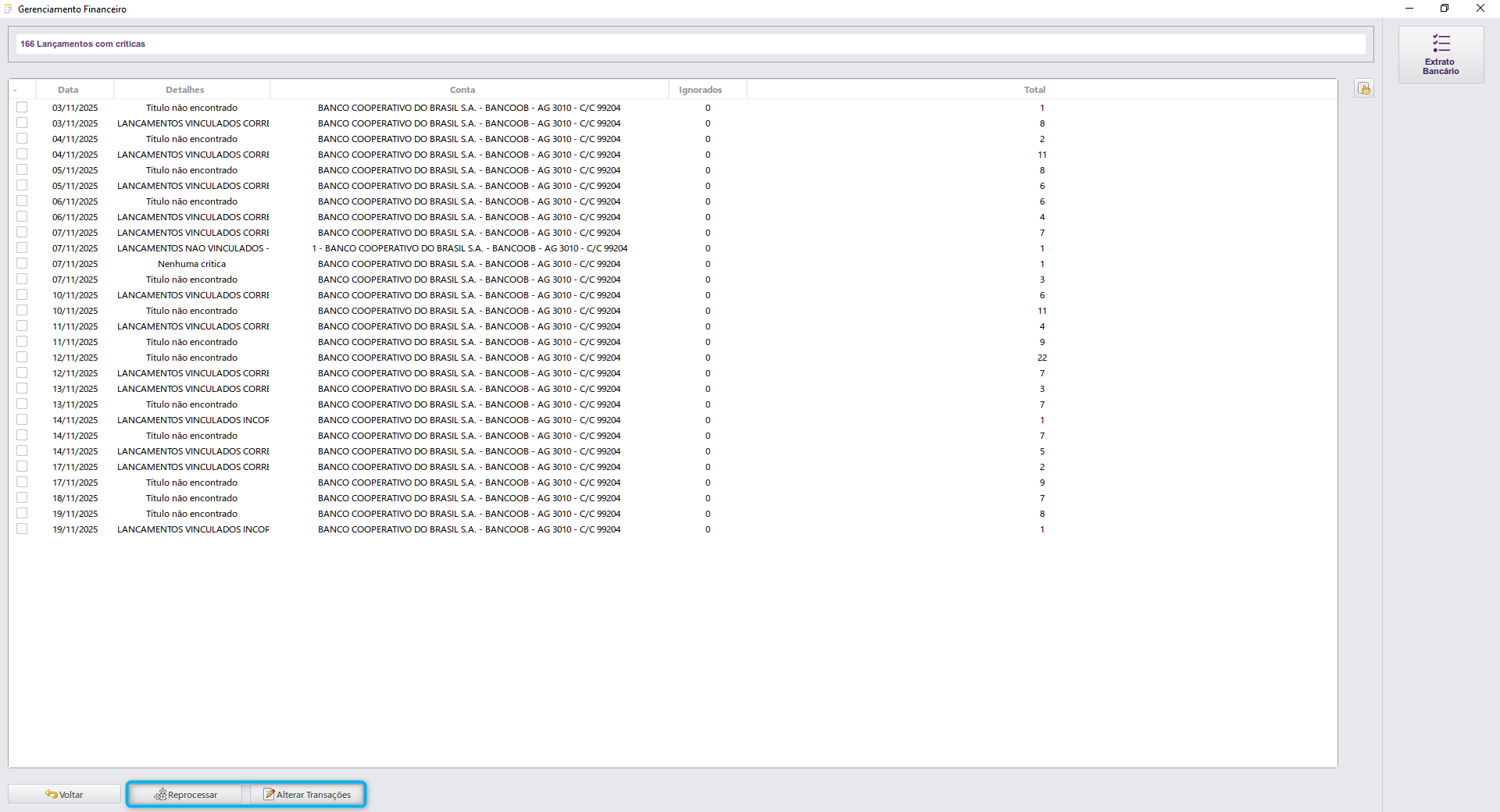
Através dessa tela, o usuário que contratar a conciliação bancária poderá tratar os dados pendentes (criticas) da conciliação bancária:
- Detalhar Transações:
- Este botão só estará disponível mediante o módulo ativo na licença de uso;
- Após acionar este botão, serão apresentadas as pendências e transações conciliadas por grupo de data + Conta Corrente + Motivo pendências;
- O botão "Reprocessar" poderá ser utilizado para que o serviço da conciliação bancária realize os vínculos das pendências (criticas), após algum ajuste ser realizado, exemplo:
- Cadastro da conta corrente no AutoSystem que não existia. Com o cadastro novo realizado, não é necessário aguardar o período configurado no parâmetro "Consultar informações a cada x horas:" ao acionar o botão "Reprocessar";
- O usuário poderá pressionar duas vezes o clique esquerdo do mouse em uma das linhas para detalhar os lançamentos. Também é possível selecionar mais de uma linha e acionar o botão "Alterar Transações";
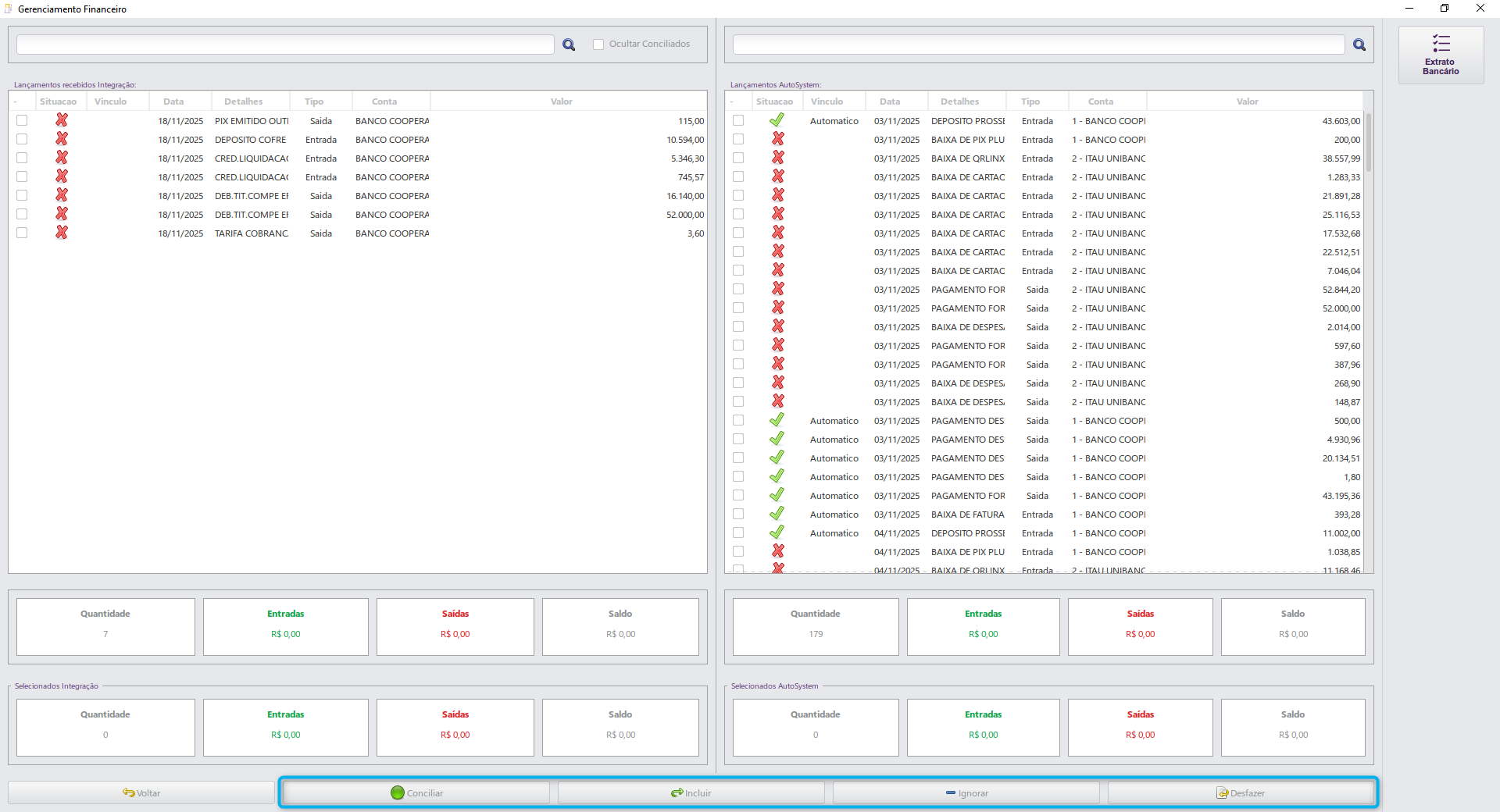
- Na tela de "Alterar Transações" o usuário poderá:
- Pesquisar:
- Permite pesquisar de forma individual todos os dados de cada lado da tela;
- Ocultar Conciliados:
- Remove todos os registros conciliados da tela;
- Remove todos os registros conciliados da tela;
Incluir: Selecionando um lançamento do lado esquerdo (Lançamentos recebidos integração) o usuário irá incluir entrada ou saída realizando a conciliação e baixa manualmente. Os dados serão preenchidos automaticamente utilizando o que foi recebido pela integração sem permitir alterações.
Ignorar: Permite o usuário ignorar alguma transação não conciliada. Situação onde algum valor entrou ou saiu da conta bancária mas o usuário não deseja que seja apresentado no extrato do AutoSystem;
Conciliar: Permite o usuário realizar a conciliação manual selecionando registros do mesmo tipo e valor;
Desfazer: Permite o usuário desfazer qualquer ação acima;
- Pesquisar:
Importante:
Os lançamentos do AutoSystem que estiverem como conciliados, não poderão ser alterados em outras rotinas do ERP. Para alterar, será necessário primeiro remover a conciliação.
3 - PERÍODO DE TESTES GRÁTIS CONCILIAÇÃO BANCÁRIA AUTOSYSTEM
- Financeiro → Gerenciamento Financeiro
Para proporcionar os ganhos da conciliação bancária de forma real para o estabelecimento, será ofertado para o usuário utilizar por 30 dias o módulo de conciliação bancária sem custos. Na tela de "Gerenciamento Financeiro" será apresentado o botão "Experimente Grátis".
Para iniciar o período de testes, é necessário preencher os campos com e-mail, nome e telefone e em seguida confirmar o envio.
Após confirmar, é necessário realizar as etapas de configuração contidas neste manual:
Usuários de período de Testes
Será permitido apenas um consentimento ATIVO para os usuários que estiverem no período de TESTES da funcionalidade. Para realizar mais de um consentimento, será necessário contratar os módulos.
VÍDEO:
Neste vídeo é possível acompanhar todo o processo de configuração e uso da funcionalidade:
PERGUNTAS FREQUENTES:
É possível utilizar a conciliação bancária do AutoSystem por um período de testes sem custos?
R: Sim, acionando o botão "Experimente Grátis" na tela de Gerenciamento Financeiro será liberado por 30 dias na sua licença o período de testes.
É seguro informar meus dados bancários para a integração?
R: Sim. A integração utiliza a infraestrutura oficial do Open Finance, que é regulamentada e fiscalizada pelo Banco Central do Brasil. O compartilhamento de dados é feito através de APIs seguras e apenas mediante o seu consentimento explícito, estando em total conformidade com a Lei Geral de Proteção de Dados (LGPD).
Com que frequência os lançamentos bancários são atualizados no sistema?
R: O sistema busca novas informações automaticamente conforme o intervalo de horas configurado nos parâmetros do Pluggy Banking. O tempo mínimo configurável é de 6 em 6 horas para evitar bloqueios por excesso de consultas junto às instituições financeiras.
O que devo fazer se o sistema não vincular automaticamente um lançamento do banco?
R: Caso o vínculo automático não ocorra (status "Em branco"), você pode realizar a conciliação manual. Na tela de "Alterar Transações", selecione o lançamento do banco e o correspondente no AutoSystem e utilize a opção Conciliar. Se o lançamento ainda não existir no AutoSystem, você pode usar a opção Incluir para registrá-lo a partir dos dados do banco.
Minha conta corrente não foi identificada após a autorização. O que fazer?
R: Se ocorrer o erro de validação de vínculo, verifique se os números da Agência e Conta cadastrados no AutoSystem estão idênticos aos retornados pela API do banco (visíveis na mensagem de erro ou no log autosystem.txt). Após corrigir os dados no cadastro de Contas Correntes, marque novamente a opção "Sincronizar os Lançamentos da Conta Bancária" para validar.
Como faço para cancelar a integração de uma conta bancária específica?
R: Para interromper a sincronização, acesse a configuração da Conta Corrente desejada e clique no botão REMOVER AUTORIZAÇÃO. Isso removerá o vínculo com a Pluggy e o sistema parará de trazer novas informações dessa conta